Konvertera bildformat utan att förlora kvalitet
Fel konvertering kan ge en suddig, större, icke-transparent eller avvisad fil. Guiden hjälper dig välja och kontrollera JPG, PNG, WebP, AVIF och HEIC utan att riskera originalen.
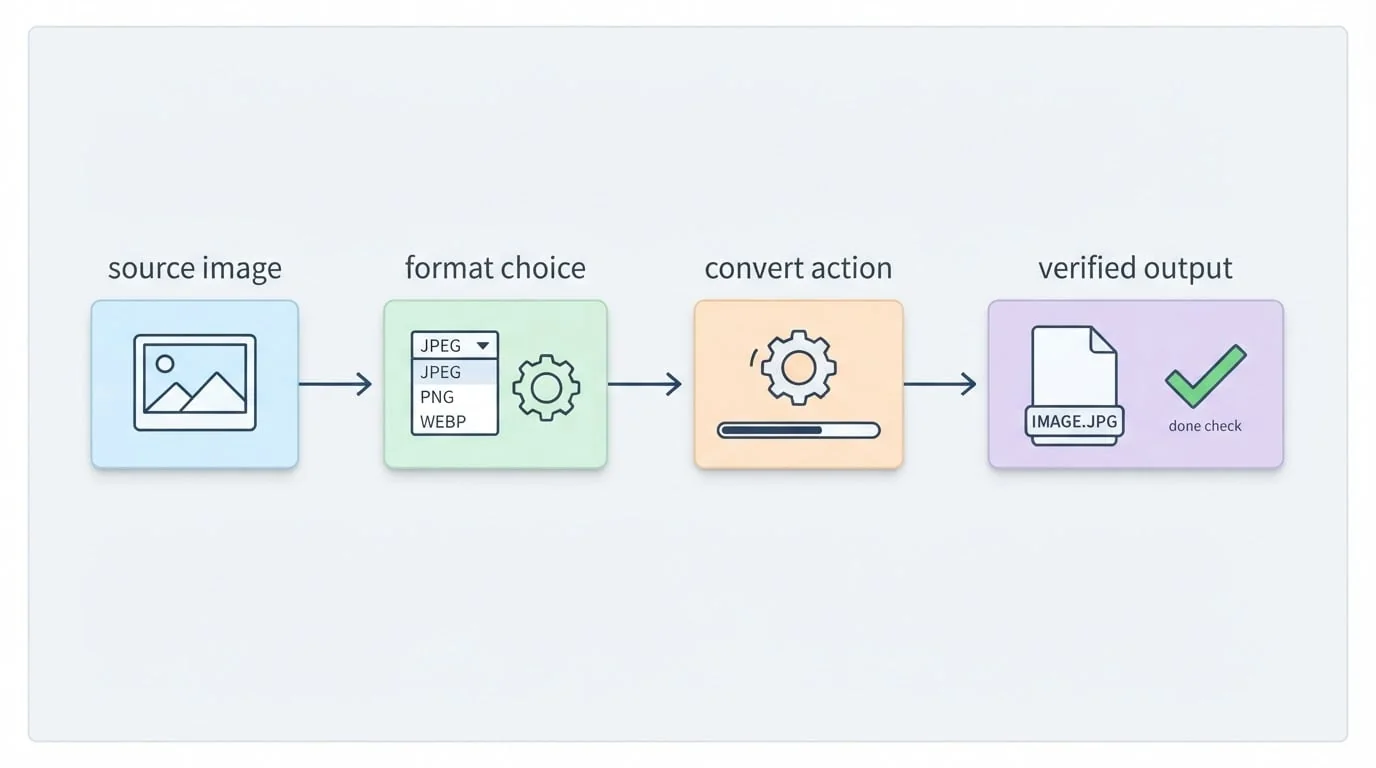
Börja med destinationen
Fråga vilket format som godtas, om bilden är foto eller transparent grafik, vilka storleksgränser som finns och om liten fil eller maximal kvalitet är viktigast.
| Format | Bäst för | Begränsning |
|---|---|---|
| JPG | foton och kompatibilitet | ingen transparens |
| PNG | logotyper, skärmbilder, transparens | foton blir ofta stora |
| WebP | balanserad modern webb | äldre program |
| AVIF | effektiv webbkomprimering | ojämnare redigeringsstöd |
| HEIC | utrymmeseffektiva Apple-foton | behöver ofta konverteras för delning |
Tillförlitligt flöde
- Kontrollera källan i en betrodd visare. Att byta filändelse konverterar inte: ett omdöpt HEIC innehåller fortfarande HEIC-data.
- Välj online eller lokalt. Webben är enkel för en okänslig fil men kräver uppladdning. Använd Image2WebP lokalt för kundbilder, GPS-foton, privata dokument och stora mappar.
- Ställ bara in det som behövs: kravformat, måttligt hög kvalitet, dimensioner som inte överstiger källan, transparens och EXIF/GPS-policy. JPG saknar alpha; ta bort plats vid offentlig delning eller bevara metadata för arkiv.
- Testa ett representativt prov med detaljer, toningar, text eller transparens och jämför vid 100% före gruppen.
- Verifiera i verkligheten. Öppna utanför konverteraren, kontrollera ändelse, pixlar, storlek, färg, artefakter, transparens och metadata och prova i faktiskt CMS, mejl eller designverktyg. Behåll originalet tills resultatet godtagits.
Vanliga problem
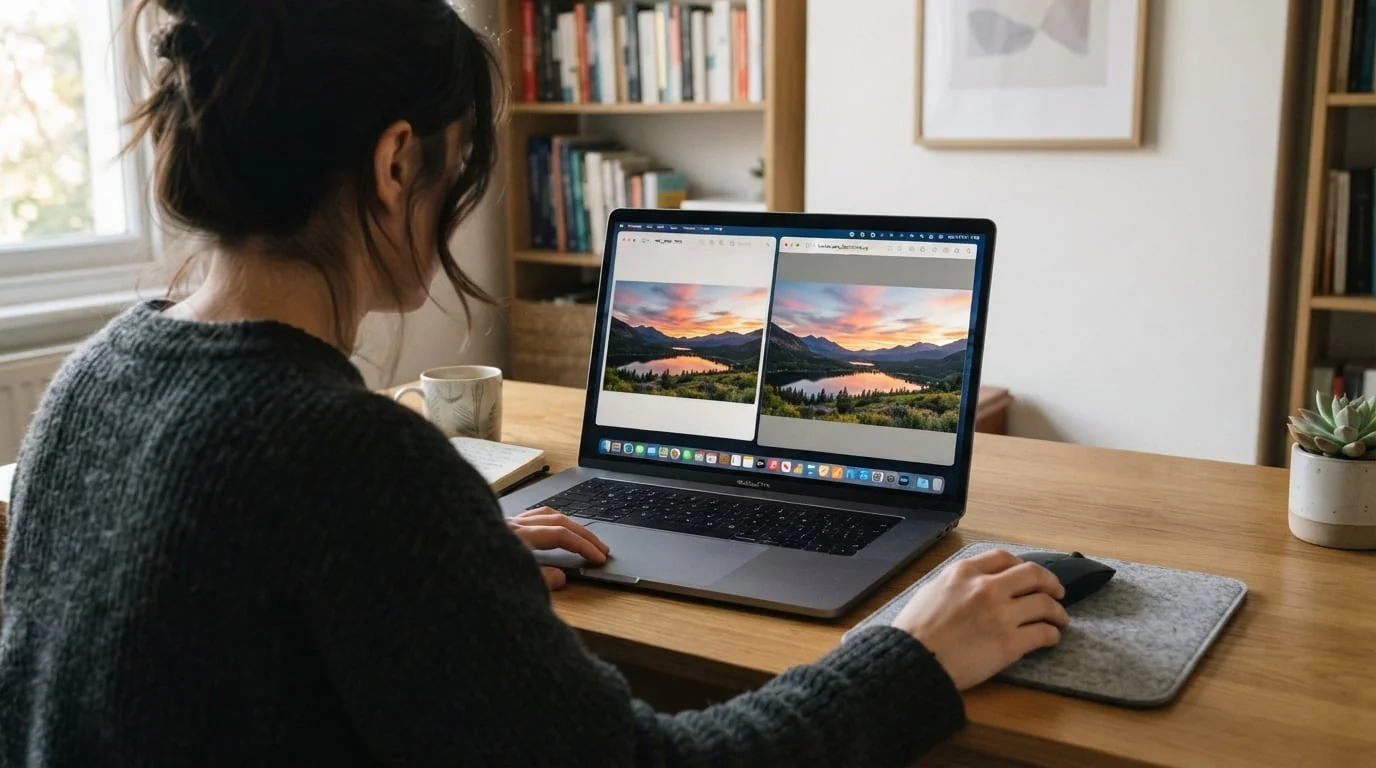
PNG kan göra foton större; välj JPG/WebP/AVIF eller något lägre kvalitet. En ruta bakom logotypen betyder förlorad transparens: välj PNG eller transparent WebP. Suddighet beror på hård komprimering eller förstoring. Bleka färger kräver kontroll av HDR/färgprofil, helst sRGB. En “ogiltig” fil kan bara ha döpts om. Öppna misslyckade källor separat; vid stoppad uppladdning använd färre filer eller arbeta lokalt. Ändra en inställning åt gången.
Image2WebP på Mac
Dra in filer eller mappar, välj WebP/AVIF eller omvänt JPG/PNG, ange mapp och kvalitet, godkänn ett prov och kör gruppen. Allt stannar på Mac. Läs HEIC till WebP, WebP till JPG/PNG och AVIF till JPG/PNG.
Kort sagt: välj för destinationen, balansera kvalitet och storlek, testa i den riktiga appen och behåll ett original.
Ansvar för innehållet
HP60:s produktteam ansvarar för den här artikeln. Publiceringsdatumet anger denna innehållsversion; produkten kan ändras senare. Se de länkade produkt- och supportsidorna för aktuella begränsningar.