Bildformate ohne sichtbaren Qualitätsverlust konvertieren
Eine Bildkonvertierung klingt einfach: Bild auswählen, Zielformat festlegen und exportieren. Mit dem falschen Format oder ungeeigneten Kompressionseinstellungen kann das Ergebnis jedoch unscharf, unerwartet groß oder ohne Transparenz sein – oder von der Zielanwendung abgelehnt werden.
Dieser Leitfaden hilft bei der Wahl zwischen JPG, PNG, WebP, AVIF und HEIC und zeigt einen sicheren Ablauf, bei dem das Original erhalten bleibt.
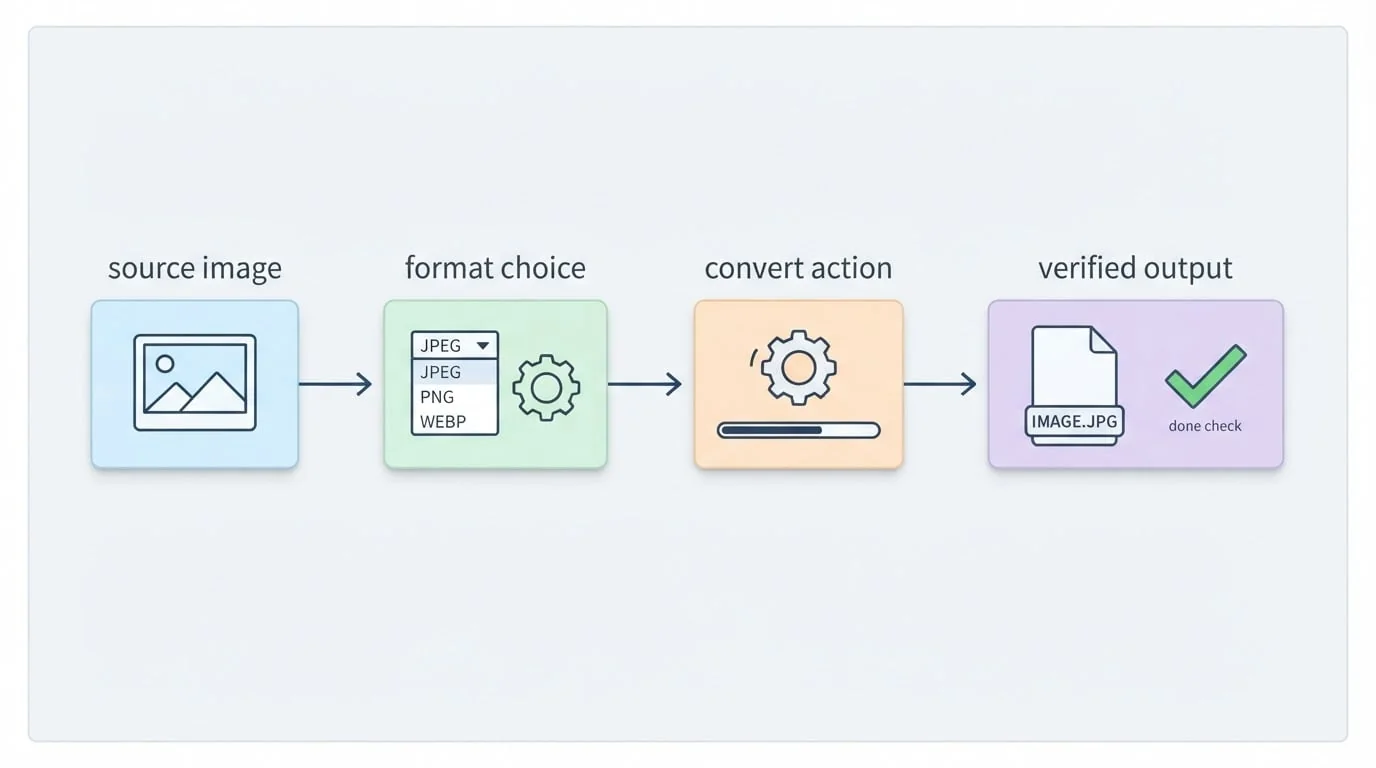
Erst das Ziel klären, dann den Konverter wählen
Websites, Druckereien, E-Mail-Dienste und ältere Desktopprogramme akzeptieren unterschiedliche Formate. Klären Sie deshalb zuerst:
- Welche Formate unterstützt das Ziel?
- Handelt es sich um ein Foto, eine Grafik oder ein Logo mit Transparenz?
- Gibt es Grenzen für Dateigröße oder Abmessungen?
- Ist eine kleine Datei oder maximale Bildqualität wichtiger?
Welches Bildformat ist das richtige?
| Format | Geeignet für | Wichtige Einschränkung |
|---|---|---|
| JPG | Fotos, E-Mail-Anhänge und breite Kompatibilität | Keine Transparenz |
| PNG | Logos, UI-Grafiken, Screenshots und transparente Bilder | Bei Fotos oft unnötig groß |
| WebP | Moderne Websites mit guter Balance aus Größe und Kompatibilität | Ältere Software kann es ablehnen |
| AVIF | Web-Ausgabe mit besonders effizienter Kompression | Uneinheitliche Unterstützung in älteren Apps |
| HEIC | Platzsparende Fotos auf Apple-Geräten | Vor der Weitergabe häufig zu konvertieren |
WebP ist für viele moderne Websites eine praktische Standardwahl. Wenn die Dateigröße höchste Priorität hat, lohnt sich ein AVIF-Test. Bei unbekannter Zielumgebung sollte zusätzlich eine JPG- oder PNG-Version bereitstehen.
Ein zuverlässiger Konvertierungsablauf
1. Quelldatei prüfen
Öffnen Sie das Original in Vorschau, Fotos, einem Browser oder einem anderen zuverlässigen Bildbetrachter. Stellen Sie sicher, dass die Datei korrekt dargestellt und nicht beschädigt ist.
Eine neue Dateiendung ist keine Konvertierung. Wird photo.heic in photo.jpg umbenannt, bleiben die Daten weiterhin im HEIC-Format. Ein echter Konverter dekodiert die Quelle und exportiert eine neue Datei.
2. Online oder lokal konvertieren
Für ein einzelnes, unkritisches Bild kann ein Onlinedienst bequem sein. Er erfordert jedoch einen Upload; große Stapel sind zudem von Netzwerk und Größenlimits abhängig.
Kundenmaterial, private Fotos mit Standortdaten, Ausweisdokumente, Scans und große Ordner sollten besser lokal verarbeitet werden. Image2WebP konvertiert Dateien und Ordner direkt auf dem Mac. Unterstützte Quellen wie JPEG, PNG, HEIC, TIFF, PSD und RAW lassen sich in WebP oder AVIF umwandeln; WebP und AVIF können auch als JPG oder PNG exportiert werden.
3. Nur notwendige Einstellungen ändern
Ausgabeformat: Wählen Sie ein Format, das die Zielanwendung tatsächlich unterstützt.
Qualität: Beginnen Sie bei Fotos mit einer mittleren bis hohen Einstellung. Die Maximalstufe vergrößert die Datei oft stärker, als sie das sichtbare Ergebnis verbessert.
Abmessungen: Verkleinern Sie nur bei einem konkreten Limit oder wenn das Original deutlich größer als die spätere Anzeige ist. Hochskalieren stellt keine verlorenen Details wieder her.
Transparenz und Metadaten: JPG kann keine transparenten Bereiche speichern. Verwenden Sie dafür PNG oder WebP mit Alpha-Kanal. Entscheiden Sie außerdem, ob EXIF-Daten wie Aufnahmezeit, Kamera, Urheberrecht oder GPS erhalten bleiben sollen. Bei einer öffentlichen Veröffentlichung kann das Entfernen von Standortdaten sinnvoll sein.
4. Vor dem Stapel eine Datei testen
Konvertieren Sie zuerst ein repräsentatives Bild mit feinen Details, Verläufen, Text oder Transparenz. Vergleichen Sie es bei 100 Prozent mit dem Original. Stimmen Qualität und Größe, können dieselben Einstellungen auf den Ordner angewendet werden.
5. Im echten Ziel prüfen
Ein abgeschlossener Fortschrittsbalken bestätigt nur, dass eine Datei erzeugt wurde.
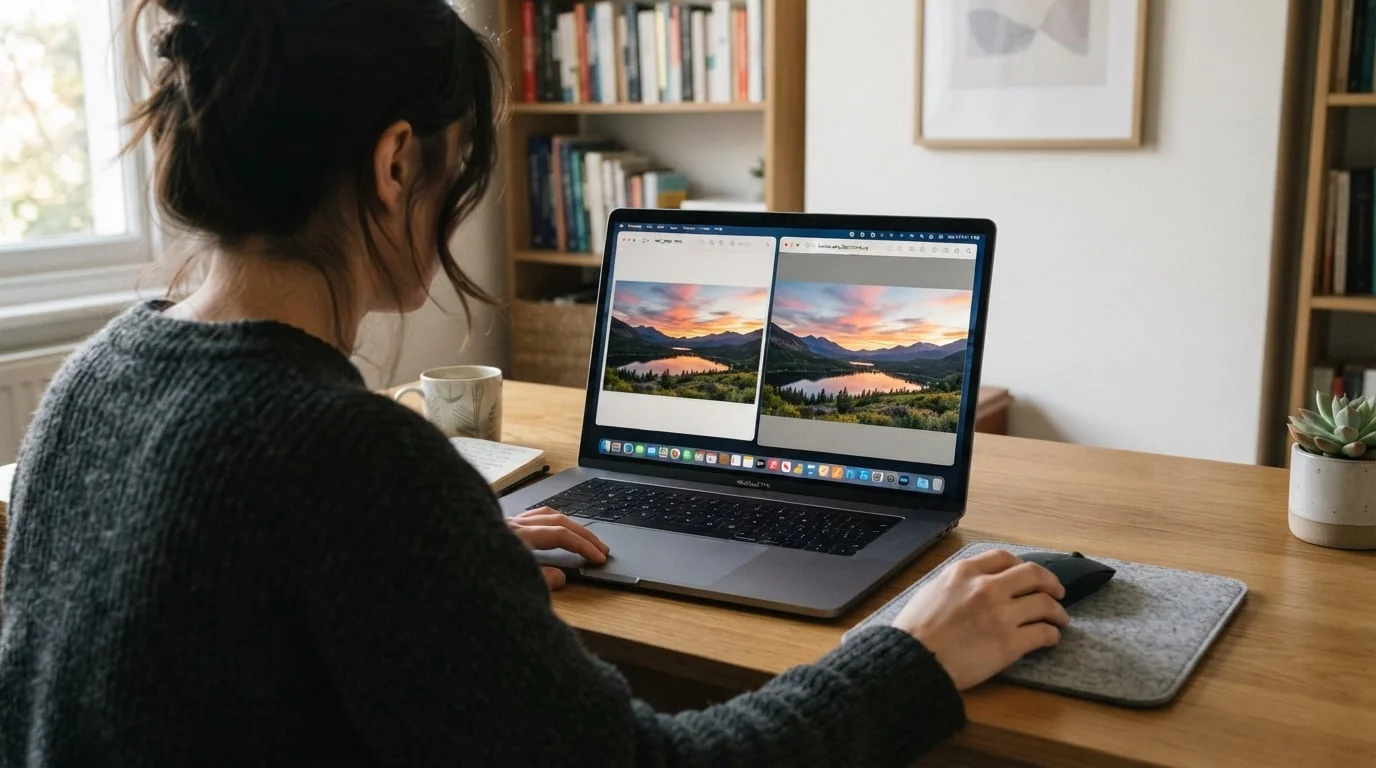
Öffnen Sie die Ausgabe in einem anderen Programm, prüfen Sie Endung, Abmessungen, Größe, Transparenz, Farben und Metadaten und laden Sie sie testweise in das echte CMS, die E-Mail oder das Designtool. Behalten Sie das Original, bis dieser Test erfolgreich war.
Häufige Probleme beheben
| Problem | Ursache | Lösung |
|---|---|---|
| Ausgabe ist größer | Foto als PNG oder Qualität zu hoch | JPG, WebP oder AVIF nutzen und Qualität leicht senken |
| Logo hat weißen oder schwarzen Hintergrund | Format unterstützt keine Transparenz | PNG oder transparentes WebP verwenden |
| Ergebnis ist unscharf | Zu starke Kompression oder Hochskalierung | Qualität erhöhen und Originalgröße nicht überschreiten |
| Farben wirken blass | HDR- oder Profiländerung | Wenn möglich sRGB exportieren und am selben Display vergleichen |
| „Ungültiges Format“ | Nicht unterstützt oder nur umbenannt | Echt in JPG oder PNG konvertieren |
| Einzelne Dateien scheitern | Beschädigte oder nicht unterstützte Quellen | Betroffene Dateien separat öffnen und verarbeiten |
Ändern Sie bei der Fehlersuche immer nur eine Einstellung.
Image2WebP auf dem Mac verwenden
Fügen Sie in Image2WebP für Mac Bilder oder einen Ordner hinzu, wählen Sie WebP oder AVIF – bei Rückkonvertierung JPG oder PNG – und legen Sie Zielordner und Qualität fest. Prüfen Sie eine Beispieldatei und starten Sie danach den Stapel. Die Verarbeitung bleibt auf dem Mac.
Weitere Anleitungen: HEIC in WebP, WebP in JPG oder PNG und AVIF in JPG oder PNG.
Häufig gestellte Fragen
Wird eine Datei durch Konvertierung immer kleiner?
Nein. Größe und Qualität hängen von Quelle, Format, Abmessungen und Kompression ab. Ein bereits komprimiertes JPG wird als PNG oft größer. Messen Sie das tatsächliche Ergebnis.
Ist PNG grundsätzlich besser als JPG?
PNG ist verlustfrei und eignet sich für Grafiken, Text und Transparenz. JPG speichert Fotos meist effizienter. Die richtige Wahl hängt vom Inhalt und Einsatzzweck ab.
Darf das Original gelöscht werden?
Erst nachdem Qualität und Metadaten geprüft wurden und die Datei im echten Ziel funktioniert. Ist das Original die einzige hochwertige Kopie, sollte es als Master erhalten bleiben.
Fazit
Eine gute Bildkonvertierung kombiniert ein kompatibles Zielformat, ein sinnvolles Verhältnis von Qualität und Dateigröße sowie eine Prüfung im tatsächlichen Einsatz.
Für wiederkehrende WebP- und AVIF-Aufgaben unter macOS können Sie Image2WebP im Mac App Store laden und die Bilder auf Ihrem Mac verarbeiten.
Inhaltliche Verantwortung
Das HP60-Produktteam ist für diesen Artikel verantwortlich. Das oben angegebene Datum kennzeichnet diese Inhaltsversion; Produktfunktionen können sich danach ändern. Aktuelle Grenzen stehen auf den verlinkten Produkt- und Supportseiten.