تحويل تنسيقات الصور دون فقدان الجودة
ينبغي أن يكون تحويل الصور أمرًا بسيطًا: اختر صورة، حدّد تنسيقًا جديدًا، ثم صدّرها. لكن في الواقع العملي، قد يؤدي اختيار تنسيق خاطئ أو إعداد ضغط غير مناسب إلى ملف ضبابي، أو أكبر حجمًا من المتوقع، أو فاقد للشفافية، أو مرفوض من التطبيق الذي تحتاج إلى استخدامه فيه.
يشرح هذا الدليل كيفية الاختيار بين JPG وPNG وWebP وAVIF وHEIC، ثم تحويل صورك والتحقق منها دون المخاطرة بالملفات الأصلية.
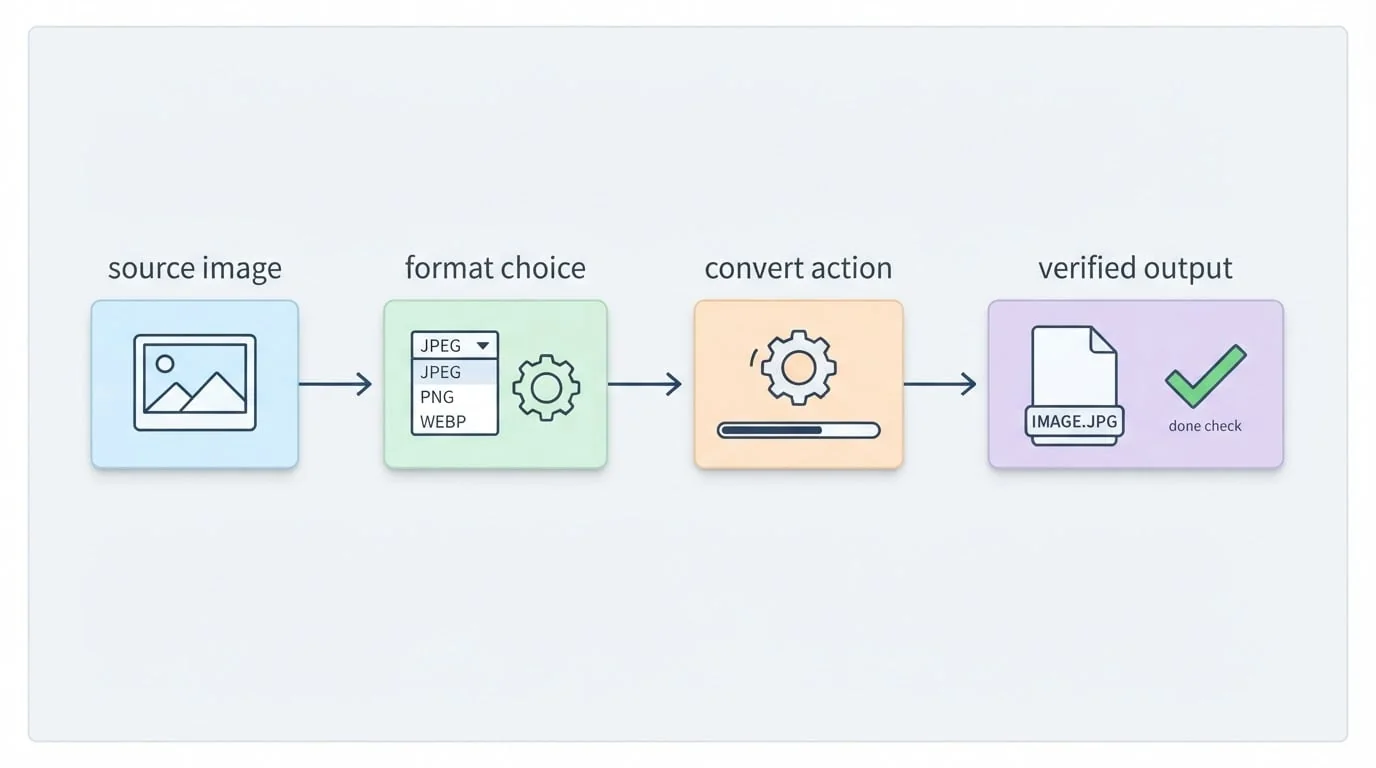
ابدأ بالوجهة، لا بالمحوّل
قبل فتح أي محوّل صور، تعرّف على ما يحتاج الملف النهائي إلى القيام به. فقد يتوقع موقع الويب، أو المطبعة، أو خدمة البريد الإلكتروني، أو تطبيق سطح المكتب القديم تنسيقات مختلفة تمامًا.
أجب عن هذه الأسئلة الأربعة أولًا:
- ما التنسيق الذي تقبله الوجهة؟
- هل الصورة فوتوغرافية، أم رسم توضيحي، أم شعار يحتوي على شفافية؟
- هل هناك حد أقصى لحجم الملف أو لأبعاده بالبكسل؟
- أيهما أهم: صغر الحجم أم أعلى جودة بصرية؟
يمنع هذا خطأً شائعًا: إتمام التحويل بنجاح، ثم اكتشاف أن النتيجة لا يمكن رفعها أو لم تعد تبدو بالشكل الصحيح.
أي تنسيق صور يجب أن تختار؟
لا يوجد تنسيق واحد هو الأفضل لكل صورة. اختر التنسيق بناءً على نوع المحتوى والمكان الذي ستُستخدم فيه الصورة.
| التنسيق | الأنسب لـ | القيد المهم |
|---|---|---|
| JPG | الصور الفوتوغرافية، ومرفقات البريد الإلكتروني، والتوافق الواسع | لا يحفظ الشفافية |
| PNG | الشعارات، ورسوم الواجهات، ولقطات الشاشة، والصور الشفافة | قد تصبح الصور الفوتوغرافية كبيرة الحجم دون داعٍ |
| WebP | مواقع الويب الحديثة التي تحتاج إلى صور أصغر مع توافق جيد | قد لا تتمكن بعض البرامج القديمة من فتحه |
| AVIF | النشر على الويب عندما يكون الضغط الفعّال هو الأولوية | قد يكون دعم برامج التحرير والتطبيقات القديمة أقل اتساقًا |
| HEIC | الصور الموفّرة للمساحة على أجهزة Apple | غالبًا ما يحتاج إلى تحويل قبل مشاركته مع التطبيقات أو الأنظمة القديمة |
بالنسبة إلى مواقع الويب، يُعدّ WebP خيارًا افتراضيًا عمليًا عندما يكون التوافق مهمًا. كما يستحق AVIF التجربة عندما يكون حجم الملف هو الأولوية الرئيسية. واحتفظ بنسخة بديلة بتنسيق JPG أو PNG إذا كان النظام المستقبِل غير معروف.
سير عمل موثوق لتحويل الصور
1. افحص الملف المصدر
افتح الملف الأصلي في تطبيق المعاينة (Preview)، أو الصور (Photos)، أو المتصفح، أو أي عارض موثوق آخر. تأكد من أنه يُعرض بشكل صحيح وأنه ليس ملفًا فارغًا أو تالفًا أو أعيدت تسميته بشكل خاطئ.
تغيير امتداد الملف لا يحوّل محتواه. فإعادة تسمية photo.heic إلى photo.jpg، على سبيل المثال، تترك بيانات HEIC كما هي داخل الملف. يجب أن يقوم المحوّل الحقيقي بفك ترميز المصدر وتصدير صورة جديدة بالتنسيق المختار.
إذا لم يفتح الملف المصدر، فارجع إلى التطبيق أو الجهاز الذي أنشأه وصدّر نسخة جديدة قبل المتابعة.
2. اختر بين التحويل عبر الإنترنت والتحويل المحلي
تُعدّ المحوّلات المعتمدة على المتصفح مريحة لملف عابر غير حساس. غير أنها تتطلب رفع الملفات، كما أن الدفعات الكبيرة قد تكون بطيئة أو مزعجة عند تنزيلها وتنظيمها.
يكون المحوّل المحلي خيارًا أفضل عندما تعمل على:
- صور العملاء أو المنتجات غير المعلَن عنها
- الصور الشخصية التي تحتوي على بيانات الموقع الجغرافي
- بطاقات الهوية، أو المستندات الممسوحة ضوئيًا، أو غيرها من الوثائق الخاصة
- المجلدات الكبيرة التي تشترك في إعدادات التصدير نفسها
- الملفات التي لا ترغب في إرسالها إلى خادم طرف ثالث
على جهاز Mac، يعالج Image2WebP الصور المدعومة محليًا ويمكنه تحويل الملفات أو المجلدات على دفعات. وهو يصدّر تنسيقات المصدر الشائعة—بما في ذلك JPEG وPNG وHEIC وTIFF وPSD وRAW—إلى WebP أو AVIF، ويمكنه تحويل WebP أو AVIF مجددًا إلى JPG أو PNG.
3. اضبط الخيارات التي تحتاجها فقط
تعتمد معظم عمليات التحويل على أربعة إعدادات:
تنسيق الإخراج. طابق المتطلب الفعلي بدلًا من اختيار أحدث تنسيق تلقائيًا.
الجودة. بالنسبة إلى الصور الفوتوغرافية، ابدأ بإعداد جودة مرتفع باعتدال وافحص النتيجة. فالجودة القصوى غالبًا ما تزيد حجم الملف أكثر مما تحسّن المظهر المرئي للصورة.
الأبعاد. لا تغيّر الحجم إلا إذا كانت الوجهة تفرض حدًا معينًا أو كان المصدر أكبر بكثير مما سيُعرض به على الإطلاق. يمكن لتقليل الأبعاد أن يوفّر مساحة كبيرة، لكن تكبير مصدر صغير لا يمكنه استعادة التفاصيل المفقودة.
الشفافية والبيانات الوصفية. لا يستطيع تنسيق JPG تخزين المناطق الشفافة، لذا استخدم PNG أو WebP داعم لقناة الشفافية للشعارات والرسوم التي تحتاج إليها. وحدّد ما إذا كنت بحاجة إلى بيانات EXIF مثل وقت الالتقاط، وتفاصيل الكاميرا، وحقوق النشر، أو إحداثيات GPS. عند النشر العام، قد يكون حذف بيانات الموقع هو الأفضل؛ أما للتصوير الفوتوغرافي والأرشفة، فقد يكون الاحتفاظ بالبيانات الوصفية مهمًا.
4. اختبر صورة واحدة قبل تحويل مجلد كامل
عندما تستخدم دفعة كاملة إعدادات التنسيق والجودة نفسها، حوّل عينة تمثيلية أولًا. اختر صورة تحتوي على تفاصيل دقيقة، أو تدرجات لونية، أو نص، أو شفافية—أي ما يُرجّح أن يكشف أي مشكلة.
افتح العينة عند تكبير 100% وقارنها بالأصل. إذا بدت جيدة واستوفت متطلبات الحجم، فأعد استخدام تلك الإعدادات للمجلد كاملًا. يمكن لهذا الفحص البسيط أن يجنّبك دفعة كاملة من الملفات المضغوطة أكثر من اللازم.
5. تحقّق من التصدير في وجهته الحقيقية
اكتمال شريط التقدّم يعني فقط أن المحوّل أنشأ ملفًا، ولا يضمن أن النتيجة جاهزة للاستخدام.
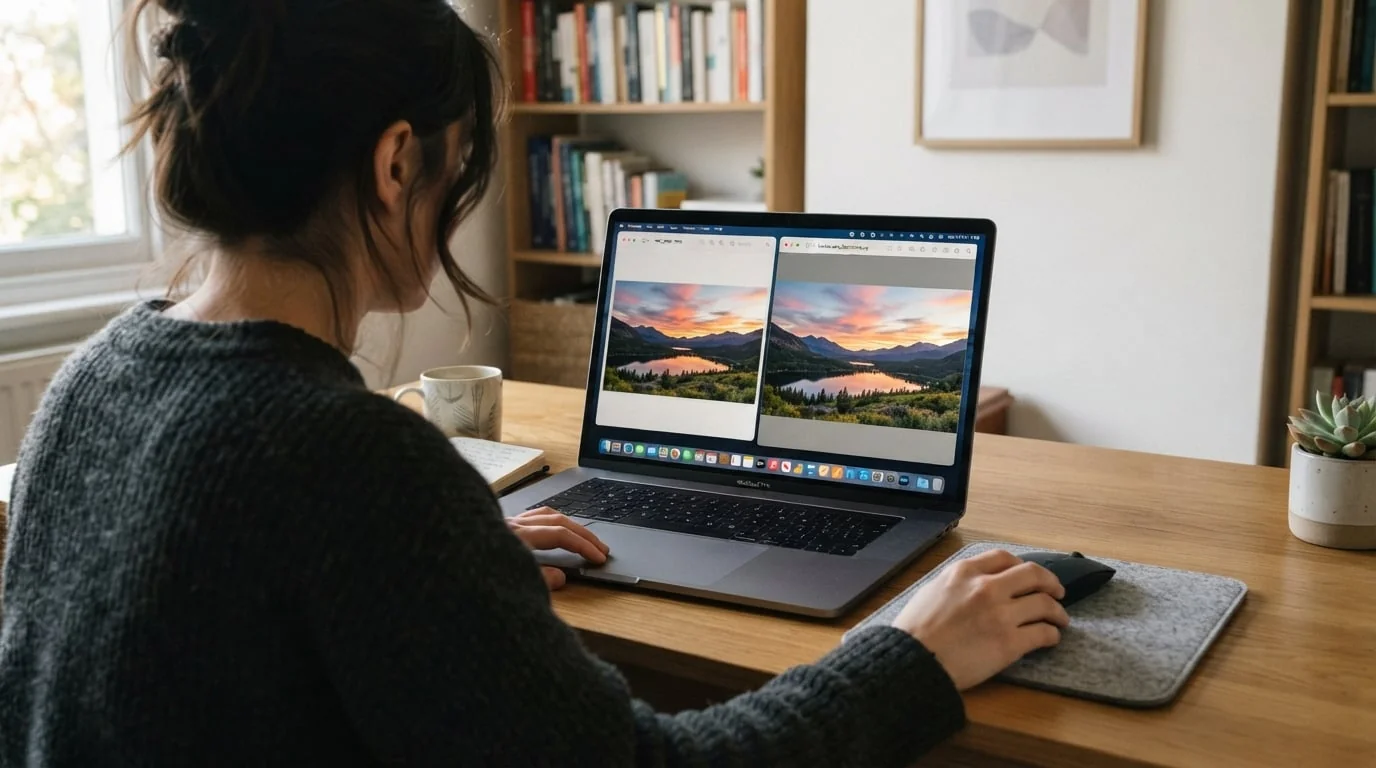
قبل حذف أو أرشفة أي شيء، تأكد من أن الصورة المحوّلة:
- تفتح في تطبيق آخر غير المحوّل
- تحمل الامتداد والأبعاد وحجم الملف المتوقعة
- تحتفظ بالشفافية حيثما يلزم
- تُظهر ألوانًا طبيعية دون تقطّع لوني واضح أو شوائب
- تحتوي على البيانات الوصفية أو تحذفها كما هو مقصود
- تُرفع بنجاح إلى الموقع الفعلي، أو نظام إدارة المحتوى (CMS)، أو مسودة البريد الإلكتروني، أو أداة التصميم
احتفظ بالملف الأصلي حتى تقبل الوجهة الملف الجديد. وأكثر سير عمل أمانًا هو إنشاء ملف مُصدَّر منفصل بدلًا من استبدال المصدر.
كيفية إصلاح مشكلات التحويل الشائعة
| المشكلة | السبب المحتمل | الحل الموصى به |
|---|---|---|
| الصورة المُصدَّرة أكبر من الأصل | حُفظت بتنسيق PNG أو بجودة عالية دون داعٍ | استخدم JPG أو WebP أو AVIF واخفض الجودة قليلًا |
| يظهر مستطيل أبيض أو أسود خلف الشعار | تنسيق التصدير لا يحفظ الشفافية | صدّر بتنسيق PNG أو WebP شفاف |
| تبدو النتيجة ضبابية | الضغط شديد جدًا، أو تم تكبير صورة صغيرة | ارفع الجودة وصدّر بالأبعاد الأصلية أو بأبعاد أصغر |
| تبدو الألوان باهتة | تغيّرت معالجة HDR أو ملف الألوان أثناء التصدير | صدّر بملف ألوان sRGB عند توفره وقارن على الشاشة نفسها |
| يقول أحد التطبيقات إن التنسيق غير صالح | التطبيق لا يدعم التنسيق، أو أن الملف أعيدت تسميته فقط | أجرِ تحويلًا حقيقيًا إلى تنسيق مدعوم مثل JPG أو PNG |
| تتوقف الدفعة عند بضع صور | قد تكون تلك المصادر تالفة أو غير مدعومة | افتح الملفات التي فشلت كلًّا على حدة وحوّلها بشكل منفصل |
| يتوقف المحوّل عبر الإنترنت | حجم الرفع كبير جدًا أو انقطع الاتصال | جرّب عددًا أقل من الملفات أو استخدم محوّلًا يعمل على الجهاز |
غيّر إعدادًا واحدًا فقط في كل مرة أثناء استكشاف الأخطاء وإصلاحها. فإذا غيّرت التنسيق والجودة والحجم وخيارات الألوان معًا، فلن تعرف أي تعديل هو الذي حلّ المشكلة.
تحويل الصور محليًا على جهاز Mac باستخدام Image2WebP
إذا كان سير عملك يركّز على WebP وAVIF، فإن Image2WebP لأجهزة Mac يوفّر خيارًا محليًا مركّزًا:
- أضف صورًا فردية أو اسحب مجلدًا إلى التطبيق.
- اختر WebP أو AVIF كتنسيق إخراج. وللتحويل العكسي، اختر JPG أو PNG.
- حدّد مجلد الإخراج واضبط الجودة حسب الحاجة.
- حوّل عينة وراجعها.
- شغّل باقي الدفعة بالإعدادات المعتمدة.
تتم عملية التحويل على جهاز Mac الخاص بك بدلًا من خادم رفع خارجي. وهذا يجعل التطبيق مفيدًا للصور الخاصة، وتصديرات مواقع الويب المتكررة، والمجلدات الكبيرة التي يصعب التعامل معها ملفًا تلو الآخر.
لسير العمل الخاص بكل تنسيق، اطّلع على كيفية تحويل HEIC إلى WebP على Mac، أو تحويل WebP إلى JPG أو PNG، أو تحويل AVIF إلى JPG أو PNG.
الأسئلة الشائعة
هل يؤدي تحويل الصورة دائمًا إلى تقليل حجم ملفها؟
لا. يعتمد حجم الملف على المصدر، وتنسيق الإخراج، والأبعاد، وإعدادات الضغط. فملف JPG مضغوط يُحوَّل إلى PNG سيصبح أكبر غالبًا. ويمكن أن يكون WebP أو AVIF مفيدًا لتقليل حجم الصور الفوتوغرافية، ولكن ينبغي دائمًا قياس النتيجة بدلًا من افتراضها.
هل جودة PNG أفضل من JPG؟
يستخدم PNG ضغطًا غير فاقد للبيانات وهو ممتاز للرسوم والنصوص والشفافية. لكن ذلك لا يجعله الخيار الأفضل لكل صورة فوتوغرافية. إذ يخزّن JPG الصور الفوتوغرافية بكفاءة أكبر عادةً عندما يكون قدر من الضغط الفاقد مقبولًا.
هل يجب تحويل كل صور الموقع إلى AVIF؟
ليس تلقائيًا. يمكن لـ AVIF إنتاج ملفات صغيرة الحجم، لكن نظام النشر والمتصفحات المستهدفة وسير عمل التحرير تظل عوامل مهمة. غالبًا ما يكون WebP خيارًا مباشرًا للاستخدام الواسع على الويب الحديث، بينما يظل JPG وPNG خيارَين بديلَين مفيدَين.
لماذا يمكنني فتح HEIC على هاتفي ولا أستطيع فتحه على حاسوب آخر؟
يختلف دعم HEIC باختلاف نظام التشغيل والتطبيق. يؤدي تحويل الصورة إلى JPG إلى تحسين التوافق؛ واستخدم PNG بدلًا من ذلك عندما تكون البكسلات غير الفاقدة أو الشفافية مهمة.
هل يمكنني حذف الأصل بأمان بعد التحويل؟
فقط بعد أن تفتح الملف المُصدَّر، وتفحص جودته وبياناته الوصفية، وتختبره في الوجهة الحقيقية. وإذا كان الأصل هو نسختك الوحيدة عالية الجودة، فاحتفظ به كملف رئيسي.
الخلاصة
نجاح تحويل الصور لا يتعلق بالضغط على زر تحويل بقدر ما يتعلق باتخاذ ثلاثة قرارات صحيحة: اختيار تنسيق تدعمه الوجهة، وموازنة الجودة البصرية مع حجم الملف، والتحقق من النتيجة في المكان الذي ستُستخدم فيه فعلًا.
لتحويل WebP وAVIF بشكل متكرر وموثوق على macOS، نزّل Image2WebP من Mac App Store واحتفظ بسير العمل بالكامل على جهاز Mac. يتحمل فريق منتجات HP60 مسؤولية هذا المقال. يحدد تاريخ النشر أعلاه نسخة المحتوى، وقد يتغير المنتج بعد ذلك؛ راجع صفحات المنتج والدعم المرتبطة لمعرفة الحدود الحالية.مسؤولية المحتوى