Comment convertir une image sans perdre en qualité
Convertir une image semble simple : choisir un fichier, sélectionner un format et l’exporter. Pourtant, un mauvais format ou un réglage de compression inadapté peut rendre l’image floue, augmenter sa taille, supprimer la transparence ou provoquer son rejet par l’application cible.
Ce guide explique comment choisir entre JPG, PNG, WebP, AVIF et HEIC, puis contrôler le résultat sans mettre l’original en danger.
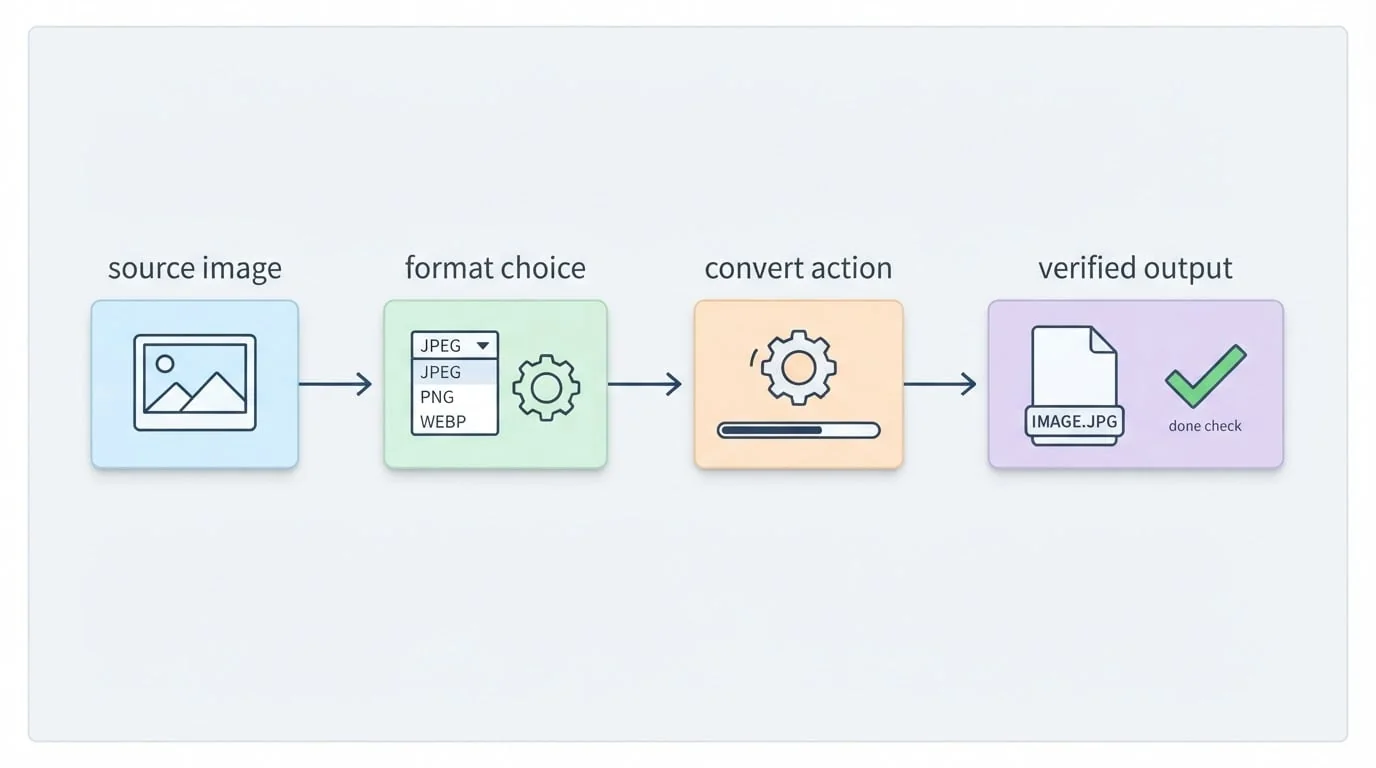
Commencer par la destination
Un site web, un imprimeur, un service de messagerie et une ancienne application n’acceptent pas nécessairement les mêmes formats. Avant toute conversion, vérifiez les formats pris en charge, le besoin de transparence, les limites de poids ou de dimensions et la priorité entre qualité maximale et fichier léger.
Quel format d’image choisir ?
| Format | Usage recommandé | Limite importante |
|---|---|---|
| JPG | Photos, pièces jointes et large compatibilité | Ne conserve pas la transparence |
| PNG | Logos, interfaces, captures et images transparentes | Souvent trop volumineux pour les photos |
| WebP | Sites modernes recherchant taille réduite et compatibilité | Certains logiciels anciens ne l’ouvrent pas |
| AVIF | Diffusion web privilégiant une compression efficace | Prise en charge moins uniforme dans les anciens logiciels |
| HEIC | Stockage efficace des photos sur les appareils Apple | Une conversion est souvent nécessaire pour le partage |
WebP constitue généralement un choix pratique pour le web moderne. Si la taille est prioritaire, testez AVIF. Lorsque l’environnement du destinataire est inconnu, conservez aussi une version JPG ou PNG.
Une méthode de conversion fiable
1. Vérifier le fichier source
Ouvrez l’original dans Aperçu, Photos, un navigateur ou une autre visionneuse fiable. Vérifiez que son contenu est correct et qu’il n’est pas endommagé.
Modifier l’extension ne convertit pas le fichier. Renommer photo.heic en photo.jpg laisse les données au format HEIC. Un véritable convertisseur décode la source et crée une nouvelle image.
2. Choisir entre conversion en ligne et locale
Un service web est pratique pour une image ponctuelle et non sensible, mais impose un transfert. Les lots importants dépendent aussi de la connexion et des limites de taille.
Les fichiers clients, photos privées avec géolocalisation, pièces d’identité, scans et grands dossiers sont mieux adaptés à un traitement local. Image2WebP traite fichiers et dossiers directement sur le Mac. Il convertit notamment JPEG, PNG, HEIC, TIFF, PSD et RAW vers WebP ou AVIF, ainsi que WebP et AVIF vers JPG ou PNG.
3. Régler uniquement l’essentiel
Format de sortie : choisissez un format réellement accepté par la destination.
Qualité : commencez par un niveau moyen à élevé pour les photos. Le maximum augmente souvent fortement le poids sans amélioration visible comparable.
Dimensions : réduisez uniquement en présence d’une limite ou lorsque l’original dépasse largement sa taille d’affichage. Agrandir une petite source ne recrée pas les détails absents.
Transparence et métadonnées : JPG ne stocke pas la transparence. Utilisez PNG ou WebP avec canal alpha pour un logo transparent. Décidez aussi s’il faut conserver la date, l’appareil, le copyright ou le GPS dans les données EXIF. Pour une publication publique, supprimer la localisation peut être préférable.
4. Tester une image avant le lot
Choisissez un exemple contenant des détails, des dégradés, du texte ou de la transparence. Comparez le résultat à 100 % avec l’original. Si la qualité et le poids conviennent, réutilisez les réglages pour le dossier complet.
5. Tester dans la destination réelle
Une barre de progression terminée indique uniquement qu’un fichier a été créé.

Ouvrez-le dans une autre application, contrôlez extension, dimensions, poids, transparence, couleurs et métadonnées, puis essayez-le dans le CMS, l’e-mail ou l’outil de conception final. Gardez l’original jusqu’à la réussite de ce test.
Corriger les problèmes courants
| Problème | Cause probable | Solution |
|---|---|---|
| Le résultat est plus lourd | Photo exportée en PNG ou qualité excessive | Utiliser JPG, WebP ou AVIF et réduire légèrement la qualité |
| Le logo a un fond blanc ou noir | Le format ne gère pas la transparence | Utiliser PNG ou WebP transparent |
| L’image est floue | Compression trop forte ou agrandissement | Augmenter la qualité et ne pas dépasser les dimensions d’origine |
| Les couleurs sont ternes | Changement HDR ou de profil colorimétrique | Exporter en sRGB si possible |
| Le format est déclaré invalide | Format non pris en charge ou simple renommage | Effectuer une vraie conversion en JPG ou PNG |
| Certains fichiers échouent | Sources endommagées ou non compatibles | Ouvrir et traiter ces fichiers séparément |
Pendant le diagnostic, ne modifiez qu’un réglage à la fois.
Convertir localement avec Image2WebP sur Mac
Ajoutez des images ou un dossier dans Image2WebP pour Mac, choisissez WebP ou AVIF — JPG ou PNG pour le sens inverse — puis définissez le dossier et la qualité. Validez un exemple avant de lancer le lot. Le traitement reste sur le Mac.
Consultez aussi les guides HEIC vers WebP, WebP vers JPG ou PNG et AVIF vers JPG ou PNG.
Questions fréquentes
La conversion réduit-elle toujours le poids ?
Non. Le résultat dépend de la source, du format, des dimensions et de la compression. Un JPG déjà compressé devient souvent plus lourd en PNG. Mesurez le fichier obtenu.
PNG offre-t-il toujours une meilleure qualité que JPG ?
PNG est sans perte et convient aux graphismes, au texte et à la transparence. JPG est généralement plus efficace pour les photos. Le contenu et l’usage déterminent le bon choix.
Peut-on supprimer l’original ?
Seulement après avoir contrôlé qualité et métadonnées et validé le fichier dans sa destination réelle. Si l’original est l’unique copie de haute qualité, conservez-le comme fichier maître.
En bref
Une bonne conversion associe un format compatible, un équilibre pertinent entre qualité et poids, et une vérification dans l’environnement final.
Pour traiter régulièrement WebP et AVIF sous macOS, téléchargez Image2WebP sur le Mac App Store et gardez vos images sur votre Mac.
Responsabilité du contenu
L’équipe produit HP60 est responsable de cet article. La date ci-dessus identifie cette version du contenu ; le produit peut évoluer ensuite. Consultez les pages produit et d’assistance liées pour connaître les limites actuelles.