Comment fonctionne la détection de mouvement des caméras
La détection de mouvement transforme une modification de l’image en événement pouvant lancer un enregistrement, envoyer une notification, allumer une lampe ou déclencher une alarme. Le défi n’est pas de voir tout changement, mais de décider lequel mérite une réaction.
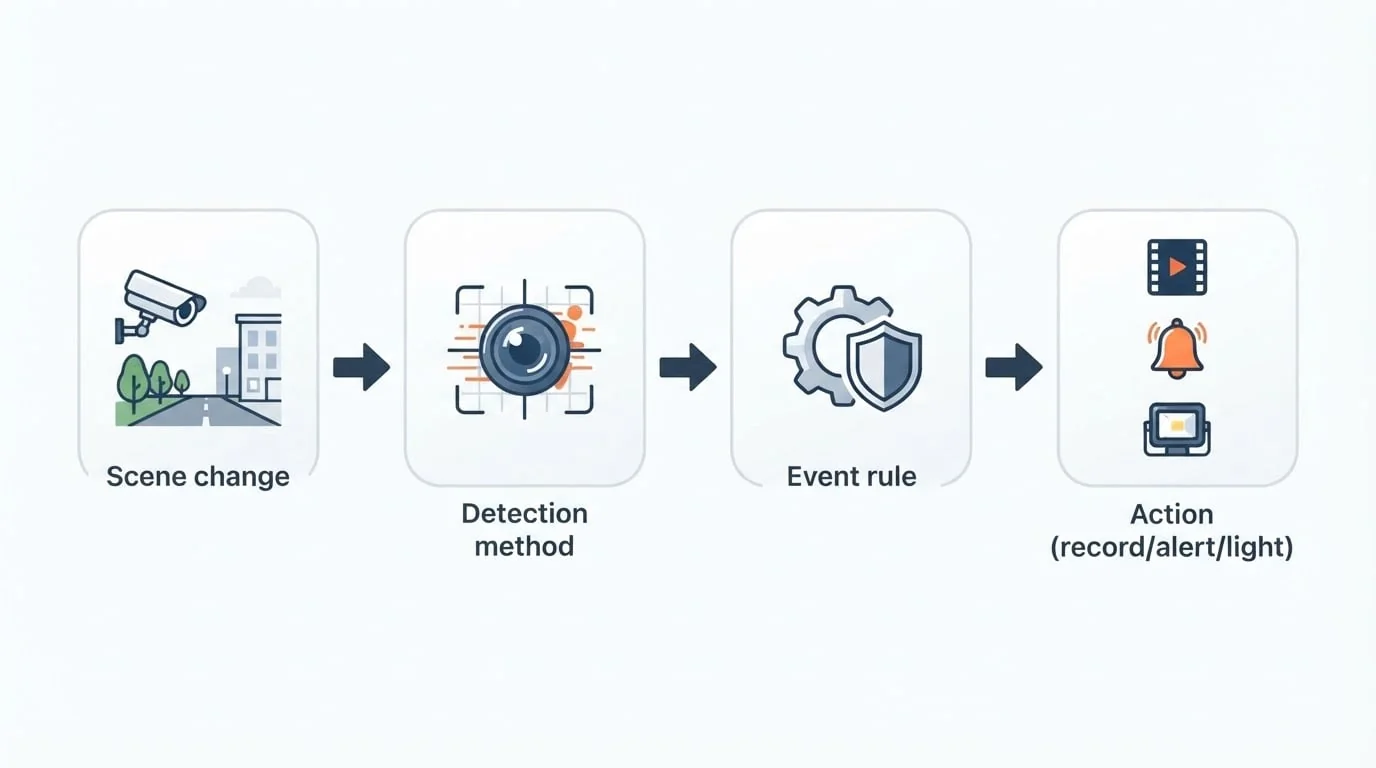
Une chaîne en trois étapes
- Détection : un capteur ou algorithme observe un changement.
- Décision : zone, horaire, objet, durée et sensibilité déterminent s’il devient un événement.
- Action : enregistrement, alerte, éclairage, sirène ou marque sur la chronologie.
Enregistrement et notification peuvent avoir des règles différentes. Une allée peut être enregistrée à chaque mouvement, avec une alerte uniquement pour une personne la nuit.
Trois méthodes courantes
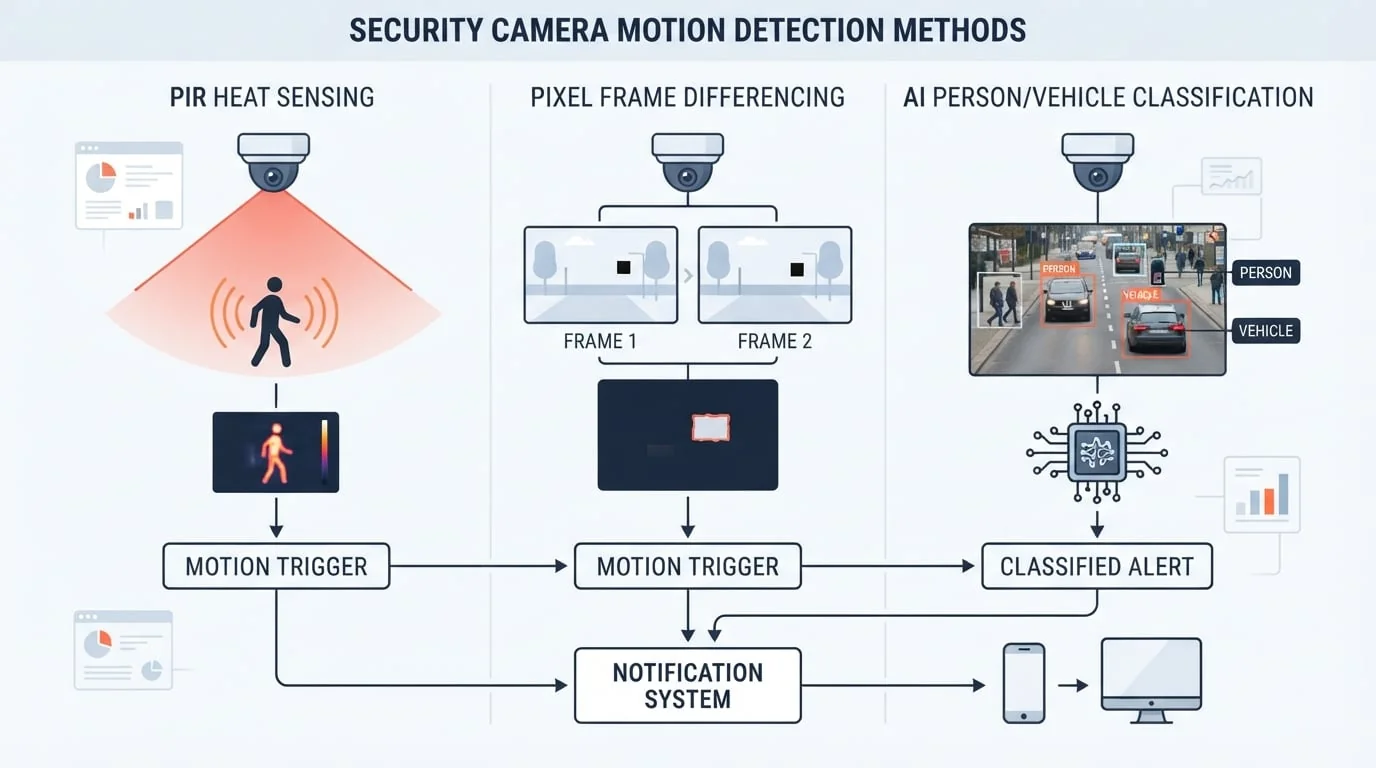
Mouvement vidéo par pixels
La caméra compare des images successives et crée un événement quand suffisamment de pixels changent dans une zone. Cette méthode convient à l’activité générale, mais ombres, phares, pluie, branches, insectes et changements d’exposition peuvent aussi déclencher.
Capteur infrarouge PIR
Le PIR réagit aux variations d’énergie infrarouge lorsqu’une personne ou un animal chaud traverse son champ. Peu énergivore, il est fréquent sur les caméras à batterie. Il n’identifie cependant pas l’objet et dépend de la température, distance, installation et direction.
Classification IA
L’IA classe personnes, véhicules, animaux ou colis et réduit les alertes dues aux feuilles et ombres. Faible lumière, reflets, météo, distance et occultation peuvent encore produire des erreurs.
Les méthodes peuvent être combinées : PIR pour réveiller, différence d’image pour confirmer, IA pour décider de notifier.
Réponses possibles
| Réponse | Avantage | Limite |
|---|---|---|
| Enregistrement événementiel | Économise le stockage | Peut manquer une activité |
| Tampon avant/après | Ajoute le contexte | Utilise plus d’espace |
| Alerte mobile | Information immédiate | Devient gênante avec les faux positifs |
| Éclairage/sirène | Peut dissuader | Exige une règle fiable |
| Continu avec marqueurs | Preuve complète et recherche rapide | Stockage maximal |
Les horaires font partie de la décision. L’entrée d’un commerce est active en journée mais mérite davantage d’attention après la fermeture.
Pourquoi les fausses alertes apparaissent
Arbres, drapeaux, eau, ombres, pluie, neige, phares, reflets, insectes près des LED infrarouges, gouttes, support instable et route dans la zone sont des causes fréquentes. À l’intérieur : téléviseurs, ventilateurs, animaux et soleil. La vision nocturne change le contraste et les reflets ; elle doit être testée séparément.
Réduire les notifications inutiles
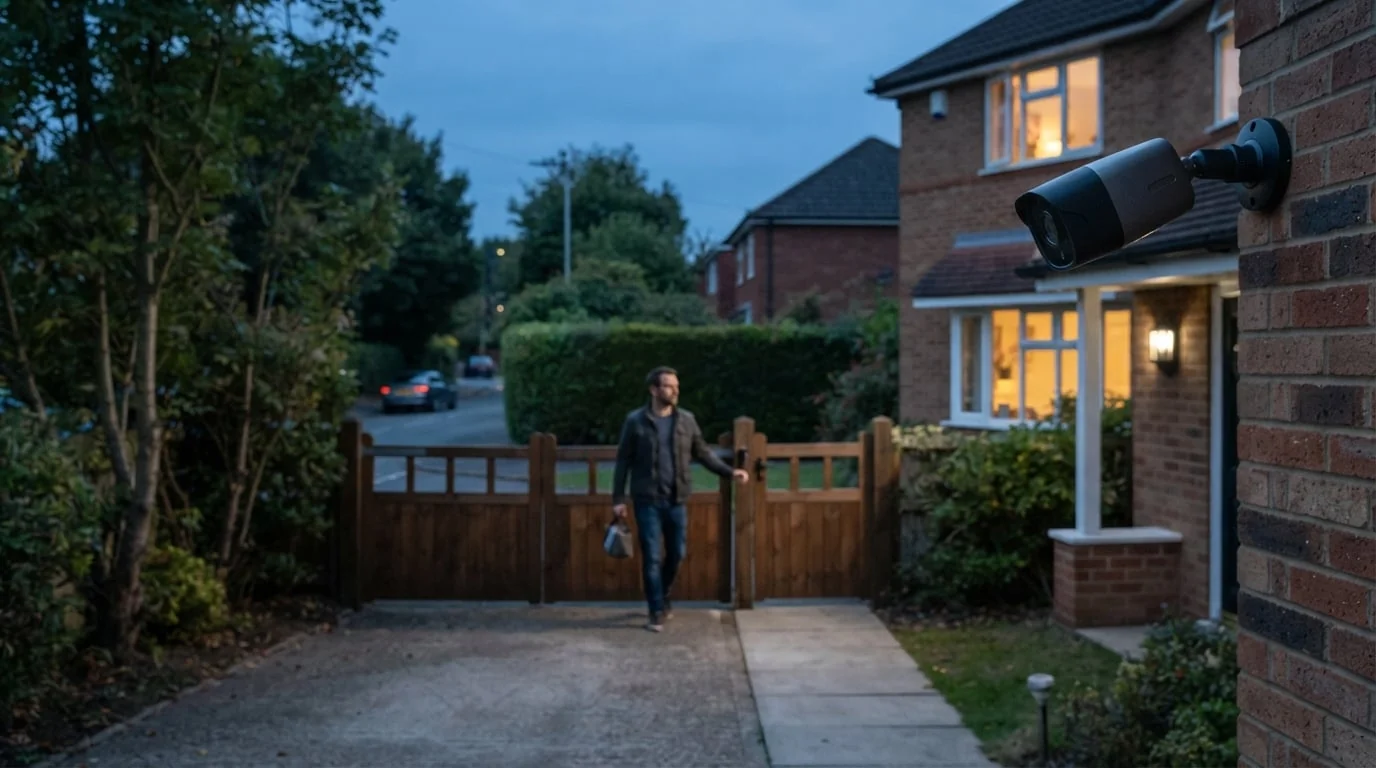
- Stabiliser la caméra et éviter vitre réfléchissante, phares directs et branches proches.
- Inclure uniquement porte, passage, portail ou allée ; exclure route, arbres et ciel.
- Commencer avec une sensibilité moyenne et augmenter seulement si nécessaire.
- Utiliser personne/véhicule pour les alertes et le mouvement général pour enregistrer.
- Définir taille minimale et durée lorsque ces options existent.
- Tester les limites de zone de jour comme de nuit.
Les caméras extérieures affrontent météo, animaux et trafic. À l’intérieur, les règles doivent tenir compte des animaux, écrans, fenêtres et horaires. Les modèles à batterie privilégient PIR et clips courts ; l’alimentation continue ou PoE autorise davantage d’analyse.
Liste de contrôle
- PIR, pixels, IA ou combinaison ?
- Zones d’inclusion et d’exclusion par caméra ?
- Règles distinctes pour enregistrer et notifier ?
- Filtres personne, véhicule, taille, délai et horaire ?
- Performances nocturnes et lieu de stockage ?
- Liste d’événements ou chronologie de consultation ?
Examiner une vidéo enregistrée
Détection en direct et examen ultérieur sont deux tâches différentes. Pour un MP4, M4V ou MOV exporté, MoFind peut analyser la vidéo sur iPhone, iPad ou Mac et créer une liste d’événements avec heure, score et miniature. La vidéo n’est pas transférée pour l’analyse.
MoFind aide à consulter des fichiers existants ; il ne se connecte pas à la caméra et ne remplace pas les alertes en direct. Voir le guide pour trouver les mouvements dans une vidéo de surveillance enregistrée.
Questions fréquentes
Capteur de mouvement et détection vidéo sont-ils identiques ?
Pas toujours. « Capteur » peut désigner le PIR, tandis que la détection vidéo compare généralement les images. Certaines caméras associent les deux à l’IA.
La sensibilité maximale est-elle plus sûre ?
Non. Trop de fausses alertes finissent par être ignorées. Une installation stable, des zones précises et des filtres adaptés sont plus efficaces.
Conclusion
Méthode, position, zone, horaire et action doivent correspondre à la scène. Pour examiner localement des enregistrements, téléchargez MoFind sur l’App Store.
Responsabilité du contenu
L’équipe produit HP60 est responsable de cet article. La date ci-dessus identifie cette version du contenu ; le produit peut évoluer ensuite. Consultez les pages produit et d’assistance liées pour connaître les limites actuelles.