Convertire formati immagine senza perdere qualità
Una conversione sbagliata può produrre file sfocati, più grandi, senza trasparenza o incompatibili. Questa guida aiuta a scegliere e verificare JPG, PNG, WebP, AVIF e HEIC senza rischiare gli originali.
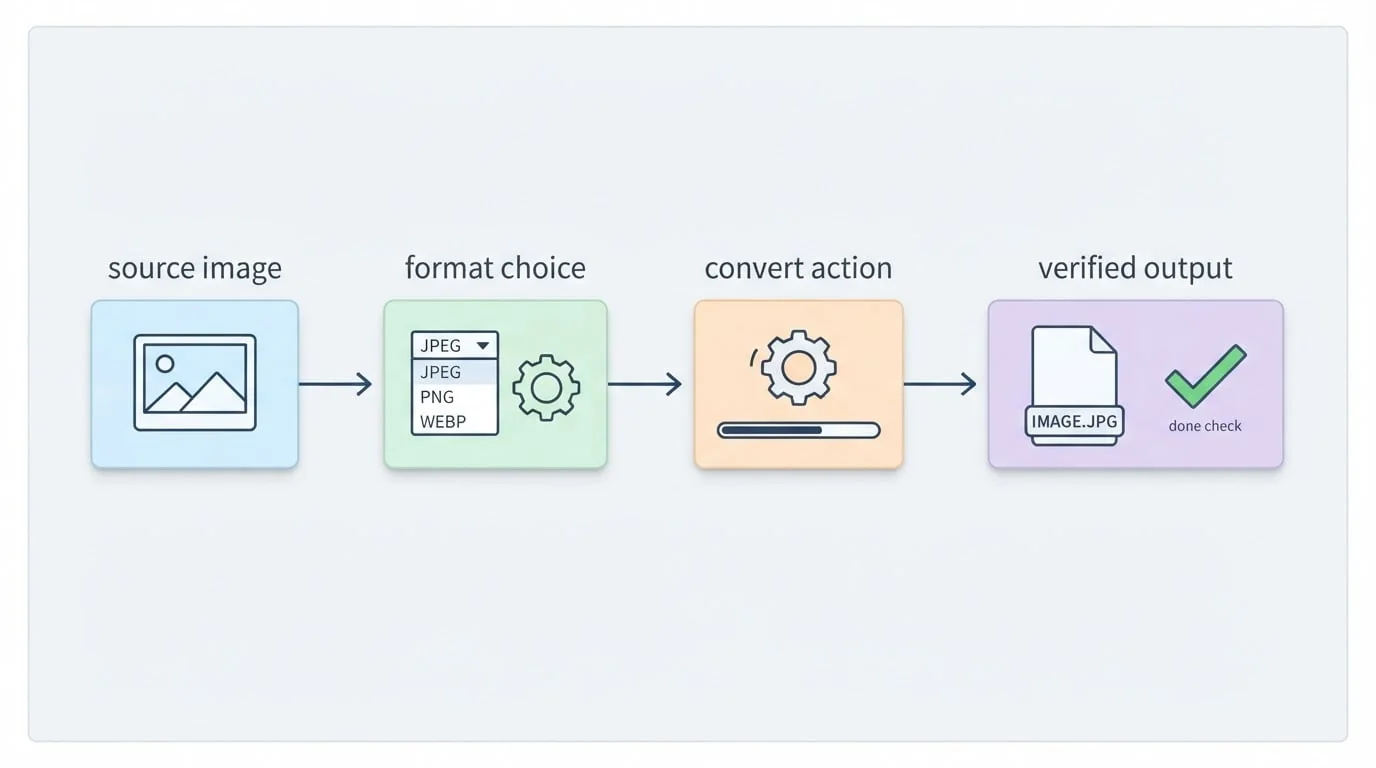
Parti dalla destinazione
Chiedi prima: quale formato accetta, è una foto o grafica trasparente, esistono limiti di peso/dimensioni, conta più la qualità o lo spazio?
| Formato | Ideale per | Limite |
|---|---|---|
| JPG | foto e compatibilità | niente trasparenza |
| PNG | loghi, screenshot, trasparenza | foto spesso grandi |
| WebP | web moderno equilibrato | software vecchio |
| AVIF | massima efficienza web | supporto editor meno uniforme |
| HEIC | foto efficienti Apple | spesso va convertito per condividerlo |
Flusso affidabile
- Controlla l'originale in un visualizzatore affidabile. Cambiare estensione non converte: rinominare HEIC in JPG lascia dati HEIC.
- Scegli locale o online. Il browser è comodo per file non sensibili ma richiede upload. Per clienti, foto GPS, documenti privati o grandi cartelle usa un'app locale come Image2WebP.
- Imposta solo il necessario: formato richiesto, qualità moderatamente alta da verificare, dimensioni non maggiori dell'originale, trasparenza e politica EXIF/GPS. JPG non conserva l'alpha; per pubblicare potresti rimuovere la posizione, per archiviare potresti conservarla.
- Prova un campione con dettagli, gradienti, testo o trasparenza e confrontalo al 100% prima del batch.
- Verifica nella destinazione reale. Apri fuori dal convertitore, controlla estensione, pixel, peso, colori, artefatti, trasparenza e metadati, poi prova CMS, email o editor. Conserva sempre l'originale finché il risultato è accettato.

Problemi comuni
Un PNG può rendere una foto più grande; usa JPG/WebP/AVIF o abbassa leggermente la qualità. Un rettangolo dietro il logo indica perdita di trasparenza: usa PNG o WebP alpha. Sfocatura significa compressione eccessiva o ingrandimento. Colori spenti richiedono controllo HDR/profilo, preferibilmente sRGB. Un formato “non valido” può essere un semplice file rinominato. Nei batch apri separatamente i sorgenti falliti; se l'upload si blocca, riduci il gruppo o converti localmente. Cambia una sola opzione per volta.
Image2WebP su Mac
Trascina file o cartelle, scegli WebP/AVIF oppure JPG/PNG per il percorso inverso, imposta destinazione e qualità, approva un campione e avvia il batch. L'elaborazione resta sul Mac. Consulta anche HEIC in WebP, WebP in JPG/PNG e AVIF in JPG/PNG.
In breve: scegli per la destinazione, bilancia qualità e peso, verifica il file nell'app finale e conserva un master.
Responsabilità dei contenuti
Il team di prodotto HP60 è responsabile di questo articolo. La data di pubblicazione indica questa versione; il prodotto può cambiare in seguito, quindi consulta le pagine collegate del prodotto e dell’assistenza per i limiti attuali.