Afbeeldingsindelingen converteren zonder kwaliteitsverlies
Een verkeerde conversie kan een wazig, groter, niet-transparant of onbruikbaar bestand opleveren. Deze gids helpt JPG, PNG, WebP, AVIF en HEIC kiezen en controleren zonder originelen te riskeren.
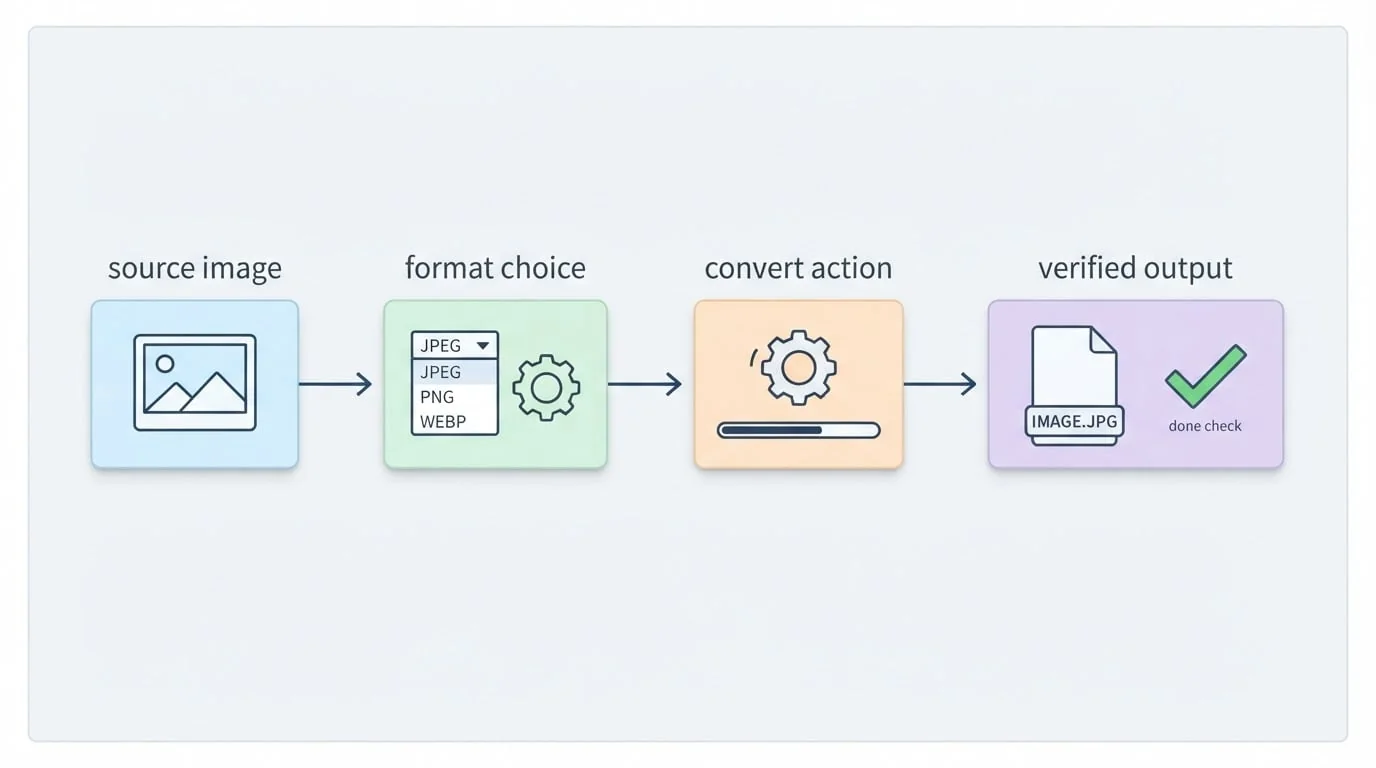
Begin bij de bestemming
Vraag welk formaat wordt geaccepteerd, of het een foto of transparante afbeelding is, welke limieten gelden en of klein formaat of maximale kwaliteit voorrang heeft.
| Indeling | Beste voor | Beperking |
|---|---|---|
| JPG | foto's en compatibiliteit | geen transparantie |
| PNG | logo's, screenshots, transparantie | foto's vaak groot |
| WebP | evenwichtig modern web | oudere software |
| AVIF | efficiënte webcompressie | minder uniforme editorsteun |
| HEIC | ruimtezuinige Apple-foto's | vaak converteren voor delen |
Betrouwbare workflow
- Controleer de bron in een vertrouwde viewer. Een extensie wijzigen converteert niet: HEIC naar JPG hernoemen laat HEIC-data staan.
- Kies online of lokaal. Een browser is handig voor een niet-gevoelig bestand maar vereist upload. Gebruik Image2WebP lokaal voor klantbeelden, GPS-foto's, privé-documenten en grote mappen.
- Stel alleen nodig in: vereist formaat, gematigd hoge kwaliteit, afmetingen niet groter dan de bron, transparantie en EXIF/GPS-beleid. JPG heeft geen alpha; verwijder locatie voor publiek delen of behoud metadata voor archief.
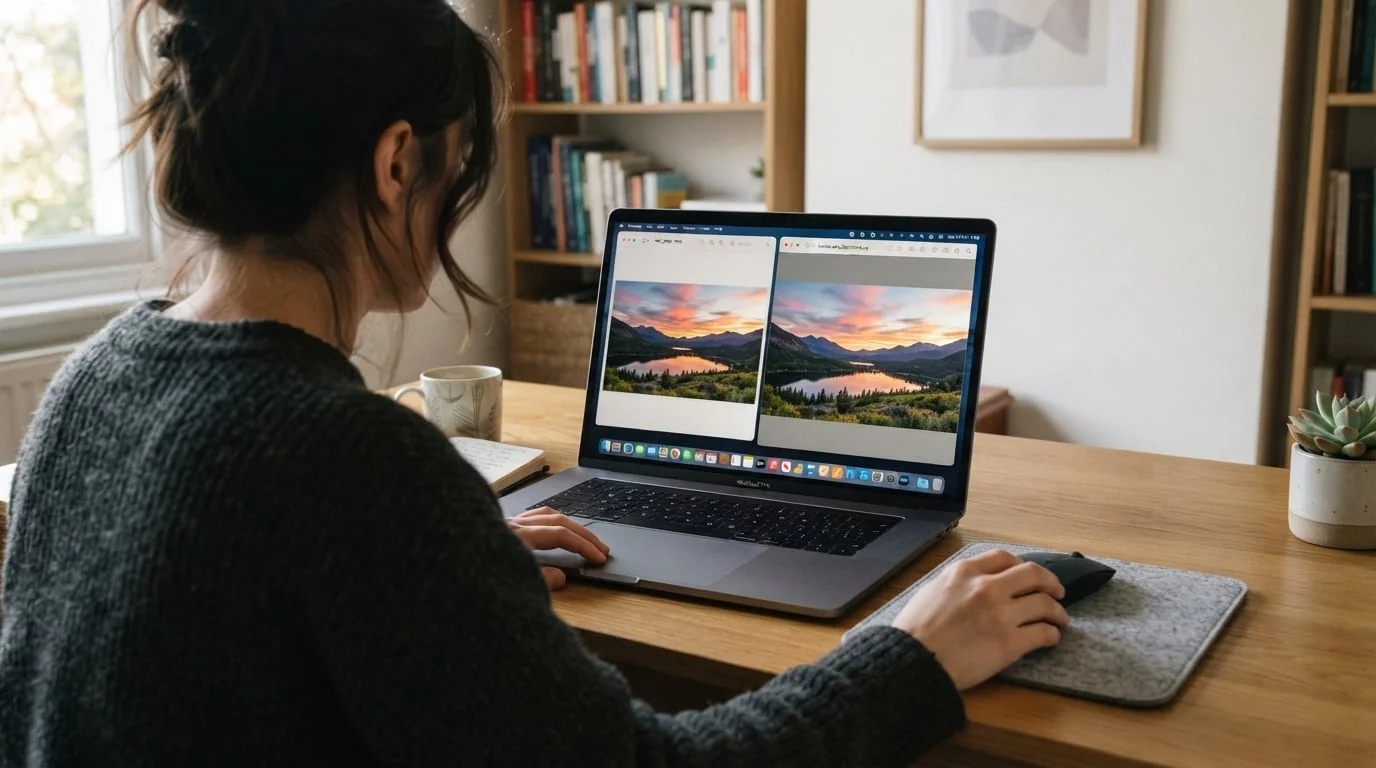
- Test één representatief beeld met details, verlopen, tekst of transparantie en vergelijk op 100% vóór de batch.
- Verifieer echt. Open buiten de converter, controleer extensie, pixels, grootte, kleur, artefacten, transparantie en metadata en upload naar het echte CMS, bericht of ontwerpprogramma. Bewaar het origineel tot acceptatie.
Veelvoorkomende problemen
PNG kan een foto groter maken; kies JPG/WebP/AVIF of iets lagere kwaliteit. Een rechthoek achter een logo betekent verloren transparantie: kies PNG of transparante WebP. Wazigheid wijst op te sterke compressie of vergroten. Vale kleuren vragen controle van HDR/kleurprofiel, bij voorkeur sRGB. Een “ongeldig” bestand kan alleen hernoemd zijn. Open mislukte batchbronnen afzonderlijk; bij vastlopende uploads verwerk minder of lokaal. Verander één instelling tegelijk.
Image2WebP op de Mac
Sleep bestanden of mappen, kies WebP/AVIF of omgekeerd JPG/PNG, stel map en kwaliteit in, keur een voorbeeld goed en start de batch. Alles blijft op de Mac. Lees HEIC naar WebP, WebP naar JPG/PNG en AVIF naar JPG/PNG.
Kort: kies voor de bestemming, balanceer kwaliteit en grootte, test in de echte app en bewaar een master.
Image2WebP in de Mac App Store
Verantwoordelijkheid voor de inhoud
Het HP60-productteam is verantwoordelijk voor dit artikel. De publicatiedatum duidt deze inhoudsversie aan; het product kan daarna veranderen. Raadpleeg de gekoppelde product- en ondersteuningspagina's voor de actuele beperkingen.