Cómo convertir formatos de imagen sin perder calidad
Convertir una imagen parece sencillo: elegir el archivo, seleccionar un formato y exportarlo. Sin embargo, una combinación inadecuada de formato y compresión puede producir una imagen borrosa, más pesada, sin transparencia o incompatible con la aplicación de destino.
Esta guía explica cómo elegir entre JPG, PNG, WebP, AVIF y HEIC y cómo comprobar el resultado sin poner en riesgo el original.
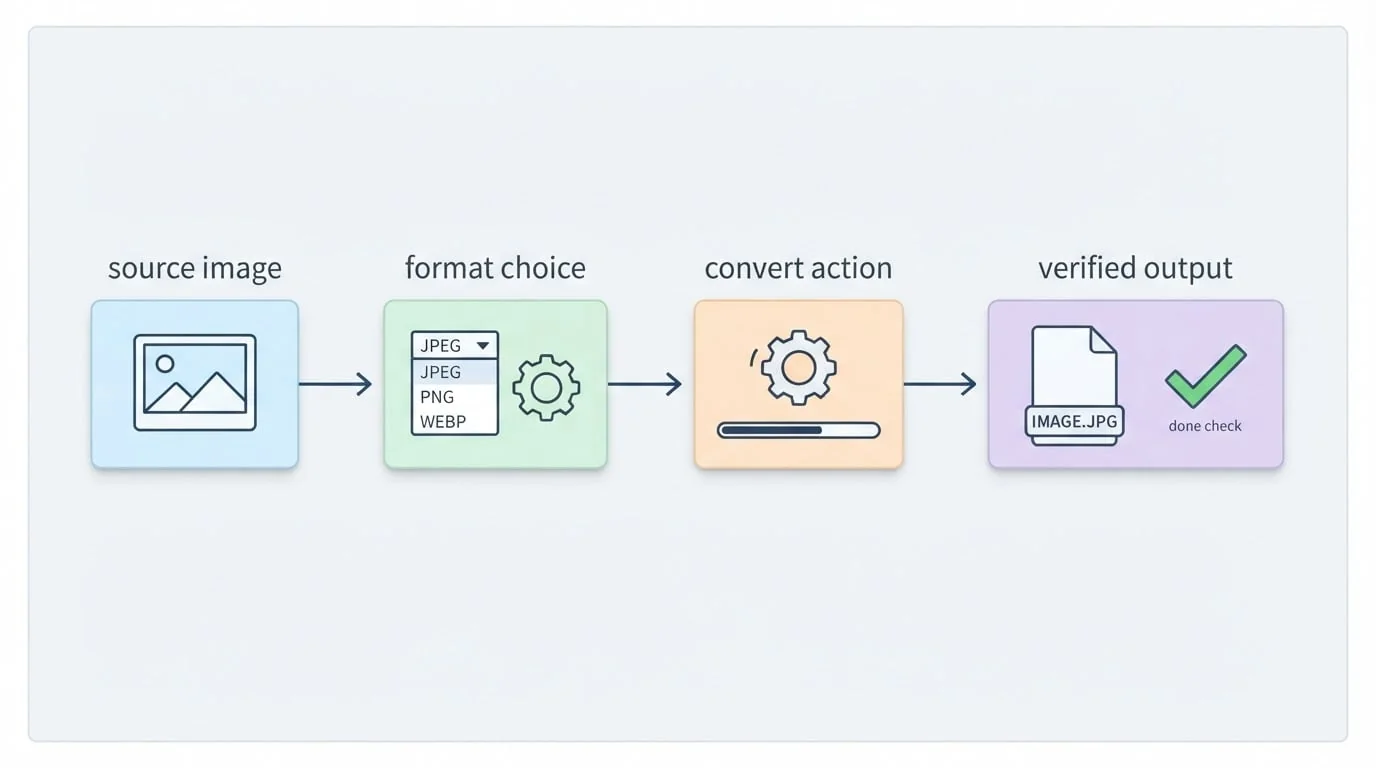
Empieza por el destino, no por el conversor
Un sitio web, una imprenta, un servicio de correo y una aplicación antigua pueden aceptar formatos distintos. Antes de convertir, averigua qué formatos admite el destino, si necesitas transparencia, qué límites de tamaño existen y si debes priorizar la calidad o un archivo pequeño.
¿Qué formato de imagen conviene elegir?
| Formato | Uso recomendado | Limitación importante |
|---|---|---|
| JPG | Fotografías, correo y compatibilidad amplia | No conserva transparencia |
| PNG | Logotipos, interfaces, capturas e imágenes transparentes | Puede ser demasiado grande para fotos |
| WebP | Sitios modernos que equilibran tamaño y compatibilidad | Algunas aplicaciones antiguas no lo abren |
| AVIF | Web cuando la compresión eficiente es prioritaria | Compatibilidad menos uniforme en software antiguo |
| HEIC | Fotos eficientes en dispositivos Apple | A menudo requiere conversión para compartir |
WebP suele ser una opción práctica para la web moderna. Si el tamaño es la prioridad principal, prueba AVIF. Cuando no conozcas el entorno receptor, conserva también una copia JPG o PNG.
Un proceso de conversión fiable
1. Comprueba el archivo original
Abre la imagen en Vista Previa, Fotos, un navegador u otro visor fiable. Confirma que se muestra correctamente y no está dañada.
Cambiar la extensión no convierte el contenido. Renombrar photo.heic como photo.jpg deja datos HEIC dentro del archivo. Un conversor real decodifica el origen y exporta una imagen nueva.
2. Elige entre conversión en línea y local
Un servicio web resulta cómodo para una imagen puntual que no sea privada, pero exige subirla y puede ser incómodo con carpetas grandes.
Para material de clientes, fotos personales con ubicación, documentos, escaneos o lotes grandes es preferible trabajar localmente. Image2WebP procesa archivos y carpetas en el Mac. Convierte entradas como JPEG, PNG, HEIC, TIFF, PSD y RAW a WebP o AVIF, y WebP o AVIF de vuelta a JPG o PNG.
3. Ajusta solo lo necesario
Formato: usa uno que el destino admita realmente.
Calidad: empieza con una calidad media-alta para fotografías. El máximo puede aumentar mucho el tamaño sin una mejora visible equivalente.
Dimensiones: reduce solo cuando exista un límite o el original sea mucho mayor que su presentación final. Ampliar una imagen pequeña no recupera detalle.
Transparencia y metadatos: JPG no guarda transparencia; utiliza PNG o WebP con canal alfa para logotipos. Decide también si necesitas conservar fecha, cámara, derechos de autor o GPS en EXIF. Al publicar, puede convenir eliminar la ubicación.
4. Prueba una imagen antes del lote
Elige una muestra con detalle, degradados, texto o transparencia. Compárala con el original al 100 %. Cuando calidad y tamaño sean correctos, aplica los mismos ajustes al resto de la carpeta.
5. Verifica en el destino real
Que la barra llegue al final solo significa que se creó un archivo.
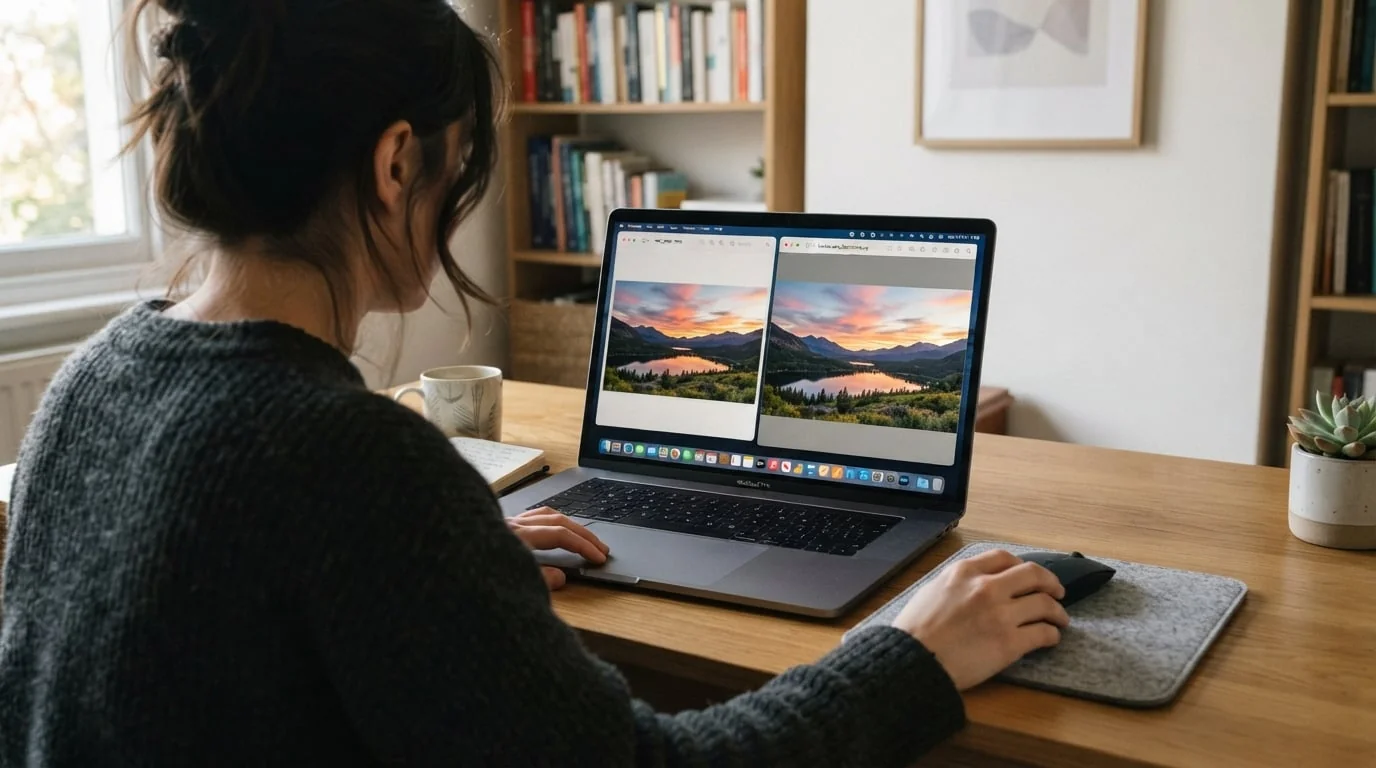
Ábrelo en otra aplicación, comprueba extensión, dimensiones, tamaño, transparencia, color y metadatos, y haz una prueba en el CMS, correo o herramienta de diseño real. Conserva el original hasta que el destino acepte el resultado.
Soluciones a problemas habituales
| Problema | Causa probable | Solución |
|---|---|---|
| El resultado pesa más | Foto guardada como PNG o calidad excesiva | Usa JPG, WebP o AVIF y baja ligeramente la calidad |
| El logotipo tiene un fondo | El formato no admite transparencia | Usa PNG o WebP transparente |
| La imagen está borrosa | Compresión excesiva o ampliación | Sube la calidad y no superes las dimensiones originales |
| Los colores están apagados | Cambio de HDR o perfil de color | Exporta en sRGB cuando sea posible |
| El formato aparece como inválido | No es compatible o solo se renombró | Convierte realmente a JPG o PNG |
| Fallan algunos archivos | Orígenes dañados o no compatibles | Abre y procesa los fallos por separado |
Cambia un solo ajuste cada vez para identificar la causa.
Convertir localmente con Image2WebP para Mac
Añade imágenes o una carpeta a Image2WebP para Mac, elige WebP o AVIF —o JPG/PNG para conversión inversa—, configura destino y calidad, revisa una muestra y ejecuta el resto del lote. El proceso se realiza en el Mac.
Consulta también cómo convertir HEIC a WebP, WebP a JPG o PNG y AVIF a JPG o PNG.
Preguntas frecuentes
¿Convertir siempre reduce el tamaño?
No. Depende del origen, formato, dimensiones y compresión. Un JPG ya comprimido suele crecer al guardarlo como PNG. Comprueba siempre el resultado.
¿PNG tiene más calidad que JPG?
PNG es sin pérdida y resulta ideal para gráficos, texto y transparencia. JPG suele almacenar fotografías con mayor eficiencia. La elección depende del contenido y el destino.
¿Puedo borrar el original?
Solo después de revisar calidad y metadatos y comprobar el archivo en su destino real. Si es la única copia de alta calidad, consérvala como archivo maestro.
Resumen
Una conversión correcta combina un formato compatible, un equilibrio razonable entre calidad y tamaño y una verificación en el uso real.
Para trabajar habitualmente con WebP y AVIF en macOS, descarga Image2WebP desde el Mac App Store y mantén las imágenes en tu Mac.
Responsabilidad del contenido
El equipo de producto de HP60 es responsable de este artículo. La fecha anterior identifica esta versión del contenido; el producto puede cambiar después, por lo que conviene revisar las páginas enlazadas de producto y soporte.