Konvertér billedformater uden at miste kvalitet
Forkert konvertering kan give en sløret, større, ikke-gennemsigtig eller afvist fil. Guiden hjælper med at vælge og kontrollere JPG, PNG, WebP, AVIF og HEIC uden at risikere originalerne.
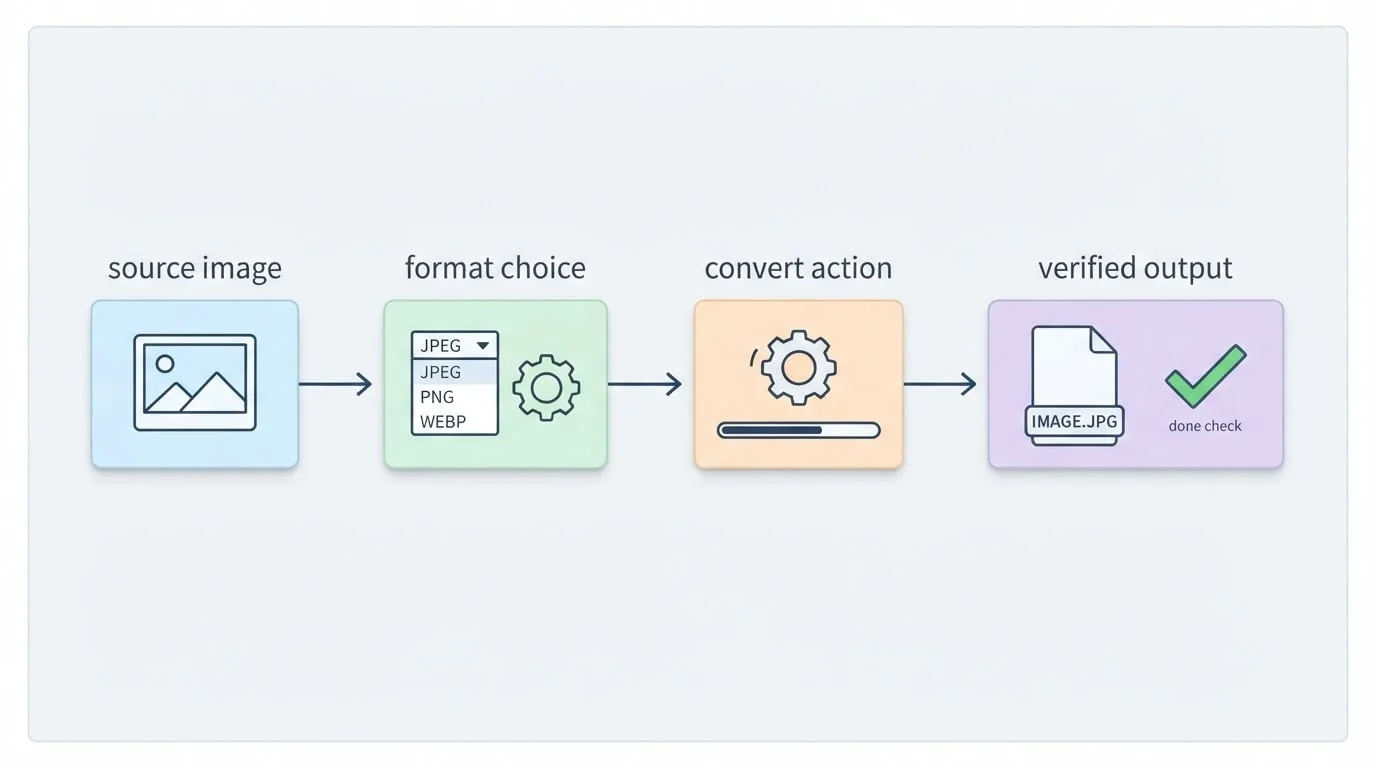
Start med destinationen
Spørg, hvilket format der accepteres, om billedet er et foto eller transparent grafik, hvilke størrelsesgrænser der gælder, og om lille fil eller højeste kvalitet er vigtigst.
| Format | Bedst til | Begrænsning |
|---|---|---|
| JPG | fotos og kompatibilitet | ingen gennemsigtighed |
| PNG | logoer, skærmbilleder, gennemsigtighed | fotos bliver ofte store |
| WebP | afbalanceret moderne web | ældre programmer |
| AVIF | effektiv webkomprimering | mindre ensartet redigeringsstøtte |
| HEIC | pladsbesparende Apple-fotos | skal ofte konverteres før deling |
Pålidelig arbejdsgang
- Kontrollér kilden i en pålidelig fremviser. En ny filendelse konverterer ikke: et omdøbt HEIC indeholder stadig HEIC-data.
- Vælg online eller lokalt. En webtjeneste er enkel til én ufølsom fil, men kræver upload. Brug Image2WebP lokalt til kundebilleder, GPS-fotos, private dokumenter og store mapper.
- Indstil kun det nødvendige: kravformat, moderat høj kvalitet, dimensioner ikke større end kilden, gennemsigtighed og EXIF/GPS-politik. JPG mangler alpha; fjern placering ved offentlig deling eller behold metadata til arkiv.
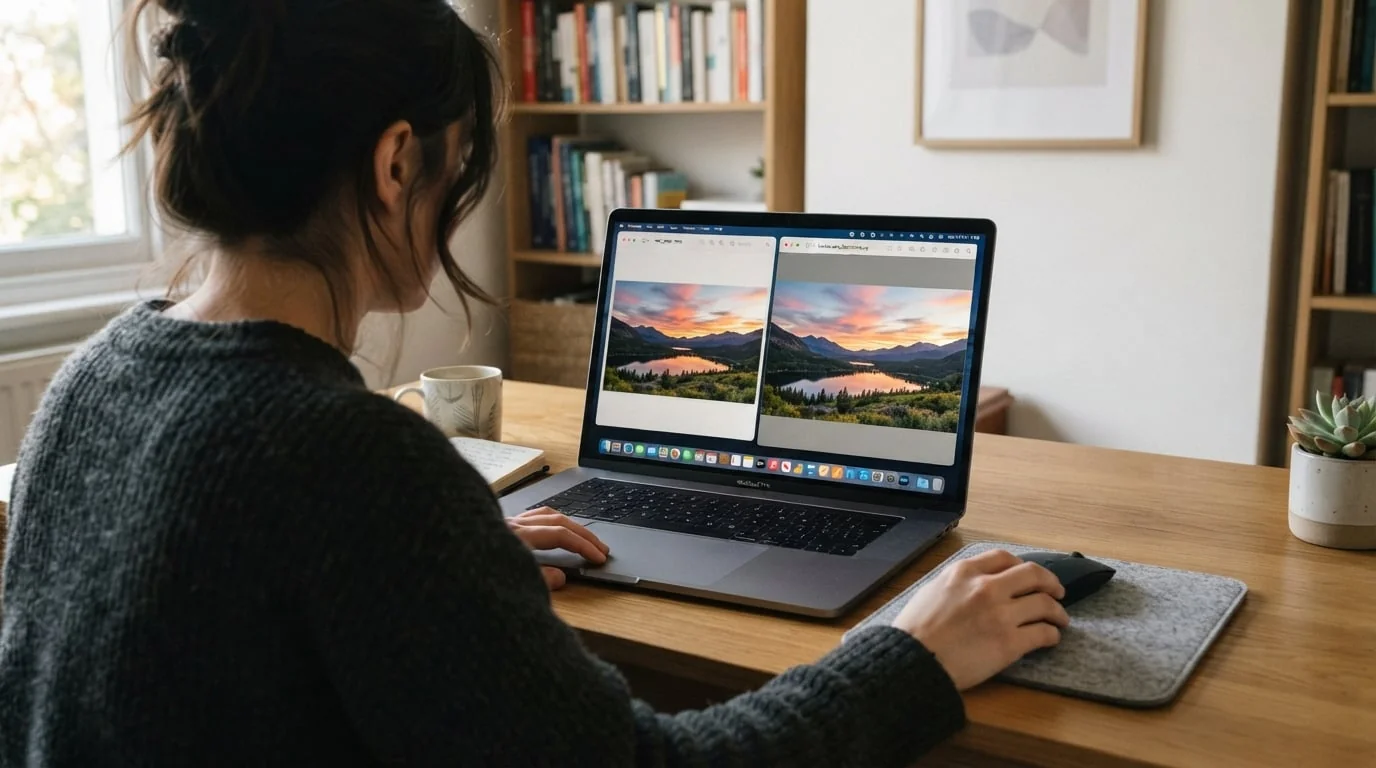
- Test ét repræsentativt billede med detaljer, gradueringer, tekst eller gennemsigtighed, og sammenlign ved 100% før gruppen.
- Verificér i virkelig brug. Åbn uden for konverteren, kontrollér endelse, pixel, størrelse, farve, artefakter, gennemsigtighed og metadata, og prøv i det faktiske CMS, e-mail eller designværktøj. Behold originalen, til resultatet accepteres.
Almindelige problemer
PNG kan gøre fotos større; vælg JPG/WebP/AVIF eller lidt lavere kvalitet. En boks bag logoet betyder mistet gennemsigtighed: vælg PNG eller transparent WebP. Sløring skyldes hård komprimering eller opskalering. Falmede farver kræver kontrol af HDR/farveprofil, helst sRGB. En “ugyldig” fil kan blot være omdøbt. Åbn fejlede kilder separat; ved fastlåst upload brug færre filer eller arbejd lokalt. Skift én indstilling ad gangen.
Image2WebP på Mac
Træk filer eller mapper ind, vælg WebP/AVIF eller omvendt JPG/PNG, angiv mappe og kvalitet, godkend en prøve, og kør gruppen. Alt bliver på Mac. Læs HEIC til WebP, WebP til JPG/PNG og AVIF til JPG/PNG.
Kort sagt: vælg til destinationen, afbalancér kvalitet og størrelse, test i den rigtige app, og behold en original.
Ansvar for indholdet
HP60's produktteam er ansvarligt for denne artikel. Udgivelsesdatoen angiver denne indholdsversion; produktet kan ændre sig senere. Se de tilknyttede produkt- og supportsider for de aktuelle begrænsninger.