Sådan konverterer du video til MP3 på iPhone og Android
Nogle gange er den nyttige del af en video kun lyden: et interview, en forelæsning, en fortællerstemme, en øveoptagelse eller en skærmoptagelse. I den situation er en målrettet video-til-lyd-app ofte hurtigere end at flytte filen over til et redigeringsprogram på computeren eller uploade den til en konverteringshjemmeside.
Denne guide viser, hvordan du omdanner en gemt video til en MP3-fil med 2MP3, rydder op i resultatet og kontrollerer den eksporterede fil på iPhone, iPad eller Android.
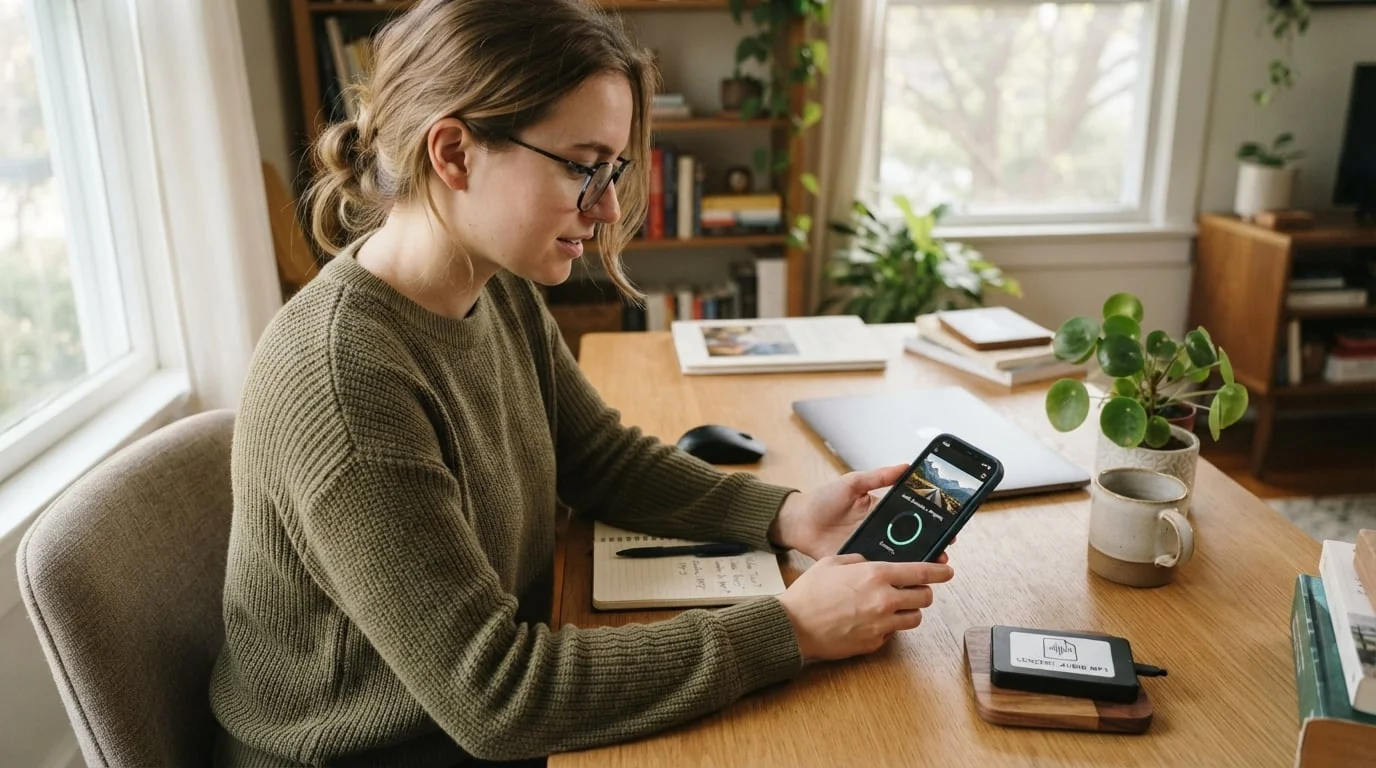
Hvornår video-til-MP3-konvertering er nyttig
Det er nyttigt at udtrække lyd, når du vil:
- Gemme det talte spor fra et interview eller en forelæsning
- Bevare fortællerstemmen fra en skærmoptagelse
- Forberede et stemmeklip til et podcastudkast
- Lytte offline til lyden fra din egen downloadede video
- Konvertere en eksisterende lydfil til et format, som en anden app accepterer
Konvertér kun medier, du ejer eller har tilladelse til at bruge. En lokal filkonverter er ikke et værktøj til at omgå streamingbeskyttelse eller kopiere beskyttet indhold.
Vælg outputformat, før du starter
MP3 er det sikreste standardvalg, når bred kompatibilitet er vigtig, men det er ikke den eneste nyttige mulighed.
| Format | Godt valg til |
|---|---|
| MP3 | Almindelig lytning, beskeder, bilstereo og bred kompatibilitet |
| AAC / M4A | Effektive filer i Apple-orienterede arbejdsgange |
| FLAC / ALAC | Tabsfri lagring, når bevarelse af kildelyden er vigtig |
| WAV | Videre redigering i en lydarbejdsstation |
2MP3 accepterer almindelige videobeholdere som MP4, MOV, AVI, MKV og M4V. Hvis den næste app specifikt kræver WAV eller M4A, bør du vælge det format med det samme i stedet for først at konvertere til MP3 og derefter omkode igen.
Sådan konverterer du en video til MP3 med 2MP3
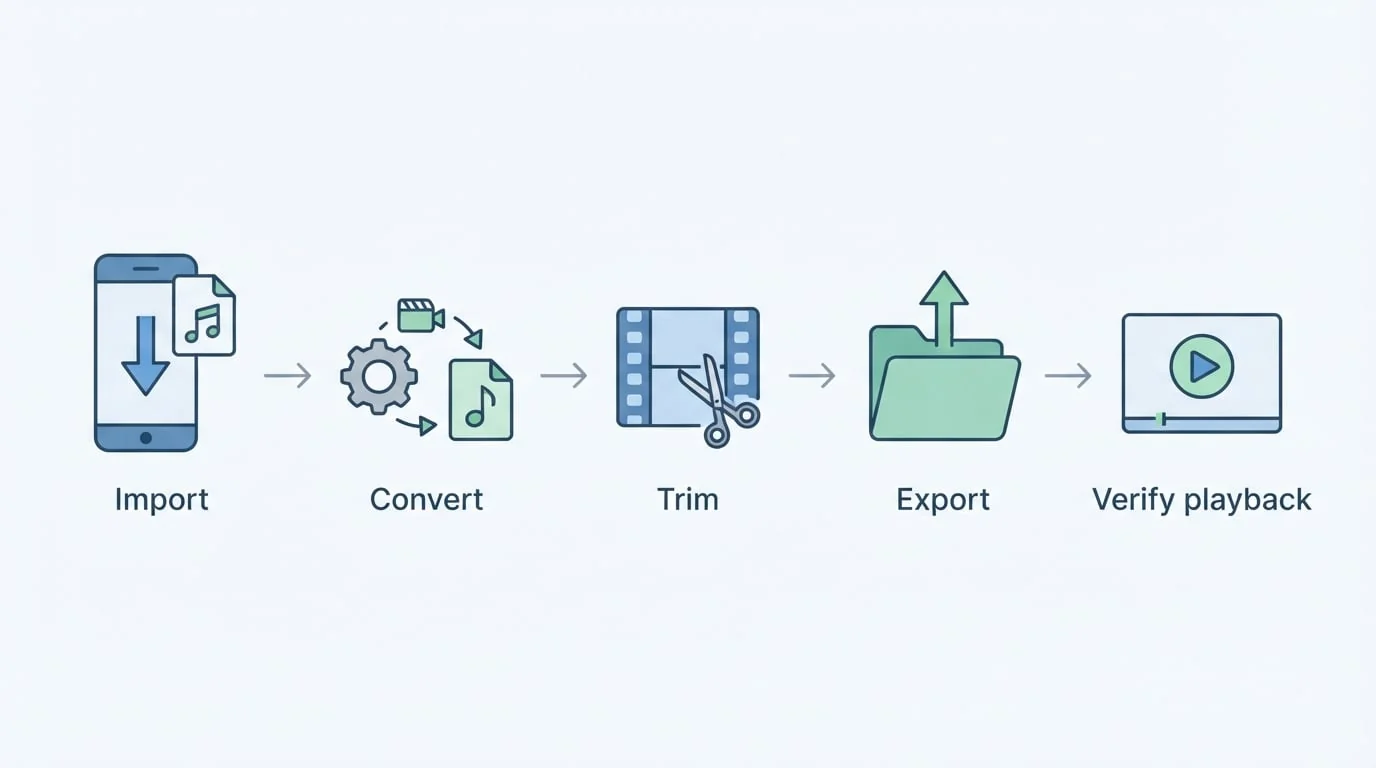
1. Sørg for, at videoen er gemt lokalt
Før du åbner 2MP3, skal du afspille kildevideoen og bekræfte, at den er hentet helt ned. En skypladsholder eller et streaminglink kan godt vises i en filbrowser, men være utilgængelig for en offline-konverter.
Kontrollér også, at du har valgt den oprindelige optagelse frem for en mindre forhåndsvisning eller en kopi i lav kvalitet. Lyd udtrukket fra en dårlig kilde kan ikke repareres ved at vælge en højere outputkvalitet.
2. Importér videoen
Åbn 2MP3, og tilføj videoen fra Fotos, Filer, Overførsler eller en anden placering på din enhed. Bekræft, at det rigtige filnavn og den rigtige varighed vises i appen.
Hvis importen mislykkes, skal du kontrollere, at filen er gemt lokalt, at 2MP3 har tilladelse til at få adgang til placeringen, og at beholderformatet understøttes.
3. Vælg MP3 eller et andet lydformat
Vælg MP3, hvis outputtet skal kunne åbnes næsten overalt. Vælg M4A eller AAC til mange Apple-arbejdsgange, FLAC eller ALAC til tabsfri lagring, eller WAV, når du planlægger at redigere lyden videre.
Når flere videoer skal bruge det samme outputformat, kan du tilføje dem som en gruppe. Test ét repræsentativt klip, før du sætter en stor kø i gang.
4. Kør konverteringen på din enhed
Start konverteringen, og lad den gøre sig færdig. 2MP3 udfører kernekonverteringen lokalt på enheden, så videoen ikke skal uploades til en konverteringsserver. Behandlingstiden afhænger af kildens længde og telefonens eller tablettens ydeevne snarere end af uploadhastigheden.
Når konverteringen er færdig, åbner du lyden i den indbyggede afspiller og lytter til begyndelsen, midten og slutningen, før du redigerer.
5. Trim og rens den udtrukne lyd
Lydsporet kan indeholde en uønsket intro, stilhed eller materiale efter det afsnit, du har brug for. Brug bølgeformseditoren til at indstille start- og slutpunkter visuelt. At zoome ind på bølgeformen hjælper med at undgå at klippe den første eller sidste stavelse i talen.
En pålidelig rækkefølge til oprydning er:
- Lyt én gang, og find det nyttige afsnit.
- Trim begyndelsen og slutningen.
- Fjern eventuel resterende stilhed i starten eller slutningen.
- Tilføj en ind- eller udtoning, hvis en brat overgang lyder unaturlig.
- Anvend volumnormalisering efter den endelige trimning, hvis lydstyrken er ujævn.
Normalisering kan gøre hverdagslytning mere behagelig, men den kan ikke rette op på clipping, kraftig baggrundsstøj eller en dårligt optaget kilde.
6. Eksportér, omdøb og verificér
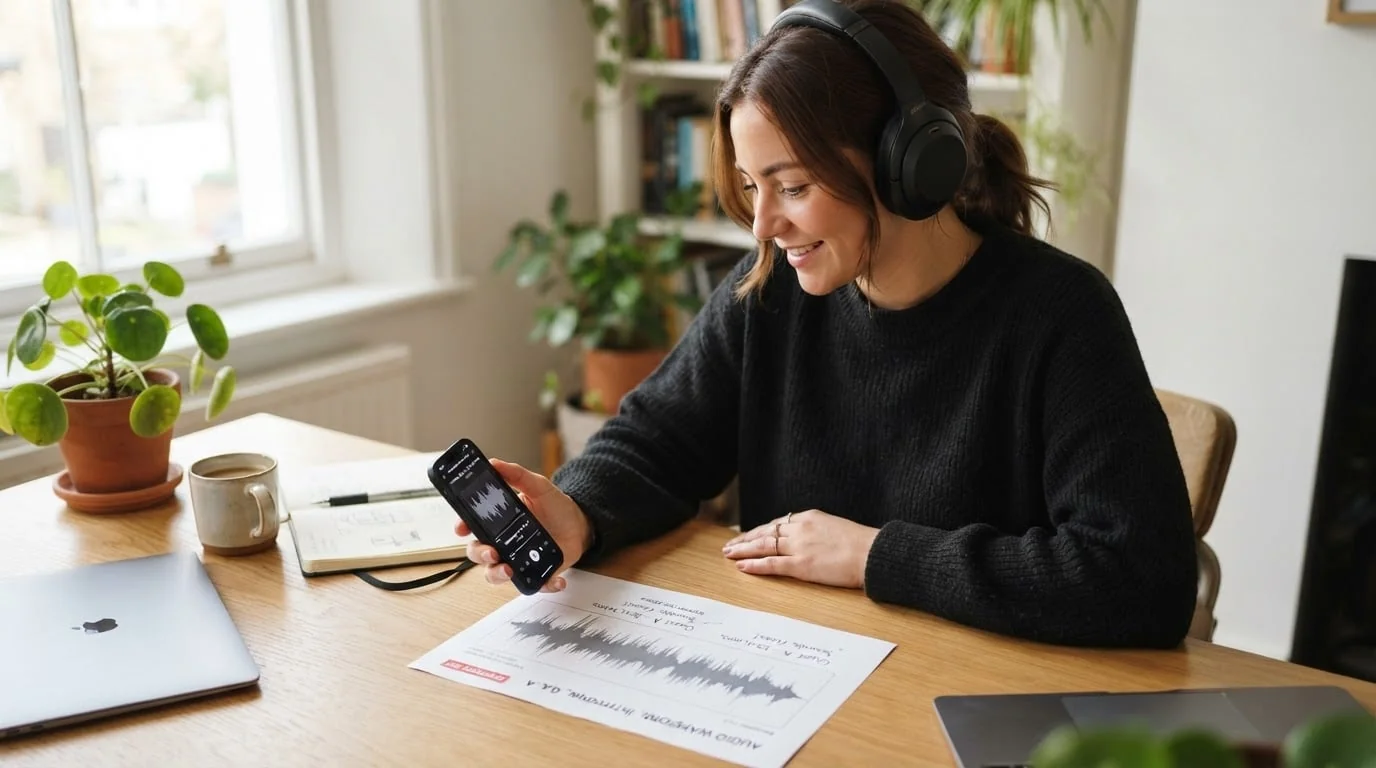
Forhåndslyt til det færdige klip, og eksportér eller del det derefter til Filer eller en anden app. Giv det et sigende navn med emne, taler eller dato i stedet for at beholde et generisk automatisk genereret filnavn.
Konverteringen er først færdig, når den eksporterede fil:
- Åbner i en app uden for 2MP3
- Har det forventede format og den forventede varighed
- Begynder og slutter uden afklippede ord
- Afspilles med en passende lydstyrke
- Havner i den ønskede mappe, editor, beskedapp eller afspiller
Behold kildevideoen, indtil disse kontroller er bestået.
Gruppekonvertering uden at skabe rod
Gruppetilstand fungerer godt til flere klip, der deler det samme destinationsformat. Du kan for eksempel konvertere en række interviewsegmenter til MP3 eller forberede flere optagelser til et lydredigeringsprogram.
Brug én prøvefil til først at godkende formatet og afspilningskvaliteten. Behandl derefter gruppen, og trim kun de klip, der kræver individuelle start- og slutpunkter. Hold mastereksporter adskilt fra kortere redigerede versioner, og slet først kilde- eller konverterede filer, når du har bekræftet, at den ønskede destination har modtaget dem.
Fejlfinding af almindelige problemer
| Problem | Sandsynlig årsag | Hvad du kan prøve |
|---|---|---|
| Videoen vises ikke efter import | Filen ligger kun i skyen, tilladelse mangler, eller beholderen understøttes ikke | Hent filen helt ned, kontrollér adgang, og bekræft formatet |
| Konverteringen virker langsom | Lang video eller begrænsede enhedsressourcer | Hold appen aktiv, og test med et kortere klip |
| Eksporten er meget længere end nødvendigt | Hele videosporet blev udtrukket | Trim bølgeformen, før du eksporterer igen |
| Talen bliver afskåret | Trimningshåndtagene ligger for tæt på ordene | Zoom ind, og lad en lille margen være ved hver kant |
| Lydstyrken skifter mellem afsnit | Kildeoptagelsen har ujævne niveauer | Gør trimningen færdig, og prøv derefter normalisering |
| En anden app afviser filen | Forkert outputformat til den pågældende app | Eksportér som MP3, M4A eller WAV efter appens krav |
| Den delte fil kan ikke findes | Den blev sendt til en anden mappe eller app | Eksportér igen, og bemærk den valgte destination |
Ændr én ting ad gangen under fejlfinding. Hvis du kører hele processen igen med flere nye indstillinger, bliver det svært at finde den egentlige årsag.
Privatliv: Lokal konvertering kontra browseruploads
En browserkonverter skal modtage videoen, før den kan behandle den. Det kan være acceptabelt for ikke-følsomt materiale, men interviews, undervisningsoptagelser, familievideoer og kundearbejde kan indeholde private oplysninger.
2MP3 er designet omkring lokal behandling på enheden til sin kernekonverteringsproces. Det gør også, at du slipper for at vente på, at en stor video uploades, før konverteringen kan begynde. Som med enhver mobilapp bør du gennemgå den aktuelle butiksbeskrivelse og systemtilladelserne, før du bruger den til særligt følsomt materiale.
En gentagelig opskrift i seks trin
Næste gang du har brug for lyden fra en gemt video:
- Hent hele videoen ned på enheden.
- Importér den i 2MP3.
- Vælg MP3 eller det format, destinationen kræver.
- Konvertér og forhåndslyt til lyden.
- Trim, fjern stilhed ved kanterne, og normalisér kun om nødvendigt.
- Eksportér, omdøb og test afspilningen i en anden app.
Den afsluttende afspilningstest er vigtigere end statusindikatoren. Den bekræfter, at du har en brugbar lydfil og ikke blot en besked om, at konverteringen lykkedes.
Hent 2MP3
2MP3 fås til iPhone og iPad via App Store og til Android via Google Play.
Hvis du vil se nærmere på bølgeformsredigering, fjernelse af stilhed og lydstyrkeværktøjer, kan du læse guiden til lydtrimning i 2MP3. HP60's produktteam er ansvarligt for denne artikel. Udgivelsesdatoen angiver denne indholdsversion; produktet kan ændre sig senere. Se de tilknyttede produkt- og supportsider for de aktuelle begrænsninger.Ansvar for indholdet