Konverter bildeformater uten å miste kvalitet
Feil konvertering kan gi en uklar, større, ikke-transparent eller avvist fil. Guiden hjelper deg å velge og kontrollere JPG, PNG, WebP, AVIF og HEIC uten å risikere originalene.
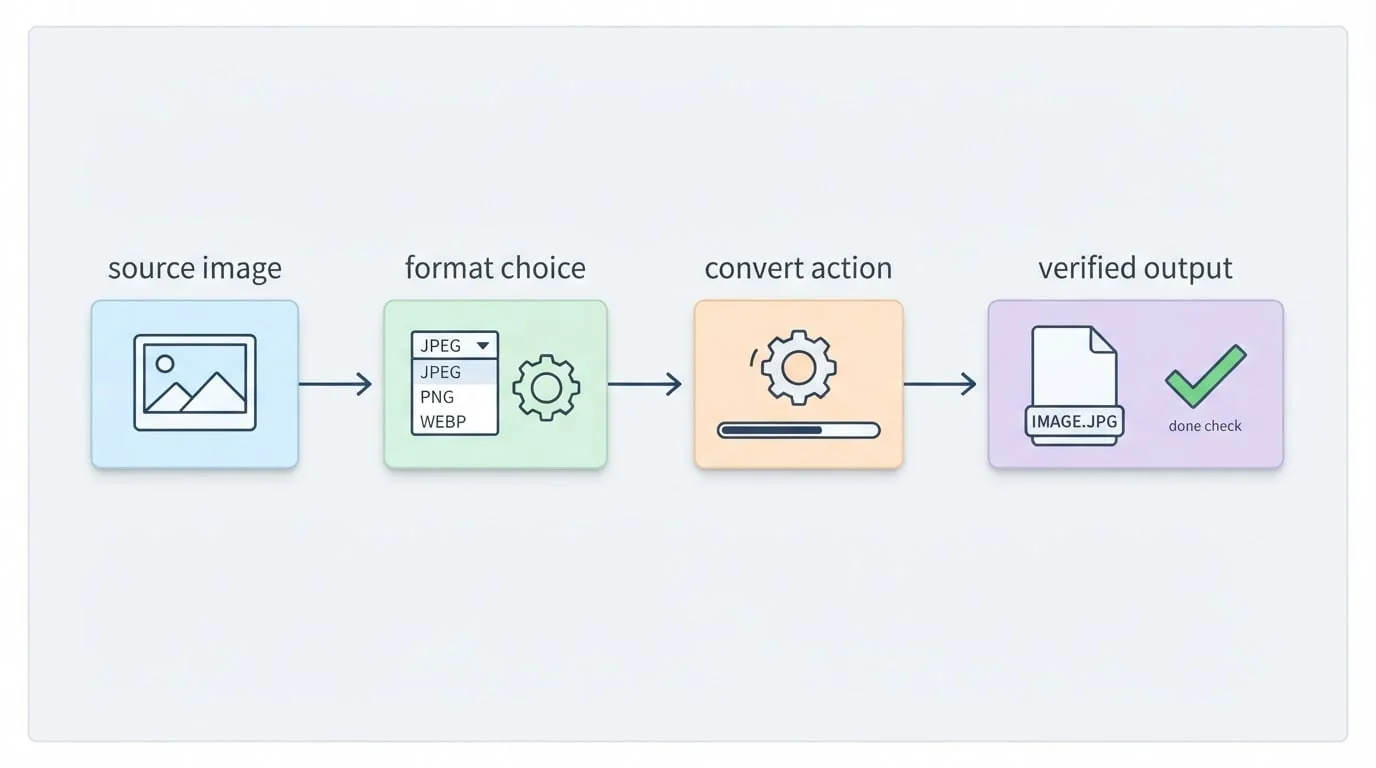
Start med målet
Spør hvilket format som godtas, om bildet er foto eller transparent grafikk, hvilke størrelsesgrenser som gjelder, og om liten fil eller høyest kvalitet er viktigst.
| Format | Best for | Begrensning |
|---|---|---|
| JPG | foto og kompatibilitet | ingen gjennomsiktighet |
| PNG | logoer, skjermbilder, gjennomsiktighet | foto blir ofte store |
| WebP | balansert moderne nett | eldre programmer |
| AVIF | effektiv nettkomprimering | mer ujevnt redigeringsstøtte |
| HEIC | plassbesparende Apple-foto | må ofte konverteres før deling |
Pålitelig arbeidsflyt
- Kontroller kilden i en pålitelig visning. Å bytte filendelse konverterer ikke: et omdøpt HEIC inneholder fortsatt HEIC-data.
- Velg nett eller lokalt. Nettet er enkelt for én ufølsom fil, men krever opplasting. Bruk Image2WebP lokalt for kundebilder, GPS-foto, private dokumenter og store mapper.
- Still bare inn det nødvendige: kravformat, moderat høy kvalitet, dimensjoner ikke større enn kilden, gjennomsiktighet og EXIF/GPS-policy. JPG mangler alpha; fjern sted ved offentlig deling eller behold metadata i arkiv.
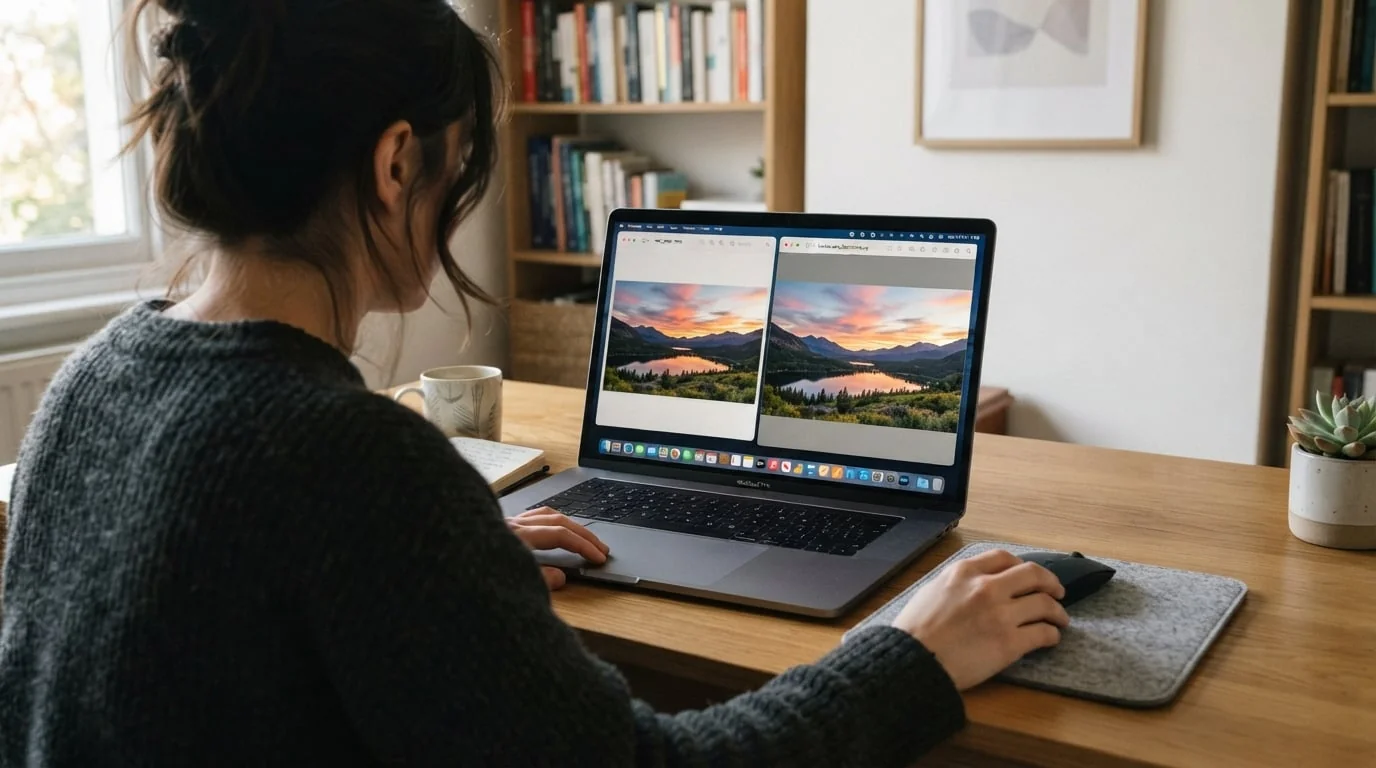
- Test ett representativt bilde med detaljer, graderinger, tekst eller gjennomsiktighet og sammenlign ved 100% før gruppen.
- Verifiser i virkelig bruk. Åpne utenfor konvertereren, kontroller endelse, piksler, størrelse, farge, artefakter, gjennomsiktighet og metadata og prøv i faktisk CMS, e-post eller designverktøy. Behold originalen til resultatet er godtatt.
Vanlige problemer
PNG kan gjøre foto større; velg JPG/WebP/AVIF eller litt lavere kvalitet. En boks bak logoen betyr mistet gjennomsiktighet: velg PNG eller transparent WebP. Uklarhet skyldes hard komprimering eller oppskalering. Bleke farger krever kontroll av HDR/fargeprofil, helst sRGB. En “ugyldig” fil kan bare være omdøpt. Åpne feilede kilder separat; ved stoppet opplasting bruk færre filer eller jobb lokalt. Endre én innstilling av gangen.
Image2WebP på Mac
Dra inn filer eller mapper, velg WebP/AVIF eller motsatt JPG/PNG, angi mappe og kvalitet, godkjenn en prøve og kjør gruppen. Alt forblir på Mac. Les HEIC til WebP, WebP til JPG/PNG og AVIF til JPG/PNG.
Kort sagt: velg for målet, balanser kvalitet og størrelse, test i riktig app og behold en original.
Ansvar for innholdet
HP60s produktteam er ansvarlig for denne artikkelen. Publiseringsdatoen angir denne innholdsversjonen; produktet kan endres senere. Se de lenkede produkt- og støttesidene for gjeldende begrensninger.