Slik konverterer du video til MP3 på iPhone og Android
Noen ganger er den nyttige delen av en video bare lyden: et intervju, en forelesning, en fortellerstemme, en øving eller et skjermopptak. I slike situasjoner er en spesialisert video-til-lyd-app ofte raskere enn å flytte filen til et redigeringsprogram på datamaskinen eller laste den opp til et konverteringsnettsted.
Denne guiden viser hvordan du gjør en lagret video om til en MP3-fil med 2MP3, rydder opp i resultatet og kontrollerer den eksporterte filen på iPhone, iPad eller Android.

Når video-til-MP3-konvertering er nyttig
Det er nyttig å hente ut lyd når du vil:
- Ta vare på talesporet fra et intervju eller en forelesning
- Lagre fortellerstemmen fra et skjermopptak
- Klargjøre et stemmeklipp til et podkastutkast
- Lytte uten nett til lyden fra din egen nedlastede video
- Konvertere en eksisterende lydfil til et format en annen app godtar
Konverter bare medier du eier eller har tillatelse til å bruke. En lokal filkonverterer er ikke et verktøy for å omgå strømmebeskyttelse eller kopiere beskyttet innhold.
Velg utdataformat før du starter
MP3 er det tryggeste standardvalget når bred kompatibilitet er viktig, men det er ikke det eneste nyttige alternativet.
| Format | Godt valg for |
|---|---|
| MP3 | Generell lytting, meldinger, bilstereo og bred kompatibilitet |
| AAC / M4A | Effektive filer i Apple-orienterte arbeidsflyter |
| FLAC / ALAC | Tapsfri lagring når det er viktig å bevare kildelyden |
| WAV | Videre redigering i en lydarbeidsstasjon |
2MP3 godtar vanlige videobeholdere som MP4, MOV, AVI, MKV og M4V. Hvis den neste appen spesifikt ber om WAV eller M4A, bør du velge det formatet med én gang i stedet for å konvertere til MP3 først og kode om på nytt senere.
Slik konverterer du en video til MP3 med 2MP3
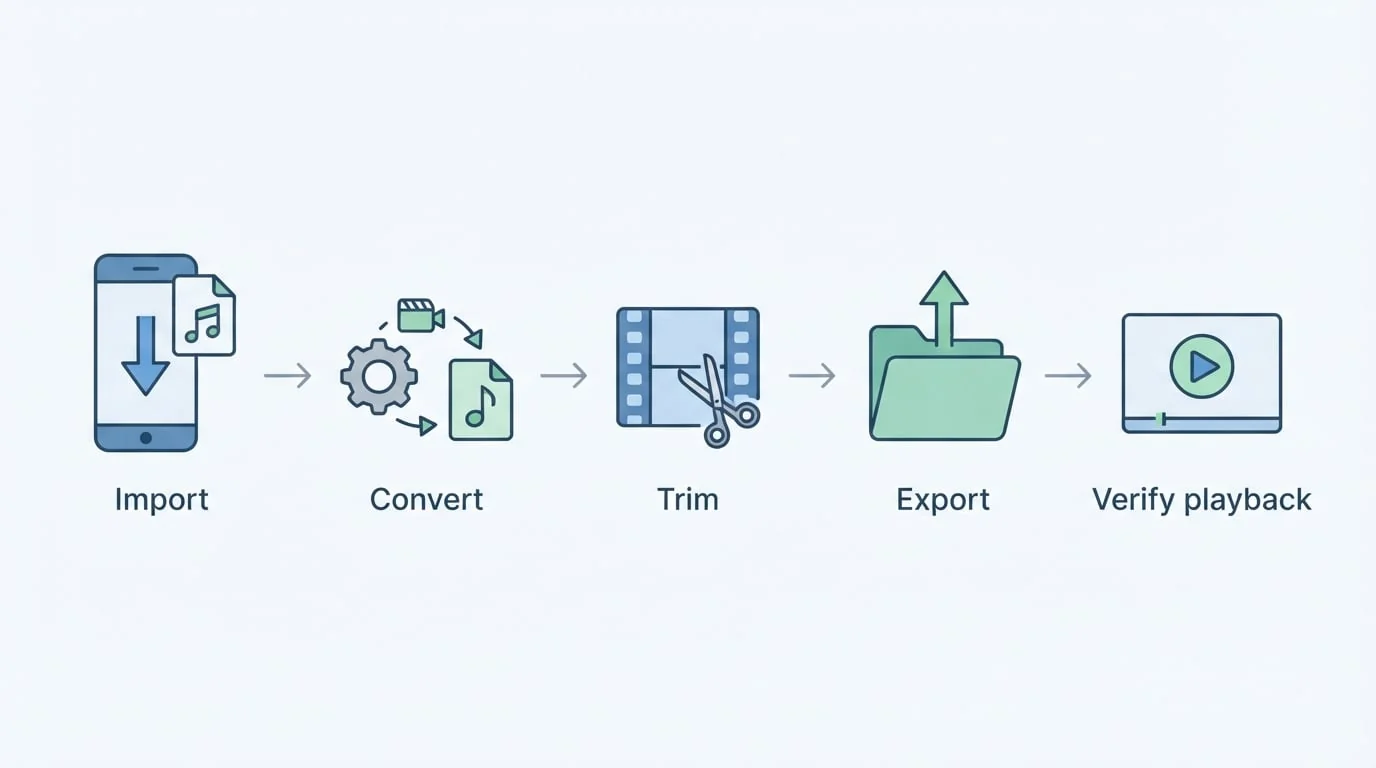
1. Sørg for at videoen er lagret lokalt
Før du åpner 2MP3, spiller du av kildevideoen og bekrefter at den er lastet helt ned. En skyplassholder eller en strømmelenke kan vises i en filutforsker, men likevel være utilgjengelig for en frakoblet konverterer.
Kontroller også at du har valgt det opprinnelige opptaket i stedet for en mindre forhåndsvisning eller en kopi med lav kvalitet. Lyd som hentes ut fra en dårlig kilde, kan ikke repareres ved å velge høyere utdatakvalitet.
2. Importer videoen
Åpne 2MP3 og legg til videoen fra Bilder, Filer, Nedlastinger eller en annen plassering på enheten din. Bekreft at riktig filnavn og varighet vises i appen.
Hvis importen mislykkes, kontrollerer du at filen er lokal, at 2MP3 har tillatelse til å få tilgang til plasseringen, og at beholderformatet støttes.
3. Velg MP3 eller et annet lydformat
Velg MP3 for et resultat som må kunne åpnes nesten overalt. Velg M4A eller AAC for mange Apple-arbeidsflyter, FLAC eller ALAC for tapsfri lagring, eller WAV når du planlegger å redigere lyden videre.
Når flere videoer trenger det samme utdataformatet, kan du legge dem til som en gruppe. Test ett representativt klipp før du setter i gang en stor kø.
4. Kjør konverteringen på enheten din
Start konverteringen og la den bli ferdig. 2MP3 utfører selve kjernekonverteringen på enheten, slik at videoen ikke trenger å lastes opp til en konverteringsserver. Behandlingstiden avhenger av lengden på kilden og ytelsen til telefonen eller nettbrettet, ikke av opplastingshastigheten.
Når konverteringen er ferdig, åpner du lyden i den innebygde spilleren og lytter til begynnelsen, midtpartiet og slutten før du redigerer.
5. Trim og rens den uthentede lyden
Lydsporet kan inneholde en uønsket intro, stillhet eller materiale etter den delen du trenger. Bruk bølgeformredigereren til å sette start- og sluttpunkter visuelt. Å zoome inn på bølgeformen hjelper deg å unngå å kutte den første eller siste stavelsen i talen.
En pålitelig rekkefølge for opprydding er:
- Lytt én gang og finn den nyttige delen.
- Trim begynnelsen og slutten.
- Fjern eventuell gjenværende stillhet i starten eller slutten ved behov.
- Legg til en inn- eller uttoning når en brå overgang høres unaturlig ut.
- Bruk volumnormalisering etter den endelige trimmingen hvis lydnivået er ujevnt.
Normalisering kan gjøre hverdagslytting mer behagelig, men den kan ikke fikse klipping, kraftig bakgrunnsstøy eller en dårlig innspilt kilde.
6. Eksporter, gi nytt navn og kontroller

Forhåndslytt til det ferdige klippet, og eksporter eller del det deretter til Filer eller en annen app. Gi det et nyttig navn som inneholder emne, taler eller dato i stedet for å beholde et generisk automatisk generert filnavn.
Konverteringen er først fullført når den eksporterte filen:
- Åpnes i en app utenfor 2MP3
- Har forventet format og varighet
- Begynner og slutter uten avkuttede ord
- Spilles av med et akseptabelt volum
- Havner i den tiltenkte mappen, redigeringsappen, meldingsappen eller spilleren
Behold kildevideoen til disse kontrollene er bestått.
Gruppekonvertering uten å skape rot
Gruppemodus fungerer godt for flere klipp som deler det samme målformatet. For eksempel kan du konvertere en rekke intervjusegmenter til MP3 eller klargjøre flere opptak for et lydredigeringsprogram.
Bruk én prøvefil for å godkjenne formatet og avspillingskvaliteten først. Behandle deretter gruppen, og trim bare de klippene som trenger egne start- og sluttpunkter. Hold mastereksporter atskilt fra kortere redigerte versjoner, og slett kilde- eller konverterte filer først etter at du har bekreftet at den tiltenkte destinasjonen har mottatt dem.
Feilsøking av vanlige problemer
| Problem | Sannsynlig årsak | Hva du kan prøve |
|---|---|---|
| Videoen vises ikke etter import | Filen ligger bare i skyen, tillatelse mangler eller beholderen støttes ikke | Last den helt ned, kontroller tilgangen og bekreft formatet |
| Konverteringen virker treg | Lang video eller begrensede enhetsressurser | Hold appen aktiv og test med et kortere klipp |
| Eksporten er mye lengre enn nødvendig | Hele videosporet ble hentet ut | Trim bølgeformen før du eksporterer på nytt |
| Tale blir kuttet av | Trimmehåndtakene står for nær ordene | Zoom inn og la det være en liten margin ved hver kant |
| Volumet endrer seg mellom partier | Kildeopptaket har ujevne nivåer | Fullfør trimmingen, og prøv deretter normalisering |
| En annen app avviser filen | Feil utdataformat for den appen | Eksporter som MP3, M4A eller WAV i tråd med kravet |
| Den delte filen finnes ikke | Den ble sendt til en annen mappe eller app | Eksporter på nytt og merk deg den valgte destinasjonen |
Endre én ting om gangen når du feilsøker. Hvis du kjører hele prosessen på nytt med flere nye innstillinger samtidig, blir det vanskelig å finne den virkelige årsaken.
Personvern: Lokal konvertering kontra opplasting i nettleser
En nettleserkonverterer må motta videoen før den kan behandle den. Det kan være greit for ikke-sensitivt materiale, men intervjuer, undervisningsopptak, familievideoer og kundearbeid kan inneholde privat informasjon.
2MP3 er utformet rundt behandling på enheten for selve kjernekonverteringen. Det gjør også at du slipper å vente på at en stor video lastes opp før konverteringen kan starte. Som med enhver mobilapp bør du se gjennom den gjeldende butikkoppføringen og systemtillatelsene før du bruker den til spesielt følsomt materiale.
En gjentakbar oppskrift i seks trinn
Neste gang du trenger lyden fra en lagret video:
- Last ned hele videoen til enheten.
- Importer den i 2MP3.
- Velg MP3 eller formatet som destinasjonen krever.
- Konverter og forhåndslytt til lyden.
- Trim, fjern stillhet ved kantene og normaliser bare ved behov.
- Eksporter, gi nytt navn og test avspillingen i en annen app.
Den avsluttende avspillingstesten er viktigere enn fremdriftsindikatoren. Den bekrefter at du har en brukbar lydfil, ikke bare en melding om vellykket konvertering.
Last ned 2MP3
2MP3 er tilgjengelig for iPhone og iPad gjennom App Store og for Android gjennom Google Play.
For en nærmere gjennomgang av bølgeformredigering, fjerning av stillhet og volumverktøy kan du lese guiden til lydtrimming i 2MP3. HP60s produktteam er ansvarlig for denne artikkelen. Publiseringsdatoen angir denne innholdsversjonen; produktet kan endres senere. Se de lenkede produkt- og støttesidene for gjeldende begrensninger.Ansvar for innholdet