Video naar MP3 converteren op iPhone en Android
Soms is alleen het geluid van een video nuttig: een interview, een college, een voice-over, een repetitie of een schermopname. In dat geval is een gerichte video-naar-audio-app vaak sneller dan het bestand overzetten naar een desktop-editor of uploaden naar een conversiewebsite.
Deze gids laat zien hoe je met 2MP3 een opgeslagen video omzet naar een MP3, het resultaat netjes afwerkt en het geëxporteerde bestand controleert op iPhone, iPad of Android.

Wanneer video naar MP3 converteren handig is
Audio extraheren is nuttig wanneer je:
- Het gesproken spoor van een interview of college wilt bewaren
- De gesproken uitleg uit een schermopname wilt opslaan
- Een stemfragment wilt voorbereiden voor een podcastconcept
- Offline wilt luisteren naar de audio van je eigen gedownloade video
- Een bestaand audiobestand wilt omzetten naar een indeling die een andere app accepteert
Converteer alleen media die van jou zijn of waarvoor je toestemming hebt. Een lokale bestandsconverter is geen hulpmiddel om streamingbeveiliging te omzeilen of beschermde inhoud te kopiëren.
Kies het uitvoerformaat voordat je begint
MP3 is de veiligste standaardkeuze wanneer brede compatibiliteit belangrijk is, maar het is niet de enige nuttige optie.
| Indeling | Goede keuze voor |
|---|---|
| MP3 | Algemeen luisteren, berichten, autoradio's en brede compatibiliteit |
| AAC / M4A | Efficiënte bestanden in Apple-gerichte workflows |
| FLAC / ALAC | Verliesloze opslag wanneer behoud van de bronaudio belangrijk is |
| WAV | Verdere bewerking in een audio-werkstation |
2MP3 accepteert veelgebruikte videocontainers zoals MP4, MOV, AVI, MKV en M4V. Als de volgende app specifiek om WAV of M4A vraagt, kies dat formaat dan meteen in plaats van eerst naar MP3 te converteren en later opnieuw te coderen.
Een video naar MP3 converteren met 2MP3
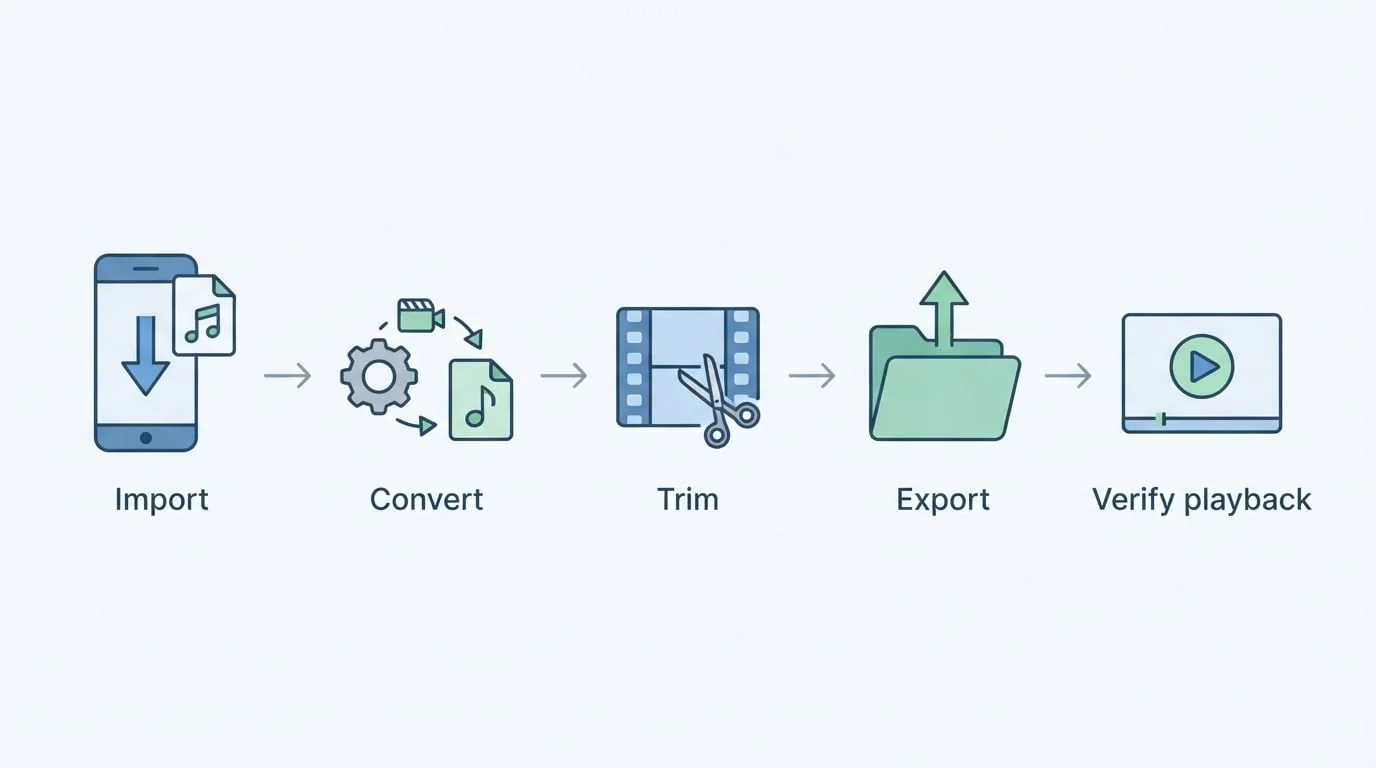
1. Zorg dat de video lokaal is opgeslagen
Speel de bronvideo af voordat je 2MP3 opent en controleer of deze volledig is gedownload. Een cloudplaceholder of streaminglink kan wel in een bestandsbeheerder verschijnen, maar blijft onbeschikbaar voor een offline converter.
Controleer ook of je de originele opname hebt gekozen in plaats van een kleinere voorvertoning of een kopie van lage kwaliteit. Audio uit een slechte bron kan niet worden hersteld door een hogere uitvoerkwaliteit te kiezen.
2. Importeer de video
Open 2MP3 en voeg de video toe vanuit Foto's, Bestanden, Downloads of een andere locatie op je apparaat. Controleer of de juiste bestandsnaam en duur in de app verschijnen.
Als importeren mislukt, controleer dan of het bestand lokaal staat, of 2MP3 toestemming heeft voor die locatie en of de container wordt ondersteund.
3. Selecteer MP3 of een ander audioformaat
Kies MP3 voor uitvoer die bijna overal moet kunnen openen. Kies M4A of AAC voor veel Apple-workflows, FLAC of ALAC voor verliesloze opslag, of WAV wanneer je de audio verder wilt bewerken.
Als meerdere video's hetzelfde uitvoerformaat nodig hebben, voeg ze dan als batch toe. Test één representatief fragment voordat je een grote wachtrij start.
4. Voer de conversie uit op je apparaat
Start de conversie en laat deze afronden. 2MP3 voert de kernconversie op het apparaat uit, zodat de video niet naar een conversieserver hoeft te worden geüpload. De verwerkingstijd hangt af van de lengte van de bron en de prestaties van de telefoon of tablet, niet van de uploadsnelheid.
Open de audio na afloop in de ingebouwde speler en luister naar het begin, het midden en het einde voordat je gaat bewerken.
5. Knip en schoon de geëxtraheerde audio op
De geluidsband kan een ongewenste intro, stilte of materiaal na het gewenste gedeelte bevatten. Gebruik de golfvormeditor om het begin- en eindpunt visueel in te stellen. Inzoomen op de golfvorm helpt voorkomen dat je de eerste of laatste lettergreep van de spraak afsnijdt.
Een betrouwbare volgorde voor het opschonen is:
- Luister één keer en zoek het nuttige gedeelte op.
- Knip het begin en het einde bij.
- Verwijder eventuele overgebleven stilte aan het begin of einde.
- Voeg een fade toe als een abrupte overgang onnatuurlijk klinkt.
- Pas volumenormalisatie toe na de definitieve knip als het niveau wisselt.
Normalisatie kan dagelijks luisteren aangenamer maken, maar herstelt geen clipping, zware achtergrondruis of een slecht opgenomen bron.
6. Exporteer, hernoem en controleer
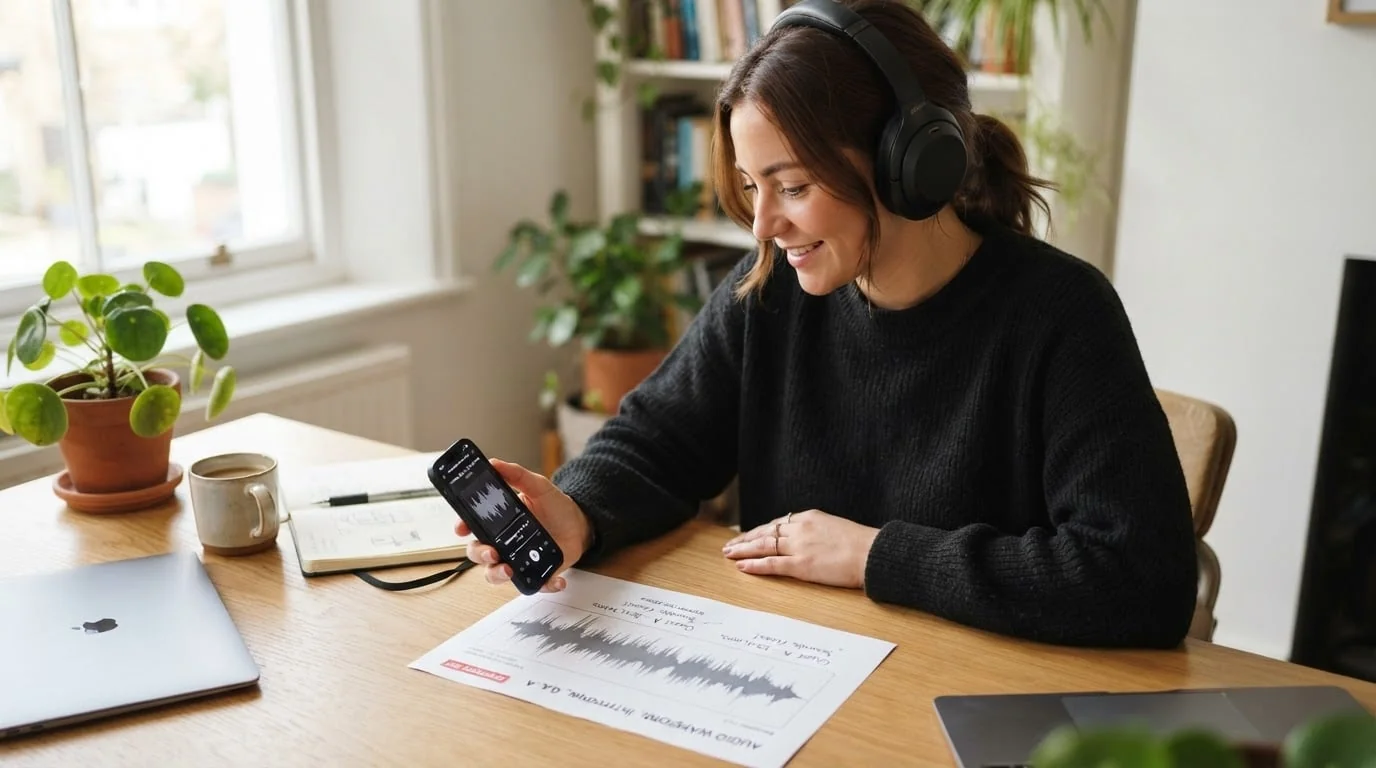
Beluister het voltooide fragment vooraf en exporteer of deel het vervolgens naar Bestanden of een andere app. Geef het een duidelijke naam met het onderwerp, de spreker of de datum in plaats van een generieke gegenereerde bestandsnaam te laten staan.
De conversie is pas voltooid wanneer het geëxporteerde bestand:
- Opent in een app buiten 2MP3
- Het verwachte formaat en de verwachte duur heeft
- Begint en eindigt zonder afgesneden woorden
- Op een acceptabel volume wordt afgespeeld
- Aankomt in de bedoelde map, editor, berichtenapp of speler
Bewaar de bronvideo totdat al deze controles slagen.
Batchconversie zonder rommel te maken
De batchmodus werkt goed voor meerdere fragmenten die hetzelfde doelformaat delen. Je kunt bijvoorbeeld een reeks interviewfragmenten naar MP3 converteren of meerdere opnamen voorbereiden voor een audio-editor.
Gebruik eerst één voorbeeld om het formaat en de afspeelkwaliteit goed te keuren. Verwerk daarna de batch en knip alleen de fragmenten die een eigen begin- en eindpunt nodig hebben. Houd masterexports gescheiden van kortere bewerkte versies en verwijder bron- of geconverteerde bestanden pas nadat je hebt bevestigd dat de bedoelde bestemming ze heeft ontvangen.
Veelvoorkomende problemen oplossen
| Probleem | Waarschijnlijke oorzaak | Wat je kunt proberen |
|---|---|---|
| Video verschijnt niet na importeren | Bestand staat alleen in de cloud, toestemming ontbreekt of container wordt niet ondersteund | Download het volledig, controleer de toegang en bevestig het formaat |
| Conversie lijkt traag | Lange video of beperkte apparaatbronnen | Houd de app actief en test met een korter fragment |
| Export is veel langer dan nodig | Het volledige videospoor is geëxtraheerd | Knip de golfvorm bij voordat je opnieuw exporteert |
| Spraak wordt afgesneden | Knipgrepen staan te dicht op de woorden | Zoom in en laat een kleine marge aan elke rand |
| Volume wisselt tussen gedeelten | Bronopname heeft ongelijkmatige niveaus | Rond het knippen af en probeer daarna normalisatie |
| Een andere app weigert het bestand | Verkeerd uitvoerformaat voor die app | Exporteer als MP3, M4A of WAV volgens de vereisten |
| Gedeeld bestand is onvindbaar | Het is naar een andere map of app gestuurd | Exporteer opnieuw en let op de gekozen bestemming |
Verander tijdens het oplossen van problemen steeds één ding tegelijk. Het hele proces opnieuw uitvoeren met meerdere nieuwe instellingen maakt het lastig om de echte oorzaak te vinden.
Privacy: lokale conversie versus browseruploads
Een browserconverter moet de video eerst ontvangen voordat deze kan worden verwerkt. Dat kan acceptabel zijn voor niet-gevoelig materiaal, maar interviews, lesopnamen, familievideo's en klantwerk kunnen privégegevens bevatten.
2MP3 is ontworpen rond verwerking op het apparaat voor de kernconversieworkflow. Zo hoef je ook niet te wachten op het uploaden van een grote video voordat de conversie kan beginnen. Controleer net als bij elke mobiele app de actuele winkelvermelding en systeemtoestemmingen voordat je de app gebruikt voor bijzonder gevoelig materiaal.
Een herhaalbaar recept in zes stappen
De volgende keer dat je audio uit een opgeslagen video nodig hebt:
- Download de volledige video naar het apparaat.
- Importeer deze in 2MP3.
- Kies MP3 of het formaat dat de bestemming vereist.
- Converteer en beluister de audio vooraf.
- Knip bij, verwijder randstilte en normaliseer alleen indien nodig.
- Exporteer, hernoem en test het afspelen in een andere app.
Die laatste afspeeltest is belangrijker dan de voortgangsbalk. Hij bevestigt dat je een bruikbaar audiobestand hebt en niet alleen een melding dat de conversie is gelukt.
Download 2MP3
2MP3 is beschikbaar voor iPhone en iPad via de App Store en voor Android via Google Play.
Lees voor een nadere blik op golfvormbewerking, stilteverwijdering en volumetools de 2MP3-gids voor audio knippen. Het HP60-productteam is verantwoordelijk voor dit artikel. De publicatiedatum duidt deze inhoudsversie aan; het product kan daarna veranderen. Raadpleeg de gekoppelde product- en ondersteuningspagina's voor de actuele beperkingen.Verantwoordelijkheid voor de inhoud