Come convertire video in MP3 su iPhone e Android
A volte la parte utile di un video è soltanto l'audio: un'intervista, una lezione, una voce fuori campo, una prova o una registrazione dello schermo. In questi casi, un'app dedicata alla conversione da video ad audio è spesso più rapida rispetto a trasferire il file su un editor desktop o caricarlo su un sito di conversione.
Questa guida mostra come trasformare un video salvato in un MP3 con 2MP3, rifinire il risultato e verificare il file esportato su iPhone, iPad o Android.
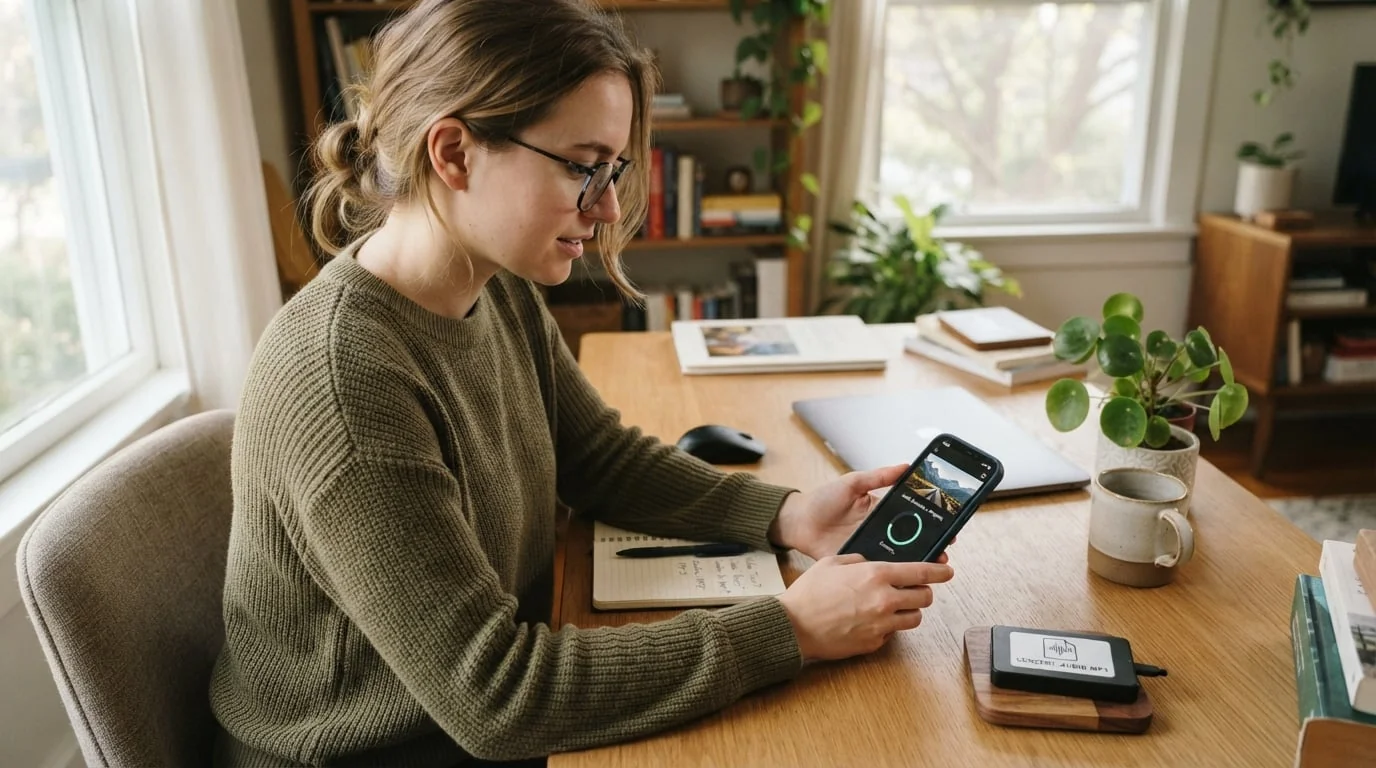
Quando è utile convertire un video in MP3
Estrarre l'audio è utile quando vuoi:
- Conservare la traccia parlata di un'intervista o di una lezione
- Salvare la narrazione di una registrazione dello schermo
- Preparare una clip vocale per la bozza di un podcast
- Ascoltare offline l'audio di un tuo video scaricato
- Convertire un file audio esistente in un formato accettato da un'altra app
Converti soltanto contenuti multimediali di tua proprietà o per i quali hai l'autorizzazione. Un convertitore di file locale non è uno strumento per aggirare le protezioni dello streaming o copiare contenuti riservati.
Scegli il formato di uscita prima di iniziare
MP3 è l'impostazione predefinita più sicura quando conta la massima compatibilità, ma non è l'unica opzione utile.
| Formato | Scelta indicata per |
|---|---|
| MP3 | Ascolto generale, messaggistica, autoradio e ampia compatibilità |
| AAC / M4A | File efficienti nei flussi di lavoro basati su Apple |
| FLAC / ALAC | Archiviazione senza perdita quando è importante preservare l'audio sorgente |
| WAV | Elaborazione successiva in una workstation audio |
2MP3 accetta i comuni contenitori video come MP4, MOV, AVI, MKV e M4V. Se l'app successiva richiede espressamente WAV o M4A, scegli direttamente quel formato anziché convertire prima in MP3 e ricodificare di nuovo in seguito.
Come convertire un video in MP3 con 2MP3
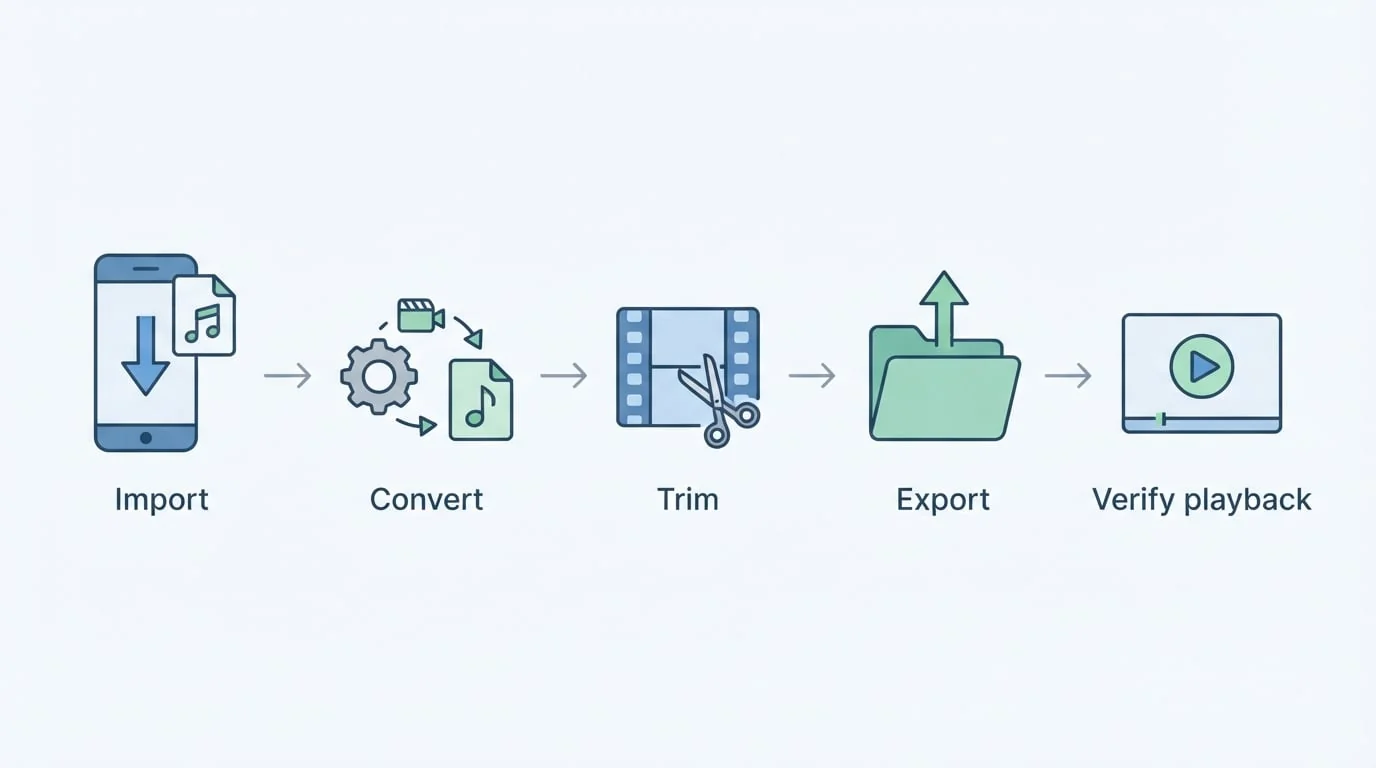
1. Assicurati che il video sia salvato localmente
Prima di aprire 2MP3, riproduci il video sorgente e verifica che sia stato scaricato completamente. Un segnaposto cloud o un link di streaming può comparire nel gestore file, ma restare inaccessibile a un convertitore offline.
Controlla inoltre di aver selezionato la registrazione originale e non un'anteprima più piccola o una copia a bassa qualità. L'audio estratto da una sorgente scadente non può essere migliorato scegliendo una qualità di uscita più alta.
2. Importa il video
Apri 2MP3 e aggiungi il video da Foto, File, Download o da un'altra posizione disponibile sul dispositivo. Verifica che nell'app compaiano il nome file e la durata corretti.
Se l'importazione non riesce, controlla che il file sia locale, che 2MP3 abbia l'autorizzazione per accedere alla posizione e che il contenitore sia supportato.
3. Seleziona MP3 o un altro formato audio
Scegli MP3 per un file di uscita che possa aprirsi quasi ovunque. Scegli M4A o AAC per molti flussi di lavoro Apple, FLAC o ALAC per l'archiviazione senza perdita, oppure WAV se prevedi di modificare ulteriormente l'audio.
Quando diversi video richiedono lo stesso formato di uscita, aggiungili in batch. Prova prima una clip rappresentativa prima di avviare una coda numerosa.
4. Esegui la conversione sul dispositivo
Avvia la conversione e attendi che termini. 2MP3 esegue la conversione principale direttamente sul dispositivo, quindi non è necessario caricare il video su un server esterno. Il tempo di elaborazione dipende dalla durata della sorgente e dalle prestazioni dello smartphone o del tablet, non dalla velocità di upload.
Al termine della conversione, apri l'audio nel lettore integrato e ascolta l'inizio, la parte centrale e la fine prima di passare alla modifica.
5. Taglia e pulisci l'audio estratto
La traccia audio può contenere un'introduzione indesiderata, silenzi o materiale successivo alla sezione che ti serve. Usa l'editor della forma d'onda per impostare visivamente il punto di inizio e di fine. Ingrandire la forma d'onda aiuta a evitare di troncare la prima o l'ultima sillaba del parlato.
Un ordine affidabile per la rifinitura è:
- Ascolta una volta e individua la sezione utile.
- Taglia l'inizio e la fine.
- Rimuovi l'eventuale silenzio residuo iniziale o finale se necessario.
- Aggiungi una dissolvenza quando un taglio netto suona innaturale.
- Applica la normalizzazione del volume dopo il taglio definitivo se il livello non è uniforme.
La normalizzazione può rendere più piacevole l'ascolto quotidiano, ma non può risolvere il clipping, un forte rumore di fondo o una sorgente registrata male.
6. Esporta, rinomina e verifica
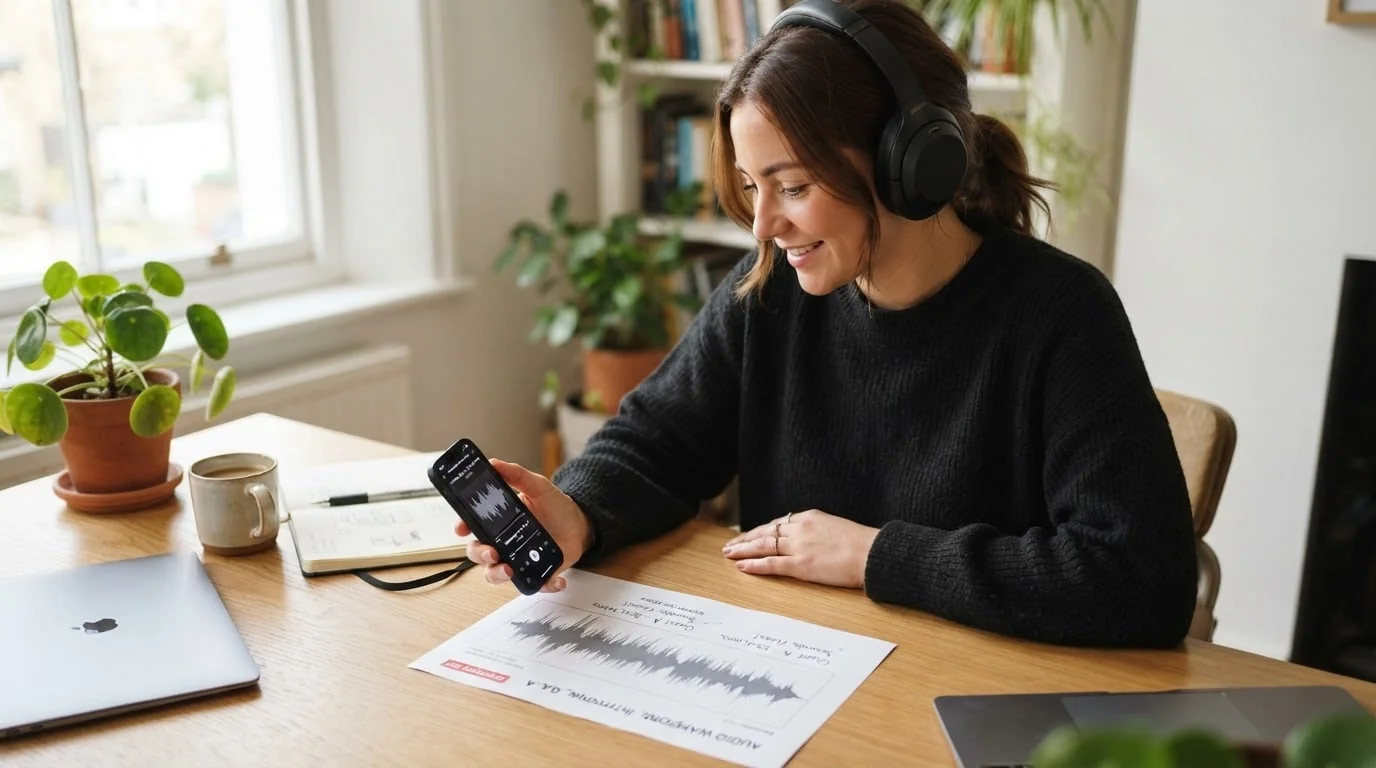
Ascolta in anteprima la clip finita, quindi esportala o condividila su File o in un'altra app. Assegna un nome utile che includa argomento, relatore o data invece di lasciare un nome generico generato automaticamente.
La conversione è completa solo quando il file esportato:
- Si apre in un'app esterna a 2MP3
- Ha il formato e la durata previsti
- Inizia e termina senza parole troncate
- Viene riprodotto a un volume accettabile
- Arriva nella cartella, nell'editor, nell'app di messaggistica o nel lettore desiderato
Conserva il video sorgente finché tutti questi controlli non hanno esito positivo.
Conversione in batch senza creare confusione
La modalità batch funziona bene per diverse clip che condividono lo stesso formato di destinazione. Ad esempio, puoi convertire un gruppo di segmenti di intervista in MP3 o preparare più registrazioni per un editor audio.
Usa prima un campione per approvare il formato e la qualità di riproduzione. Poi elabora il batch e taglia soltanto le clip che richiedono punti di inizio e fine specifici. Tieni le esportazioni master separate dalle versioni più brevi modificate ed elimina i file sorgente o convertiti solo dopo aver confermato che la destinazione prevista li ha ricevuti.
Risoluzione dei problemi comuni
| Problema | Causa probabile | Cosa provare |
|---|---|---|
| Il video non compare dopo l'importazione | Il file è solo su cloud, manca l'autorizzazione o il contenitore non è supportato | Scaricalo completamente, controlla gli accessi e verifica il formato |
| La conversione sembra lenta | Video lungo o risorse limitate del dispositivo | Mantieni l'app attiva e prova con una clip più breve |
| Il file esportato è molto più lungo del necessario | È stata estratta l'intera traccia del video | Taglia la forma d'onda prima di esportare di nuovo |
| Il parlato risulta troncato | I cursori di taglio sono troppo vicini alle parole | Ingrandisci e lascia un piccolo margine a ogni estremità |
| Il volume cambia tra una sezione e l'altra | La registrazione sorgente ha livelli incoerenti | Completa il taglio, poi prova la normalizzazione |
| Un'altra app rifiuta il file | Formato di uscita errato per quell'app | Esporta in MP3, M4A o WAV secondo i suoi requisiti |
| Il file condiviso non si trova | È stato inviato a una cartella o a un'app diversa | Esporta di nuovo e annota la destinazione selezionata |
Cambia una sola impostazione alla volta durante la risoluzione dei problemi. Ripetere l'intero processo con diverse nuove opzioni rende difficile individuare la causa reale.
Privacy: conversione locale rispetto al caricamento nel browser
Un convertitore via browser deve ricevere il video prima di poterlo elaborare. Ciò può andare bene per materiale non sensibile, ma interviste, lezioni scolastiche, video di famiglia e lavori per clienti possono contenere informazioni private.
2MP3 è progettato intorno all'elaborazione sul dispositivo per il proprio flusso di conversione principale. Questo evita anche di dover attendere il caricamento di un video pesante prima che la conversione inizi. Come per qualsiasi app mobile, verifica la scheda aggiornata dello store e le autorizzazioni di sistema prima di usarla per materiale particolarmente sensibile.
Una procedura ripetibile in sei passaggi
La prossima volta che ti serve l'audio di un video salvato:
- Scarica il video completo sul dispositivo.
- Importalo in 2MP3.
- Scegli MP3 o il formato richiesto dalla destinazione.
- Converti e ascolta l'audio in anteprima.
- Taglia, rimuovi il silenzio ai bordi e normalizza solo se necessario.
- Esporta, rinomina e verifica la riproduzione in un'altra app.
Quel test finale di riproduzione è più importante dell'indicatore di avanzamento: conferma che disponi di un file audio utilizzabile, non soltanto di un messaggio di conversione riuscita.
Scarica 2MP3
2MP3 è disponibile per iPhone e iPad tramite l'App Store e per Android tramite Google Play.
Per approfondire la modifica della forma d'onda, la rimozione del silenzio e gli strumenti di volume, leggi la guida al taglio audio con 2MP3. Il team di prodotto HP60 è responsabile di questo articolo. La data di pubblicazione indica questa versione; il prodotto può cambiare in seguito, quindi consulta le pagine collegate del prodotto e dell’assistenza per i limiti attuali.Responsabilità dei contenuti