Så konverterar du video till MP3 på iPhone och Android
Ibland är den användbara delen av en video bara ljudet: en intervju, en föreläsning, en berättarröst, en repetition eller en skärminspelning. I det läget är en fokuserad video-till-ljud-app ofta snabbare än att flytta filen till en datorredigerare eller ladda upp den till en konverteringswebbplats.
Den här guiden visar hur du gör om en sparad video till en MP3-fil med 2MP3, snyggar till resultatet och kontrollerar den exporterade filen på iPhone, iPad eller Android.
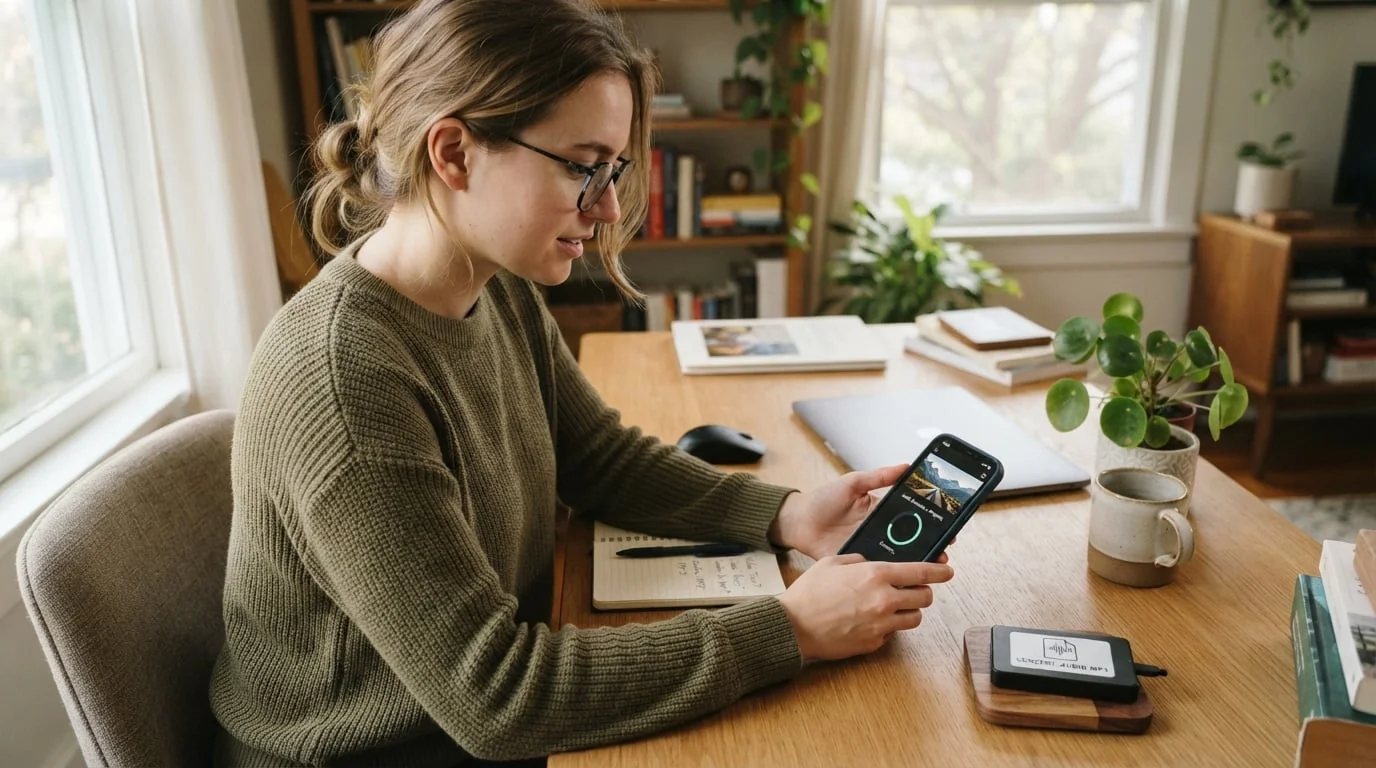
När video-till-MP3-konvertering är användbart
Att extrahera ljud är praktiskt när du vill:
- Behålla talspåret från en intervju eller föreläsning
- Spara berättarrösten från en skärminspelning
- Förbereda ett röstklipp till ett poddutkast
- Lyssna offline på ljudet från din egen nedladdade video
- Konvertera en befintlig ljudfil till ett format som en annan app accepterar
Konvertera bara media som du äger eller har tillstånd att använda. En lokal filkonverterare är inte ett verktyg för att kringgå streamingskydd eller kopiera skyddat innehåll.
Välj utdataformat innan du börjar
MP3 är det säkraste standardvalet när bred kompatibilitet är viktigt, men det är inte det enda användbara alternativet.
| Format | Bra val för |
|---|---|
| MP3 | Allmän lyssning, meddelanden, bilstereo och bred kompatibilitet |
| AAC / M4A | Effektiva filer i Apple-inriktade arbetsflöden |
| FLAC / ALAC | Förlustfri lagring när det är viktigt att bevara källjudet |
| WAV | Fortsatt redigering i en ljudarbetsstation |
2MP3 accepterar vanliga videobehållare som MP4, MOV, AVI, MKV och M4V. Om nästa app specifikt kräver WAV eller M4A bör du välja det formatet direkt i stället för att först konvertera till MP3 och sedan koda om igen.
Så konverterar du en video till MP3 med 2MP3
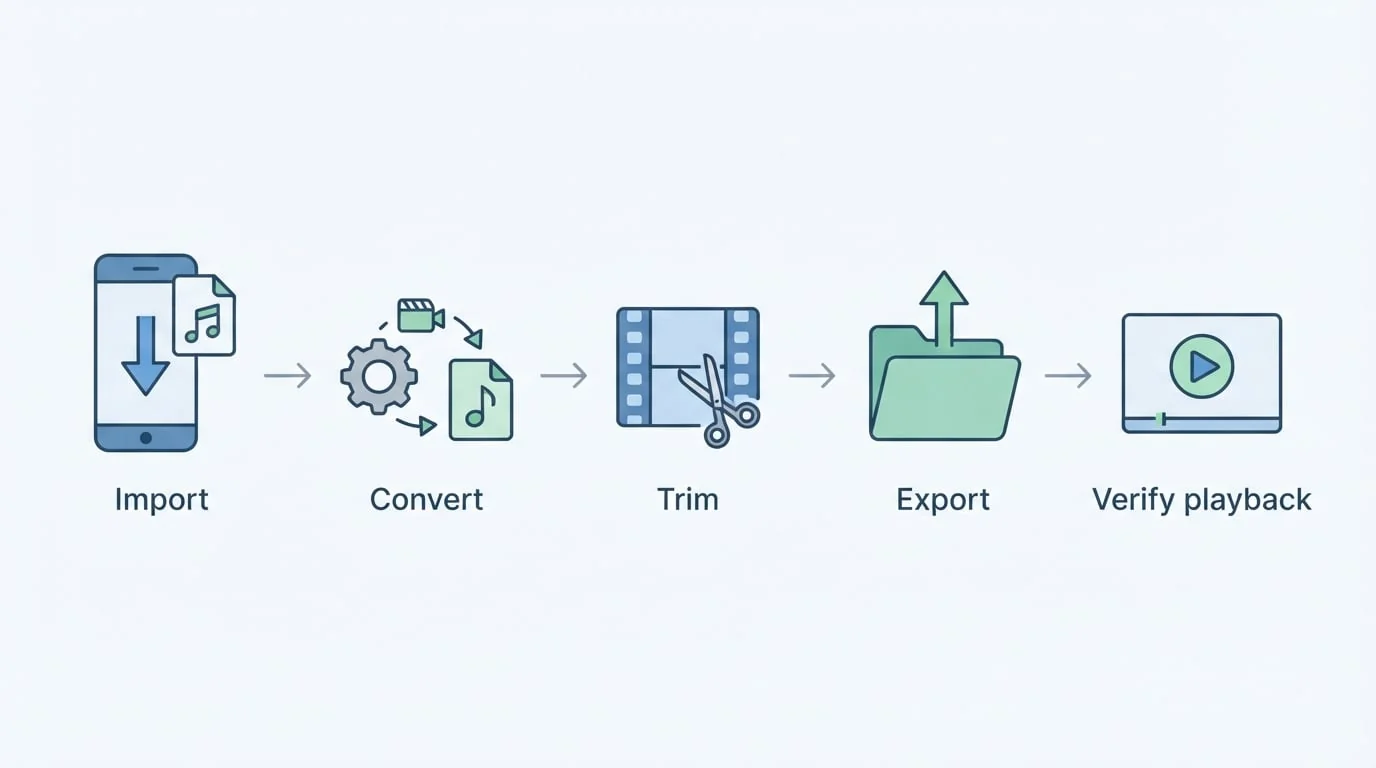
1. Se till att videon är lagrad lokalt
Innan du öppnar 2MP3 spelar du upp källvideon och kontrollerar att den är helt nedladdad. En molnplatshållare eller en strömningslänk kan synas i en filhanterare men ändå vara otillgänglig för en offlinekonverterare.
Kontrollera också att du valt originalinspelningen i stället för en mindre förhandsvisning eller en kopia med låg kvalitet. Ljud som extraherats från en dålig källa kan inte räddas genom att välja högre utdatakvalitet.
2. Importera videon
Öppna 2MP3 och lägg till videon från Bilder, Filer, Hämtade filer eller en annan plats på enheten. Kontrollera att rätt filnamn och längd visas i appen.
Om en import misslyckas kontrollerar du att filen är lokal, att 2MP3 har behörighet att komma åt platsen och att behållarformatet stöds.
3. Välj MP3 eller ett annat ljudformat
Välj MP3 för en utfil som behöver gå att öppna nästan överallt. Välj M4A eller AAC för många Apple-arbetsflöden, FLAC eller ALAC för förlustfri lagring, eller WAV när du planerar att redigera ljudet vidare.
När flera videor behöver samma utdataformat lägger du till dem som en grupp. Testa ett representativt klipp innan du drar igång en stor kö.
4. Kör konverteringen på din enhet
Starta konverteringen och låt den slutföras. 2MP3 utför kärnkonverteringen direkt på enheten, så videon behöver inte laddas upp till en konverteringsserver. Behandlingstiden beror på källans längd och telefonens eller surfplattans prestanda snarare än uppladdningshastigheten.
När konverteringen är klar öppnar du ljudet i den inbyggda spelaren och lyssnar på början, mitten och slutet innan du redigerar.
5. Trimma och rensa det extraherade ljudet
Ljudspåret kan innehålla ett oönskat intro, tystnad eller material efter avsnittet du behöver. Använd vågformsredigeraren för att ställa in start- och slutpunkter visuellt. Att zooma in på vågformen hjälper dig att undvika att kapa den första eller sista stavelsen i talet.
En pålitlig ordning för rensning är:
- Lyssna en gång och hitta det användbara avsnittet.
- Trimma början och slutet.
- Ta bort eventuell kvarvarande tystnad i början eller slutet vid behov.
- Lägg till en toning när en tvär kant låter onaturlig.
- Använd volymnormalisering efter den slutliga trimningen om nivån är ojämn.
Normalisering kan göra vardagslyssning mer behaglig, men den kan inte åtgärda klippning, kraftigt bakgrundsbrus eller en dåligt inspelad källa.
6. Exportera, byt namn och verifiera
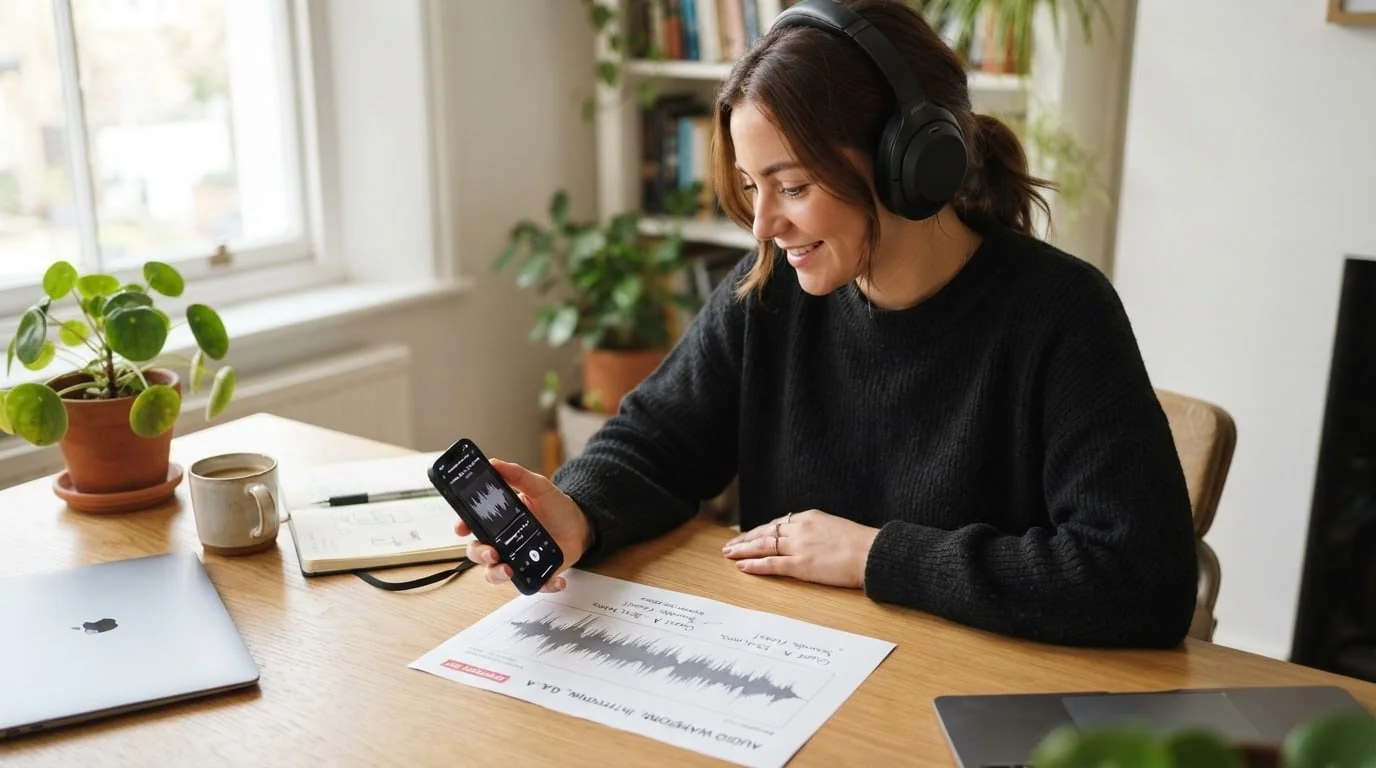
Förhandslyssna på det färdiga klippet och exportera eller dela det sedan till Filer eller en annan app. Ge det ett beskrivande namn med ämne, talare eller datum i stället för att behålla ett generiskt automatgenererat filnamn.
Konverteringen är klar först när den exporterade filen:
- Öppnas i en app utanför 2MP3
- Har förväntat format och förväntad längd
- Börjar och slutar utan avklippta ord
- Spelas upp med en rimlig volym
- Hamnar i avsedd mapp, redigerare, meddelandeapp eller spelare
Behåll källvideon tills alla dessa kontroller har gått igenom.
Gruppkonvertering utan att skapa oreda
Gruppläge fungerar bra för flera klipp som delar samma målformat. Du kan till exempel konvertera en samling intervjusegment till MP3 eller förbereda flera inspelningar för en ljudredigerare.
Använd ett smakprov först för att godkänna formatet och uppspelningskvaliteten. Bearbeta sedan gruppen och trimma bara de klipp som behöver individuella start- och slutpunkter. Håll masterexporter åtskilda från kortare redigerade versioner, och radera käll- eller konverterade filer först när du har bekräftat att den avsedda destinationen tagit emot dem.
Felsökning av vanliga problem
| Problem | Trolig orsak | Vad du kan prova |
|---|---|---|
| Videon visas inte efter import | Filen finns bara i molnet, behörighet saknas eller behållaren stöds inte | Ladda ned den helt, kontrollera åtkomst och bekräfta formatet |
| Konverteringen verkar långsam | Lång video eller begränsade enhetsresurser | Håll appen aktiv och testa med ett kortare klipp |
| Exporten är mycket längre än nödvändigt | Hela videospåret extraherades | Trimma vågformen innan du exporterar igen |
| Tal kapas | Trimningshandtagen ligger för nära orden | Zooma in och lämna en liten marginal vid varje kant |
| Volymen skiftar mellan avsnitt | Källinspelningen har ojämna nivåer | Slutför trimningen och prova sedan normalisering |
| En annan app avvisar filen | Fel utdataformat för den appen | Exportera som MP3, M4A eller WAV enligt dess krav |
| Den delade filen hittas inte | Den skickades till en annan mapp eller app | Exportera igen och notera vald destination |
Ändra en sak åt gången vid felsökning. Att köra om hela processen med flera nya inställningar gör det svårt att se den verkliga orsaken.
Integritet: lokal konvertering jämfört med webbläsaruppladdning
En webbläsarkonverterare måste ta emot videon innan den kan bearbeta den. Det kan vara okej för okänsligt material, men intervjuer, klassrumsinspelningar, familjevideor och kunduppdrag kan innehålla privat information.
2MP3 är utformad kring lokal bearbetning på enheten för sitt grundläggande konverteringsflöde. Det gör också att du slipper vänta på att en stor video laddas upp innan konverteringen kan börja. Precis som med alla mobilappar bör du granska den aktuella butikssidan och systembehörigheterna innan du använder den för särskilt känsligt material.
Ett repeterbart recept i sex steg
Nästa gång du behöver ljudet från en sparad video:
- Ladda ned hela videon till enheten.
- Importera den i 2MP3.
- Välj MP3 eller det format som destinationen kräver.
- Konvertera och förhandslyssna på ljudet.
- Trimma, ta bort tystnad vid kanterna och normalisera bara vid behov.
- Exportera, byt namn och testa uppspelningen i en annan app.
Det avslutande uppspelningstestet är viktigare än förloppsindikatorn. Det bekräftar att du har en användbar ljudfil, inte bara ett meddelande om lyckad konvertering.
Hämta 2MP3
2MP3 finns för iPhone och iPad via App Store och för Android via Google Play.
För en närmare titt på vågformsredigering, borttagning av tystnad och volymverktyg kan du läsa guiden till ljudtrimning i 2MP3. HP60:s produktteam ansvarar för den här artikeln. Publiceringsdatumet anger denna innehållsversion; produkten kan ändras senare. Se de länkade produkt- och supportsidorna för aktuella begränsningar.Ansvar för innehållet