Die Ursache
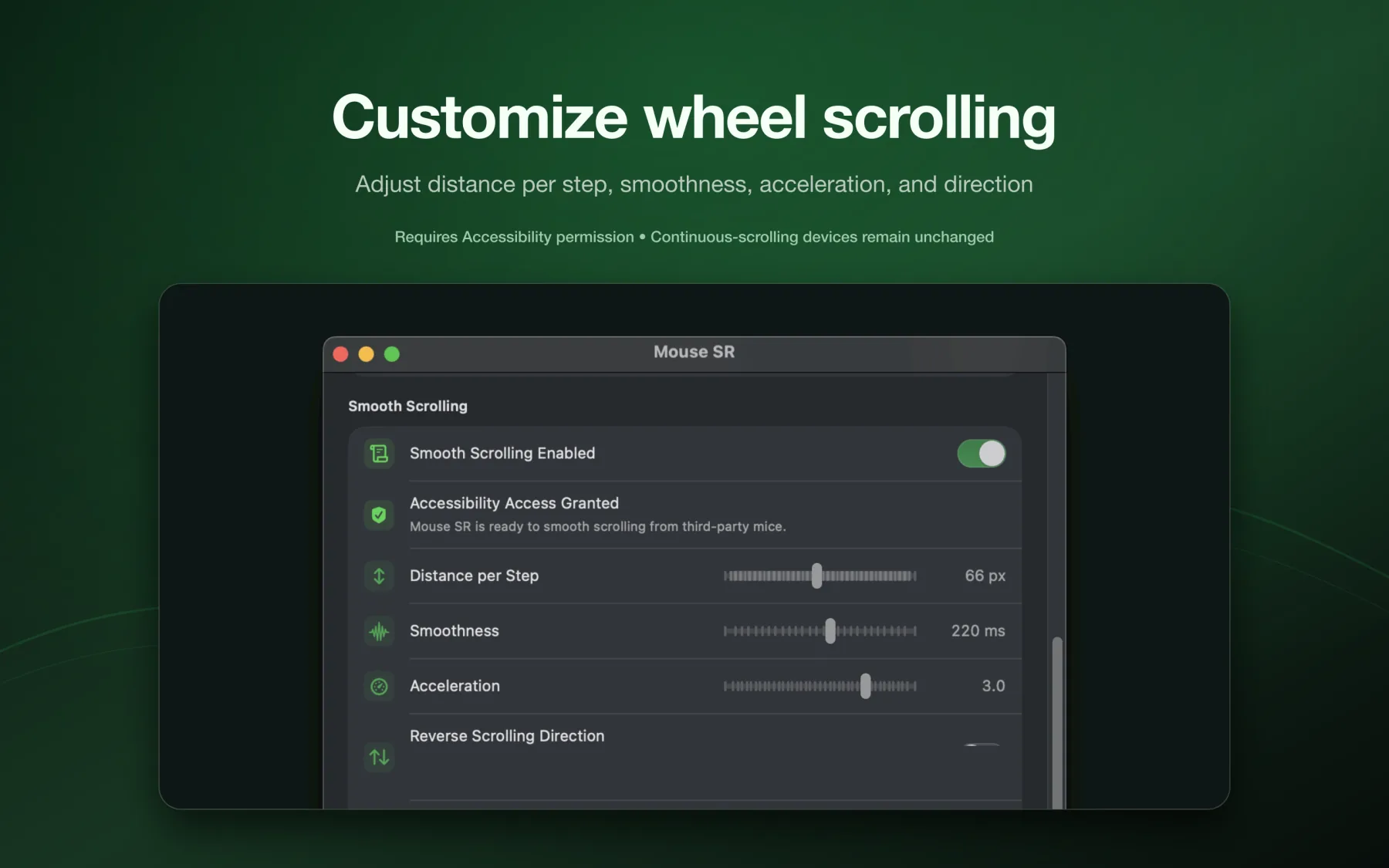
Lass das Mausrad auf dem Mac natürlich und flüssig scrollen und stelle Abstand, Sanftheit, Beschleunigung und Richtung ein.
Trackpads und Magic Mouse bleiben unverändert. Die Verarbeitung erfolgt lokal auf dem Mac.
Problem erkennen
Lass das Mausrad auf dem Mac natürlich und flüssig scrollen und stelle Abstand, Sanftheit, Beschleunigung und Richtung ein.
Trackpads und Magic Mouse bleiben unverändert. Die Verarbeitung erfolgt lokal auf dem Mac.
Einfache Prüfungen
Lass das Mausrad auf dem Mac natürlich und flüssig scrollen und stelle Abstand, Sanftheit, Beschleunigung und Richtung ein.
Trackpads und Magic Mouse bleiben unverändert. Die Verarbeitung erfolgt lokal auf dem Mac.
Schritte in flüssige Bewegung umwandeln
Lass das Mausrad auf dem Mac natürlich und flüssig scrollen und stelle Abstand, Sanftheit, Beschleunigung und Richtung ein.
Trackpads und Magic Mouse bleiben unverändert. Die Verarbeitung erfolgt lokal auf dem Mac.
Häufig gestellte Fragen
Häufig gestellte Fragen
Sanftes Scrollen — Mac?
Lass das Mausrad auf dem Mac natürlich und flüssig scrollen und stelle Abstand, Sanftheit, Beschleunigung und Richtung ein.
Abstand · Sanftheit · Beschleunigung · Richtung
Praktische Grundeinstellung. Lass das Mausrad auf dem Mac natürlich und flüssig scrollen und stelle Abstand, Sanftheit, Beschleunigung und Richtung ein.
Geräte getrennt behandeln
Trackpads und Magic Mouse bleiben unverändert. Die Verarbeitung erfolgt lokal auf dem Mac.
Problem erkennen?
Trackpads und Magic Mouse bleiben unverändert. Die Verarbeitung erfolgt lokal auf dem Mac.

Trackpads und Magic Mouse bleiben unverändert. Die Verarbeitung erfolgt lokal auf dem Mac.