
휠을 돌릴 때 페이지가 튀는 이유
일반 마우스 휠은 한 칸마다 스크롤 신호를 보냅니다. 천천히 돌리면 페이지가 신호마다 이동하고 다음 입력까지 멈춰 글자가 튀어 보입니다.
트랙패드는 두 손가락의 작은 움직임을 연속해서 보내며 손가락을 뗀 뒤에도 관성으로 이동할 수 있습니다. 시스템 스크롤 속도를 높이면 주로 한 칸당 이동 거리가 늘어납니다.
증상 구분하기
한 칸마다 페이지가 튑니다
포인터와 클릭이 즉시 반응한다면 휠의 단계적인 움직임을 부드럽게 처리해 보세요.
스크롤 시작이 늦거나 중간에 멈춥니다
배터리와 Bluetooth를 확인하세요. USB 수신기는 허브를 거치지 않고 Mac에 직접 연결해 보세요.
포인터도 끊깁니다
연결, 마우스 드라이버, 백그라운드 앱을 확인하세요. 유선 연결이 가능하다면 비교합니다.
특정 앱에서만 끊깁니다
Safari와 Finder에서 비교하세요. 한 앱에서만 나타난다면 해당 앱의 확장 프로그램을 잠시 끄고 다시 엽니다.
먼저 확인할 네 가지
- macOS의 스크롤 속도를 중간 정도로 설정하고 익숙한 긴 페이지에서 시험하세요.
- 다른 앱에서도 같은 마우스로 스크롤해 문제가 반복되는지 확인하세요.
- 마우스를 충전하거나 배터리를 교체하세요. 둘 다 지원하면 Bluetooth와 USB 수신기를 비교합니다.
- 마우스 드라이버나 다른 앱의 스크롤 보정을 잠시 끄고 한 도구씩 시험하세요.
단계적인 입력을 연속 스크롤로 바꾸기
Mouse SR은 한 칸의 이동량을 여러 작은 화면 움직임으로 나눕니다. 트랙패드, Magic Mouse, 연속 스크롤 장치는 macOS 기본 스크롤을 사용합니다.
macOS 15 이상에서 Mouse SR을 설치하고 손쉬운 사용 권한을 허용한 후 메뉴 막대에서 부드러운 스크롤을 켜세요.
기본값으로 먼저 시험한 다음 거리와 부드러움, 가속을 하나씩 조절하고 방향을 확인하세요.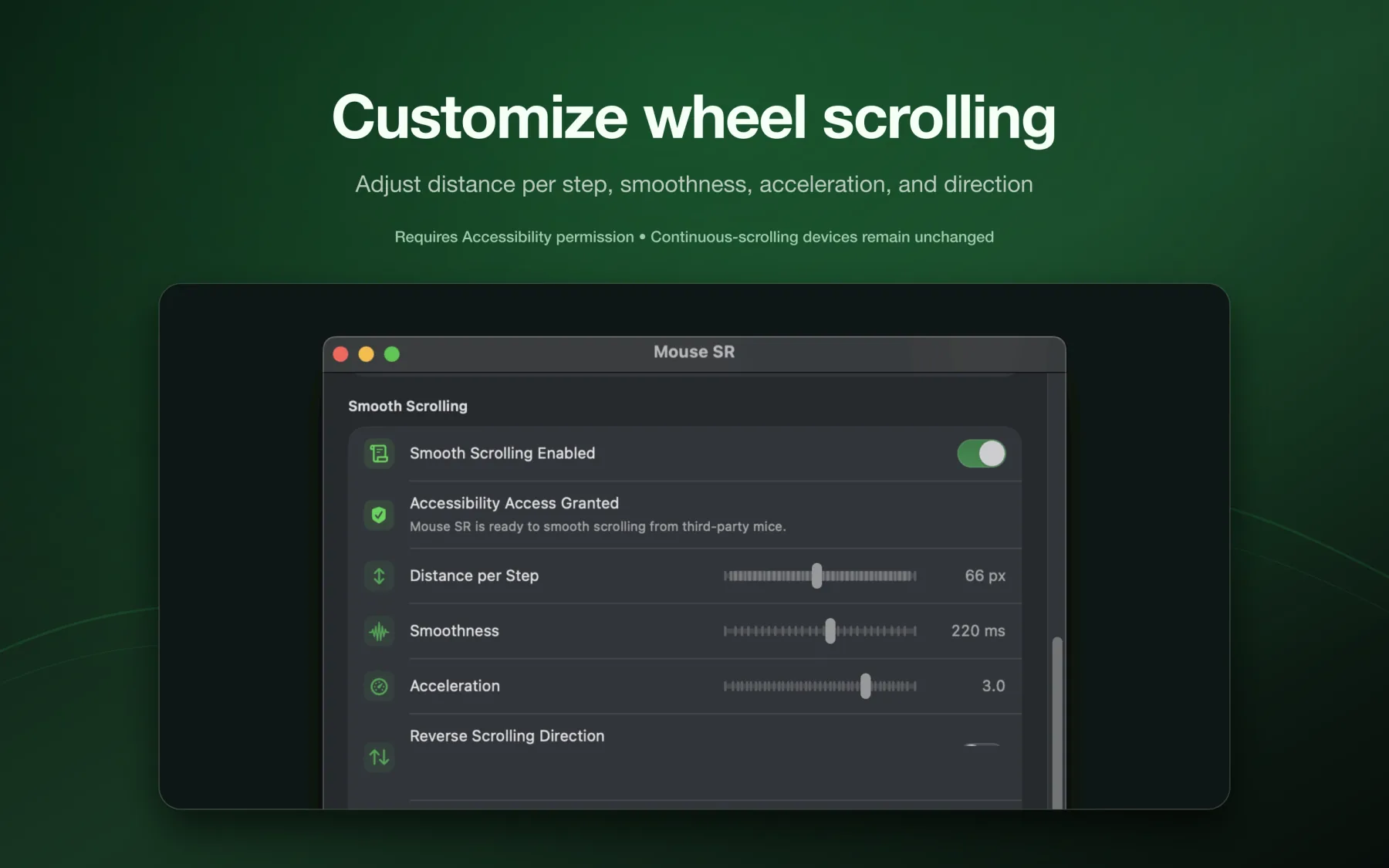
빠른 답변
자주 묻는 질문
한 칸씩 튀면 마우스를 바꿔야 하나요?
정상적으로 작동하는 휠도 한 칸씩 움직일 수 있습니다. 긴 페이지에서 부드러운 스크롤을 먼저 시험해 보세요.
부드러움을 최대로 높여야 하나요?
기본값에서 시작하세요. 휠을 멈춘 뒤에도 페이지가 오래 움직인다면 값을 낮춥니다.
켰는데 효과가 없는 이유는 무엇인가요?
손쉬운 사용 권한과 메뉴 막대 스위치를 확인하세요. 이미 연속 스크롤을 보내는 기기는 macOS가 직접 처리합니다.
Bluetooth 마우스의 포인터도 끊기면 무엇을 확인하나요?
배터리를 확인하고 마우스를 다시 연결하세요. 지원하는 경우 유선 연결이나 USB 수신기로 비교합니다.

모든 작업은 Mac에서 로컬로 처리되며 입력, 파일, 경로를 업로드하지 않습니다.