為什麼頁面會一格一格跳
一般滑鼠滾輪每轉一格就送出一次捲動訊號。慢慢轉時,頁面收到訊號才移動一段,兩格之間的停頓會讓文字看起來在跳。
雙指在觸控板上滑動時,Mac 持續收到細小位移。手指離開後,頁面還可能靠慣性滑一小段。提高捲動速度通常只會拉長每格的移動距離。
先分辨症狀
每轉一格頁面就跳一下
如果指標和點擊都立即反應,可以試著開啟流暢捲動,讓格與格之間的移動接起來。
捲動延遲開始或中途停住
確認電量和藍牙連線。使用 USB 接收器時,試著直接接到 Mac,排除集線器的影響。
滑鼠指標也卡頓
先檢查連線、驅動程式和背景工具。如果滑鼠支援有線模式,可以接線比對。
只有某個 App 卡頓
在 Safari 和 Finder 都試一下。若只在一個 App 出現,可以暫時停用該 App 的延伸功能再重開。
先試四個簡單檢查
- 把 macOS 捲動速度調到中間值,在熟悉的長網頁上慢慢轉幾格。
- 換一個 App 用同一支滑鼠測試,確認問題是否會重現。
- 替滑鼠充電或更換電池。如果可以,分別用藍牙和 USB 接收器試一次。
- 暫時關閉驅動程式或其他工具的捲動平滑功能,一次只用一套工具。
讓逐格輸入平滑接在一起
Mouse SR 把滾輪每格的位移拆成連續的小幅移動。觸控板、Magic Mouse 和會送出連續輸入的裝置會使用 macOS 的原生捲動。
在 macOS 15 或更新版本安裝 Mouse SR,授予「輔助使用」權限,再從選單列開啟「流暢捲動」。
先試預設值,再依序調整距離、平滑度和加速度,最後確認捲動方向。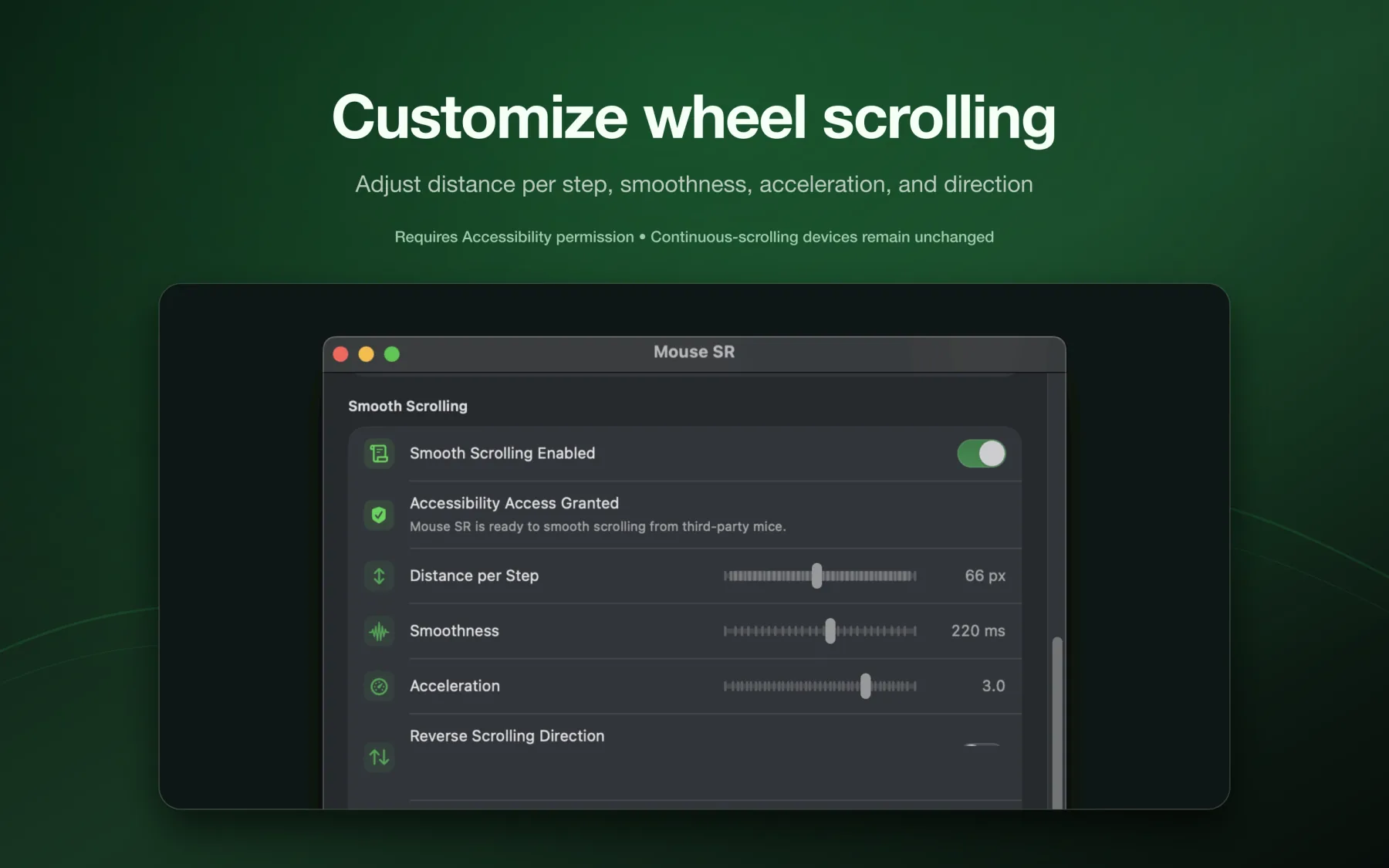
快速解答
常見問題
頁面一格一格跳,需要換滑鼠嗎?
正常的滾輪也會讓畫面看得出每格的位移。可以先在長網頁試試流暢捲動。
平滑度要調到最高嗎?
從預設值開始。如果停手後頁面還滑太久,就把平滑度調低。
開啟流暢捲動後,為什麼感覺沒變?
先確認「輔助使用」權限與選單列開關。已經提供連續捲動輸入的裝置由 macOS 直接處理。
藍牙滑鼠的指標也卡頓,要先查什麼?
確認電量後重新連線。滑鼠支援有線或 USB 接收器時,可以換接法比對。
所有操作都在 Mac 本機處理,不會上傳輸入、檔案或路徑。