Pourquoi la page se déplace par à-coups
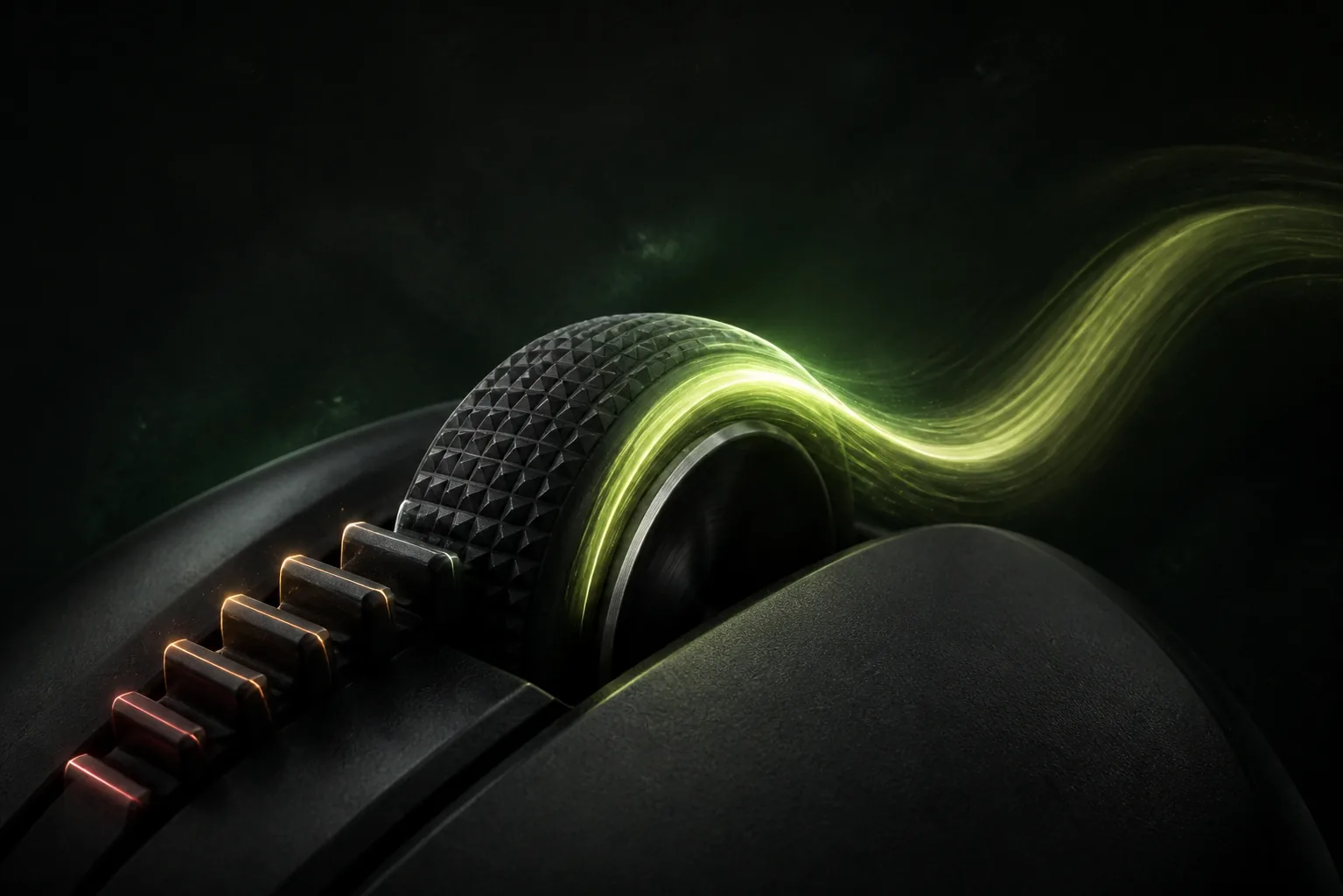
Une molette classique envoie généralement une impulsion par cran. Lorsque vous la tournez lentement, la page avance d’un coup puis attend l’impulsion suivante. Le texte semble sauter.
Le trackpad transmet de petits déplacements en continu lorsque vous glissez deux doigts. La page peut continuer sur sa lancée après que vous relevez les doigts. Augmenter la vitesse de défilement allonge surtout la distance parcourue à chaque cran.
Reconnaître le symptôme
La page saute à chaque cran
Si le pointeur et les clics répondent immédiatement, un lissage des crans peut rendre le défilement plus régulier.
Le défilement démarre tard ou s’interrompt
Vérifiez la charge et la connexion Bluetooth. Si vous utilisez un récepteur USB, branchez-le directement au Mac pour comparer.
Le pointeur se fige aussi
Vérifiez la connexion, le pilote et les utilitaires en arrière-plan. Essayez un câble si la souris le permet.
Une seule app saccade
Comparez Safari et le Finder. Si une seule app est touchée, désactivez temporairement ses extensions puis relancez-la.
Quatre vérifications rapides
- Choisissez une vitesse de défilement moyenne dans macOS et testez-la sur une page longue que vous connaissez.
- Refaites le même test dans une autre app pour voir si elle est également touchée.
- Rechargez la souris ou changez la pile. Comparez le Bluetooth et le récepteur USB si les deux sont disponibles.
- Désactivez temporairement le lissage dans le pilote de la souris ou les autres utilitaires. Faites un essai avec un seul outil à la fois.
Transformer les crans en mouvement continu
Mouse SR répartit chaque cran en petits déplacements à l’écran. Le trackpad, la Magic Mouse et les appareils à défilement continu utilisent le défilement natif de macOS.
Installez Mouse SR sur macOS 15 ou ultérieur, accordez l’autorisation Accessibilité, puis activez le défilement fluide dans la barre des menus.
Essayez les valeurs par défaut. Ajustez ensuite la distance, la fluidité et l’accélération une par une, puis vérifiez le sens.
Réponses rapides
Questions fréquentes
Faut-il changer de souris si chaque cran saute ?
Une souris en bon état peut produire des crans visibles. Essayez le défilement fluide sur une longue page.
Faut-il régler la fluidité au maximum ?
Partez de la valeur par défaut. Réduisez-la si la page glisse trop longtemps après l’arrêt de la molette.
Pourquoi le défilement fluide semble-t-il sans effet ?
Vérifiez l’autorisation et l’interrupteur dans la barre des menus. Si la souris transmet déjà un défilement continu, macOS le gère directement.
Par quoi commencer si le pointeur Bluetooth se fige ?
Vérifiez la charge et reconnectez la souris. Testez son câble ou son récepteur USB si elle en dispose.

Le trackpad et la Magic Mouse restent inchangés. Le traitement a lieu localement sur le Mac.