为什么页面会一格一格跳
普通带刻度的滚轮会分次发出滚动输入。慢慢转动时,页面每收到一格输入就移动一段,然后等到下一格,文字看起来就会跳。
触控板会连续报告双指移动的细小位移,抬起手指后还可能继续滑一小段。把系统滚动速度调高通常只会增加每格的位移,两格之间的停顿仍然可见。
按症状判断问题
每拨一格,页面就跳一下
指针和点击都正常,页面却跟着滚轮逐格移动。这种情况可以用平滑滚动改善。
滚动要等一下才开始,或偶尔停住
先检查电量和蓝牙连接。使用 USB 接收器时,试着直接接到 Mac,避开可能造成干扰的扩展坞。
指针移动也会跳
先排查鼠标连接、驱动和后台工具。必要时换个接收器接口或用有线方式对比。
只有某个应用卡顿
在 Safari 和 Finder 中分别滚动测试。若只在一个浏览器或应用出现,可以暂时停用它的扩展,再重新打开应用试一次。
先做这四项检查
- 把 macOS 的滚动速度调到中间值,在熟悉的长网页上慢慢拨动几格。
- 在另一个应用里用同一只鼠标重试,看看问题是否只出现在一个窗口。
- 给鼠标充电或更换电池。有蓝牙和 USB 接收器两种连接方式时,分别试一次。
- 暂时关闭鼠标驱动和其他工具的滚轮平滑选项,每次只启用一套滚轮处理。
让逐格滚动变成连续移动
如果滚轮响应及时、页面仍然逐格跳,Mouse SR 可以把每格位移分成连续的像素移动。触控板、Magic Mouse 和已经提供连续滚动的设备使用 macOS 原生滚动。
在 macOS 15 或更高版本安装 Mouse SR,授予辅助功能权限,再从菜单栏打开「平滑滚动」。
先用默认值试一下。慢滚距离合适后,再逐步调平滑度和加速度,最后确认方向。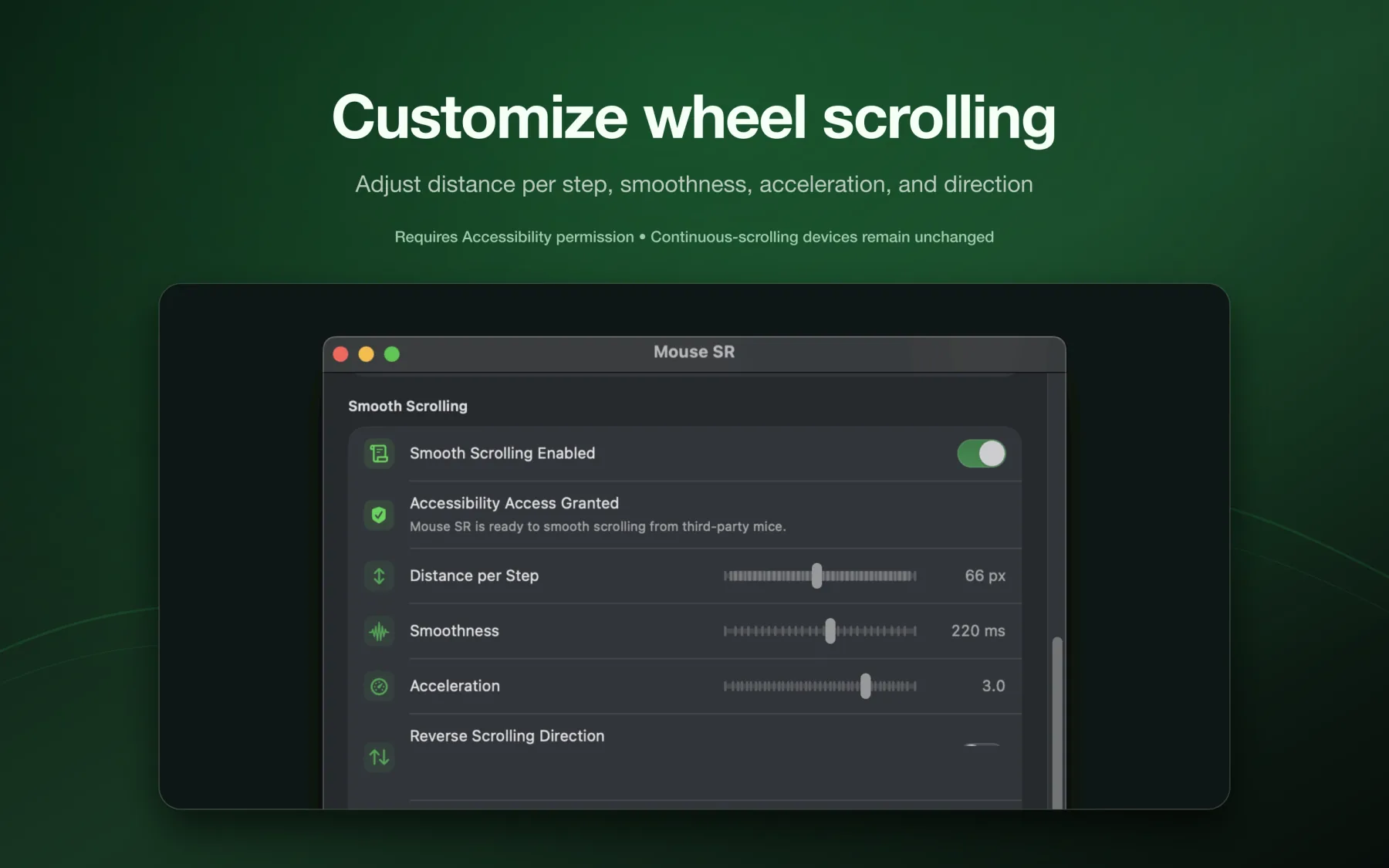
快速解答
常见问题
每格都跳,需要换鼠标吗?
普通滚轮按格上报滚动量,即使连接正常也可能出现这种现象。先试平滑滚动,看看页面是否更容易跟读。
平滑度应该调到最高吗?
从默认值开始,调到相邻的几格能自然接上即可。若停手后页面还滑太远,降低平滑度。
开启平滑滚动后为什么没有效果?
先确认辅助功能权限和菜单栏开关。若鼠标已经发出连续滚动输入,Mouse SR 会让 macOS 直接处理。
蓝牙鼠标的指针也卡顿,先查哪里?
检查电量,将鼠标与 Mac 重新连接。再用同一只鼠标的有线或接收器模式对比连接表现。
触控板和 Magic Mouse 保持原样,所有处理均在 Mac 本机完成。