Perché la pagina avanza a scatti
Una rotellina comune invia un impulso a ogni scatto. Quando la giri lentamente, la pagina si muove di colpo e aspetta l’impulso successivo. Per questo il testo sembra saltare.
Il trackpad invia piccoli spostamenti in modo continuo mentre muovi due dita. La pagina può proseguire per inerzia. Aumentare la velocità di scorrimento allunga soprattutto la distanza di ogni scatto.
Riconosci il sintomo
La pagina salta a ogni scatto
Se puntatore e clic rispondono subito, rendere più fluido il movimento tra uno scatto e l’altro può risolvere il problema.
Lo scorrimento parte in ritardo o si interrompe
Controlla la batteria e il Bluetooth. Se usi un ricevitore USB, collegalo direttamente al Mac e confronta il risultato.
Anche il puntatore si blocca
Controlla il collegamento, il driver e gli strumenti in esecuzione. Prova il cavo se il mouse lo supporta.
Il problema si presenta in una sola app
Confronta Safari e Finder. Se il problema riguarda una sola app, disattiva temporaneamente le sue estensioni e riaprila.
Quattro verifiche iniziali
- Imposta una velocità di scorrimento media in macOS e prova su una pagina lunga che conosci.
- Ripeti la prova in un’altra app per vedere se il problema si ripresenta.
- Ricarica il mouse o sostituisci la pila. Confronta Bluetooth e ricevitore USB, se disponibili.
- Disattiva temporaneamente lo scorrimento fluido nel driver o in altre app. Prova uno strumento per volta.
Trasforma gli scatti in movimento continuo
Mouse SR suddivide lo spostamento di ogni scatto in piccoli movimenti sullo schermo. Il trackpad, il Magic Mouse e i dispositivi con input continuo usano lo scorrimento nativo di macOS.
Installa Mouse SR su macOS 15 o versioni successive, concedi l’autorizzazione Accessibilità e attiva lo scorrimento fluido nella barra dei menu.
Prova i valori predefiniti, poi regola distanza, fluidità e accelerazione una per volta e controlla la direzione.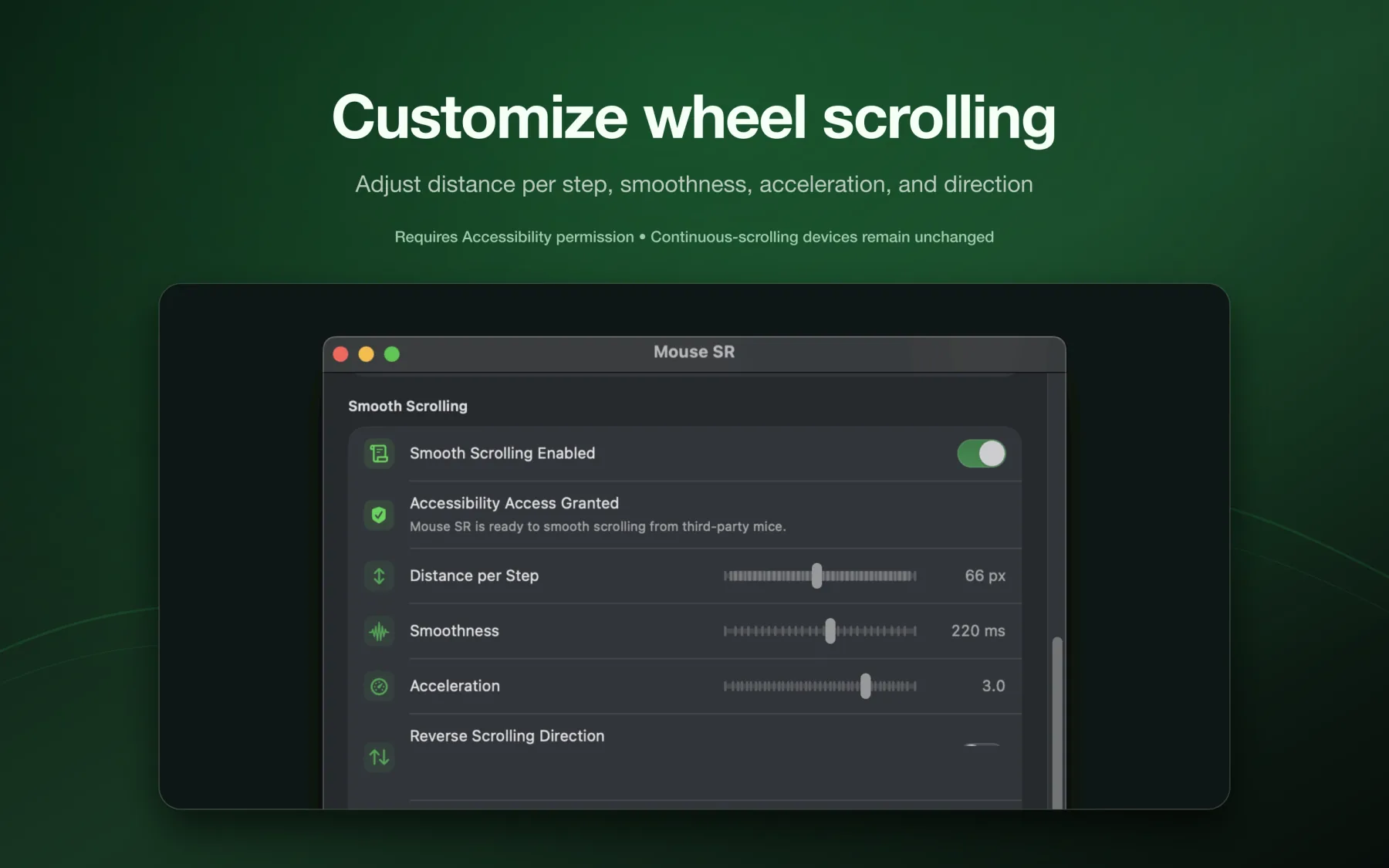
Risposte rapide
Domande frequenti
Devo cambiare mouse se la pagina salta a ogni scatto?
Anche una rotellina che funziona bene può produrre scatti visibili. Prova lo scorrimento fluido su una pagina lunga.
Devo impostare la fluidità al massimo?
Parti dal valore predefinito. Abbassalo se la pagina scorre per troppo tempo dopo che la rotellina si ferma.
Perché non vedo differenze dopo l’attivazione?
Verifica l’autorizzazione Accessibilità e l’interruttore nella barra dei menu. macOS gestisce direttamente i dispositivi che inviano già input continuo.
Cosa controllo se si blocca anche il puntatore Bluetooth?
Controlla la carica e ricollega il mouse. Prova il cavo o il ricevitore USB, se disponibili.

Tutto viene elaborato localmente sul Mac; input, file e percorsi non vengono caricati.