ページが段階的に跳ねる理由
一般的なホイールは、1目盛りごとにスクロール入力を送ります。ゆっくり回すとページが少し進み、次の入力まで止まるので、文字が飛んで見えます。
トラックパッドでは、2本の指の動きに合わせて小さな移動量が連続して届きます。指を離したあとも慣性で動くことがあります。スクロール速度を上げると、主に1目盛りの移動距離が長くなります。
症状を見分ける
ホイール1目盛りごとにページが跳ねる
ポインタもクリックもすぐに反応するなら、ホイールの段階的な動きを滑らかにすることで改善できます。
スクロールの開始が遅い、途中で止まる
電池残量とBluetooth接続を確認します。USBレシーバーはMacに直接つないで試してください。
ポインタの動きも引っかかる
接続やマウスのドライバ、バックグラウンドで動くアプリを確認します。有線でも使える機種なら接続方法を変えて比べます。
特定のアプリだけで起きる
SafariとFinderで試します。一方のアプリでだけ起きる場合は、拡張機能を一時的に無効にして再起動します。
まず試す4つの確認
- macOSのスクロール速度を中程度にし、読み慣れた長いページでホイールを数目盛り回します。
- 別のアプリで同じ操作を試し、問題が特定のアプリで起きるかを確認します。
- マウスを充電するか電池を交換します。BluetoothとUSBレシーバーの両方が使える場合は比較します。
- ドライバや別のツールのスクロール補正を一時的にオフにし、1つのツールだけを有効にして試します。
段階的な入力を連続した動きにする
Mouse SRは1目盛りの入力を細かな画面移動に分けてつなぎます。トラックパッドやMagic Mouseなど、連続入力を送る機器はmacOS標準のスクロールで動作します。
macOS 15以降にMouse SRをインストールし、アクセシビリティを許可してから、メニューバーでスムーズスクロールをオンにします。
初期値で試したあと、距離、滑らかさ、加速度の順で1つずつ調整し、スクロール方向を確認します。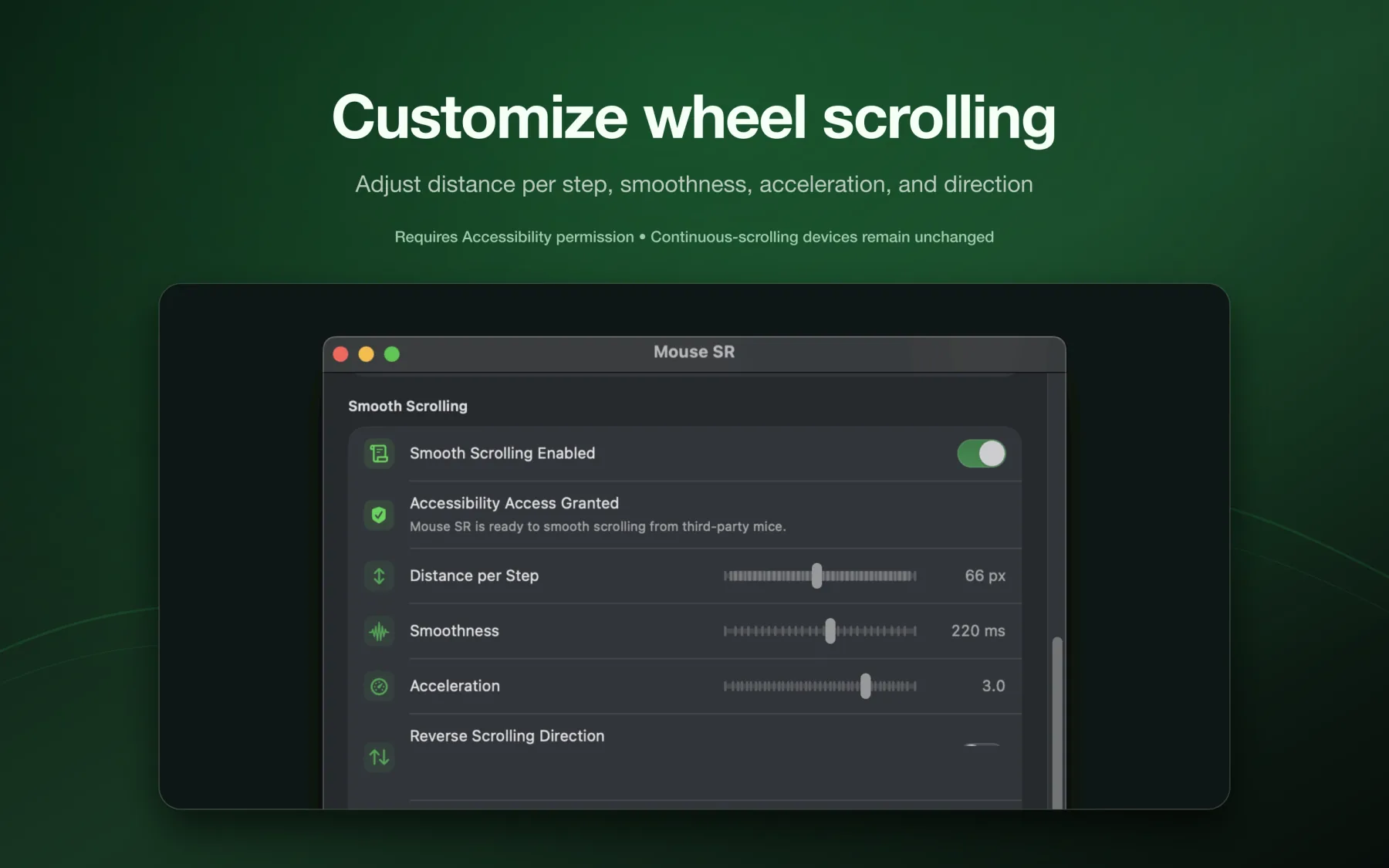
クイック回答
よくある質問
1目盛りごとに跳ねるなら買い替えが必要ですか?
正常なホイールでも段階的な動きは見えます。まずは長いページでスムーズスクロールを試してください。
滑らかさは最大にするべきですか?
初期値を基準に調整します。ホイールを止めたあともページが長く動く場合は値を下げます。
オンにしても効果を感じないのはなぜですか?
アクセシビリティとメニューバーのスイッチを確認します。連続入力を送るマウスはmacOSが直接処理します。
Bluetoothマウスのポインタも引っかかるときは?
電池残量を確認し、マウスを接続し直します。使える場合は有線やUSBレシーバーでも試します。

トラックパッドとMagic Mouseの動作は変わりません。処理はMac上で行われます。