Zum Hauptinhalt springen

INSTALLATION UND ERSTE EINRICHTUNG

Mouse SR in zwei Minuten einrichten.

Installiere die App und erlaube anschließend mit den folgenden Schritten den Bedienungshilfen-Zugriff. Für Finder-Rechtsklick-Aktionen gibt es einen weiteren optionalen Schritt.

macOS 15 oder neuerVon Apple notarisiertFinder-Aktionen sind optional
01

DOWNLOAD UND INSTALLATION

Lege Mouse SR zuerst in „Programme“ ab.

1

DMG herunterladen

Klicke oben auf die Download-Schaltfläche und warte, bis die Mouse-SR-Installationsdatei geladen wurde.

2

Nach „Programme“ ziehen

Öffne die DMG-Datei und ziehe MouseSR auf den daneben angezeigten Ordner Applications.

3

Mouse SR öffnen

Öffne den Ordner „Programme“ und doppelklicke auf MouseSR. Normalerweise musst du die macOS-Sicherheitsprüfung nicht umgehen.

02

SANFTES SCROLLEN

Erlaube Mouse SR den Zugriff auf das Mausrad.

macOS verlangt für Apps zur Scroll-Verbesserung die Bedienungshilfen-Berechtigung. Mouse SR wandelt damit schrittweise Mausradeingaben in kontinuierliches Scrollen um. Die Berechtigung „Eingabeüberwachung“ wird nicht benötigt.
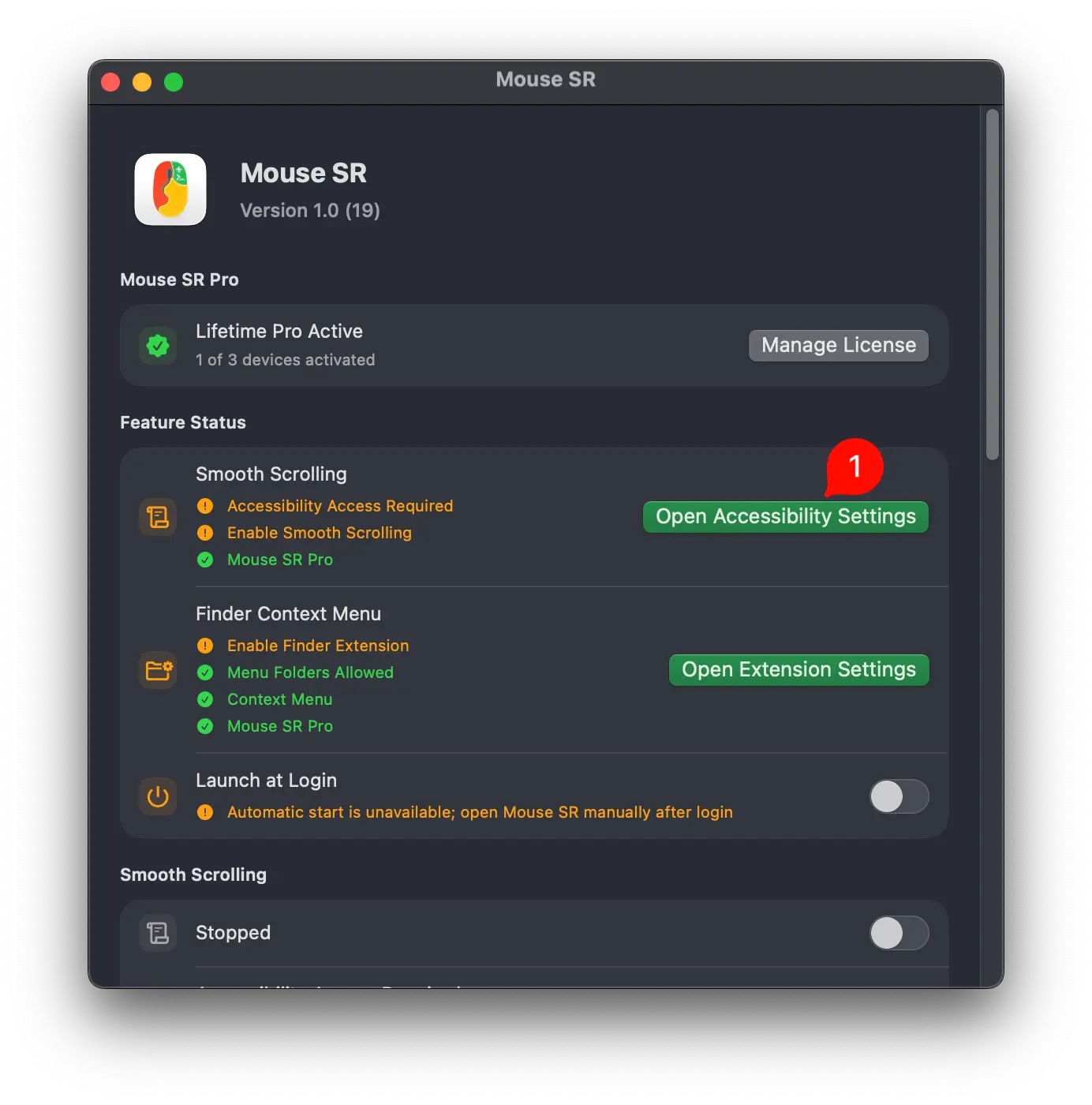
1Bedienungshilfen-Einstellungen öffnenKlicke auf der Mouse-SR-Statusseite auf „Open Accessibility Settings“.
Schaltfläche zum Öffnen der Bedienungshilfen-Einstellungen in Mouse SR
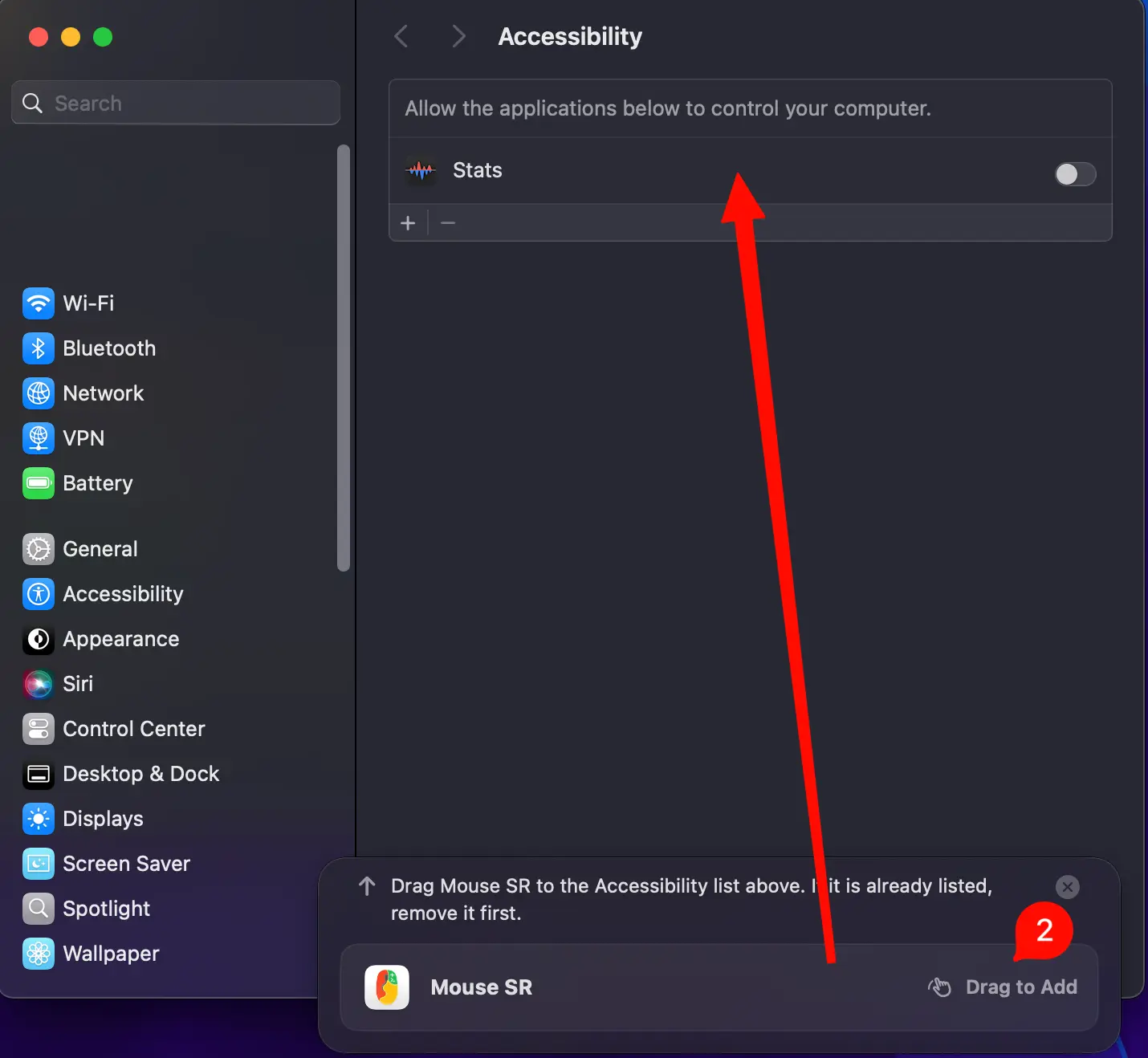
2Mouse SR zur Liste hinzufügenFalls Mouse SR noch nicht erscheint, ziehe die App wie angezeigt in die Liste darüber.
Mouse SR wird in die macOS-Liste für Bedienungshilfen gezogen
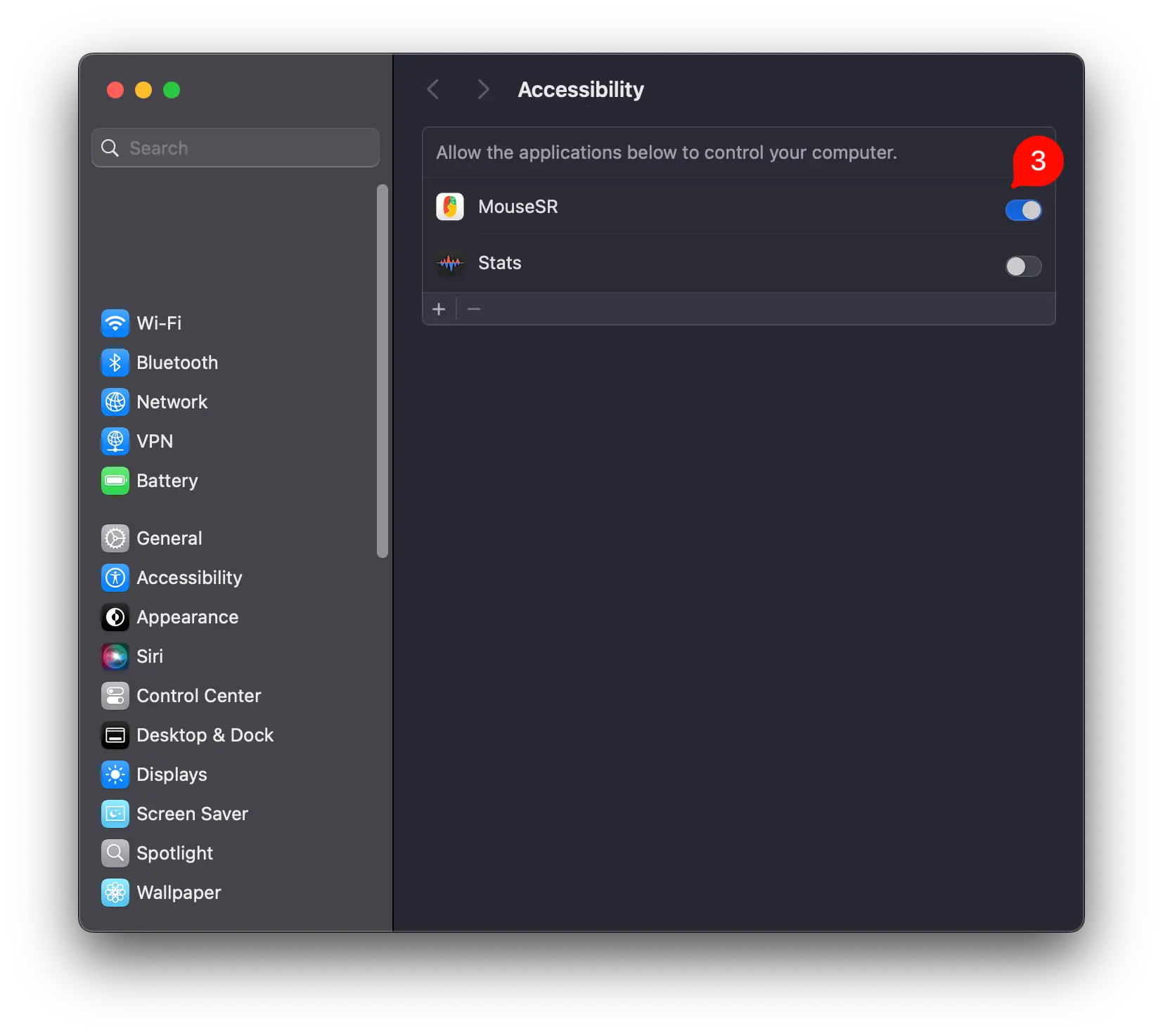
3Schalter einschaltenSuche MouseSR und erlaube den Zugriff. Kehre anschließend zur App zurück und aktiviere „Smooth Scrolling“.
Mouse SR wird in den macOS-Bedienungshilfen erlaubt
03

FINDER-RECHTSKLICK-AKTIONEN · OPTIONAL

Nur in ausgewählten Ordnern anzeigen.

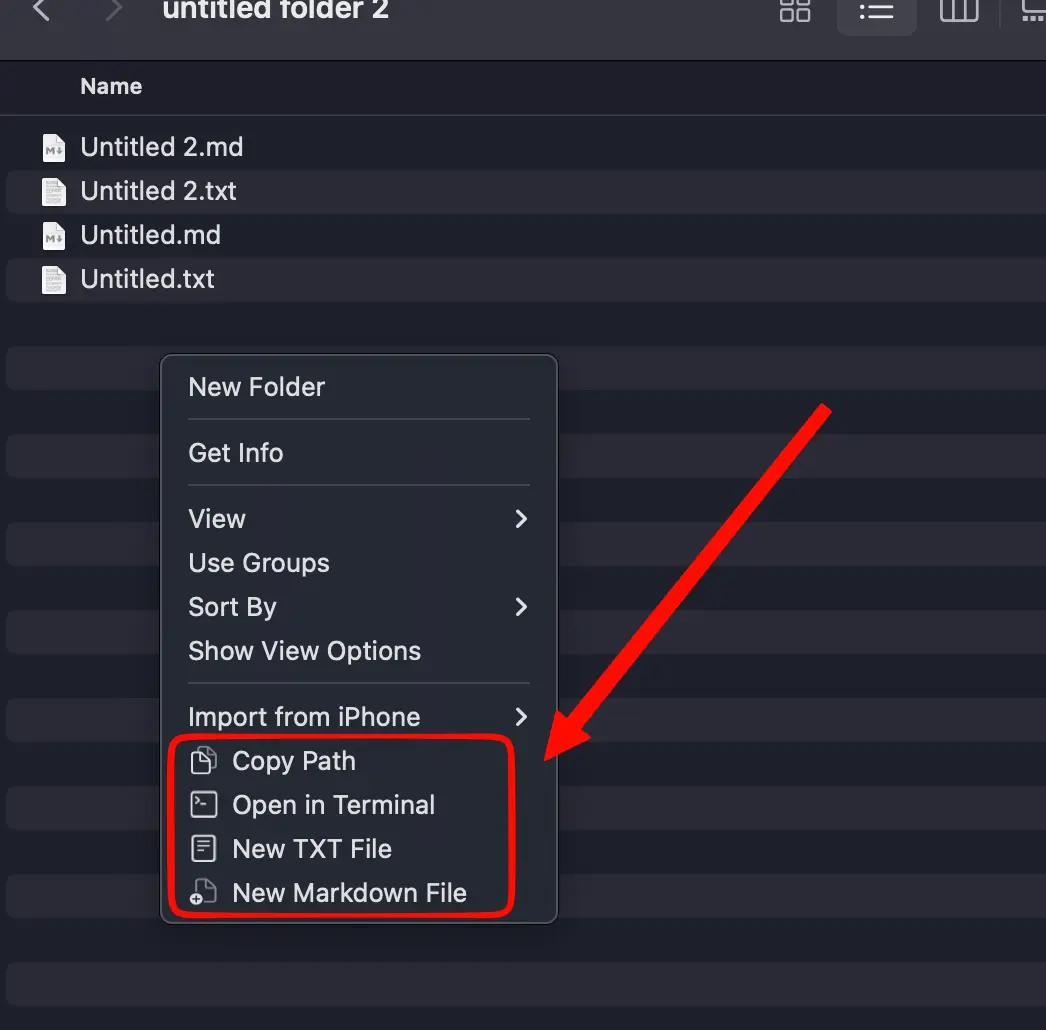
Für „Copy Path“, „Open in Terminal“ und neue TXT- oder Markdown-Dateien im Finder aktivierst du die Mouse-SR-Erweiterung und wählst die Ordner, in denen das Menü erscheinen darf.
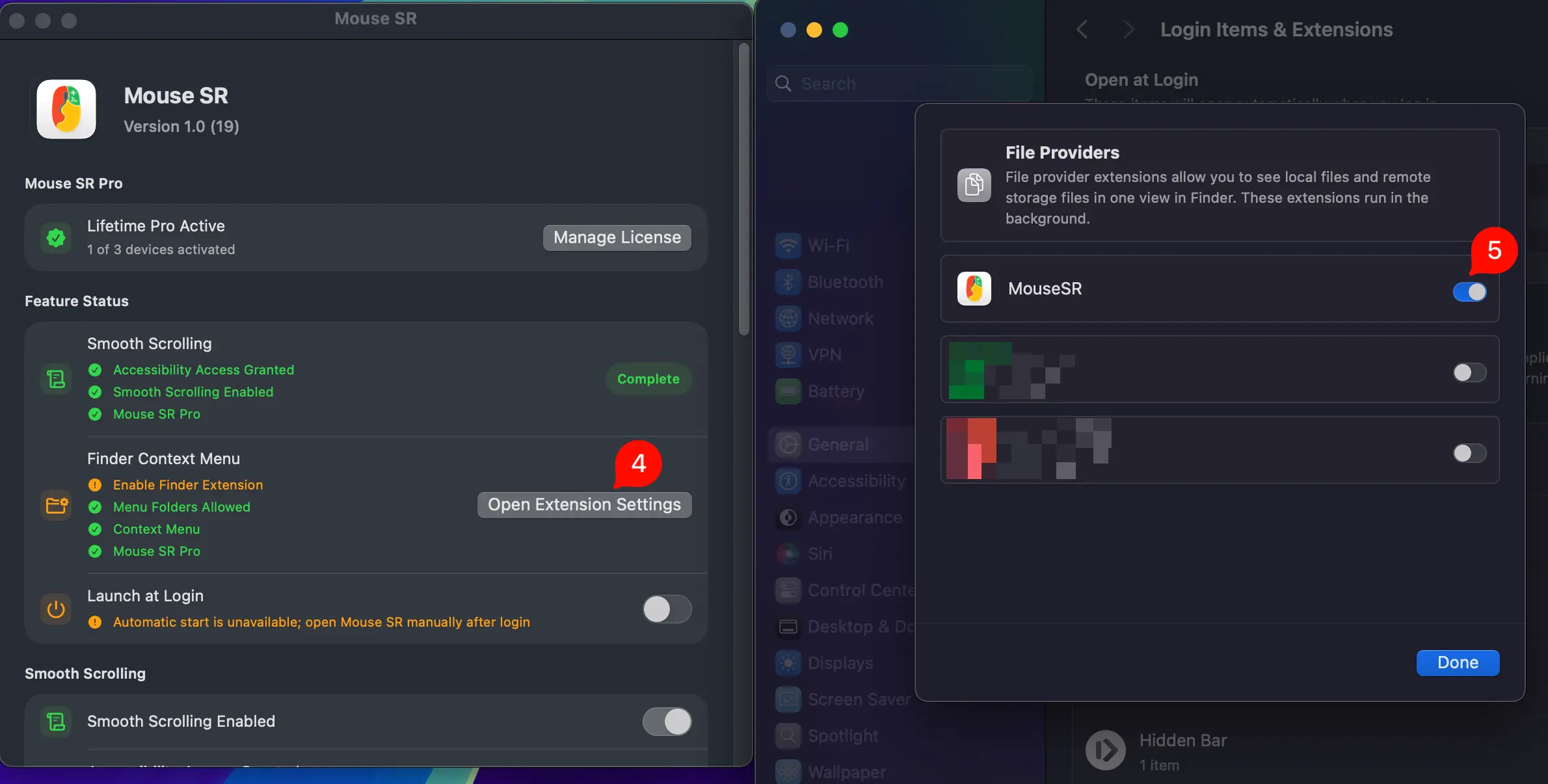
4–5Finder-Erweiterung aktivierenKlicke in Mouse SR auf „Open Extension Settings“ und aktiviere MouseSR in der von macOS geöffneten Erweiterungsliste.
Finder-Erweiterung von Mouse SR in den macOS-Einstellungen aktivieren

Wähle zum Schluss die erlaubten Ordner

Kehre zu Mouse SR zurück und füge unter den Finder-Einstellungen Ordner hinzu. Die Rechtsklick-Aktionen erscheinen nur dort und in den Unterordnern; sie erhalten keinen uneingeschränkten Zugriff auf die gesamte Festplatte.

04

EINRICHTUNG ABGESCHLOSSEN

Wenn du das siehst, ist alles bereit.

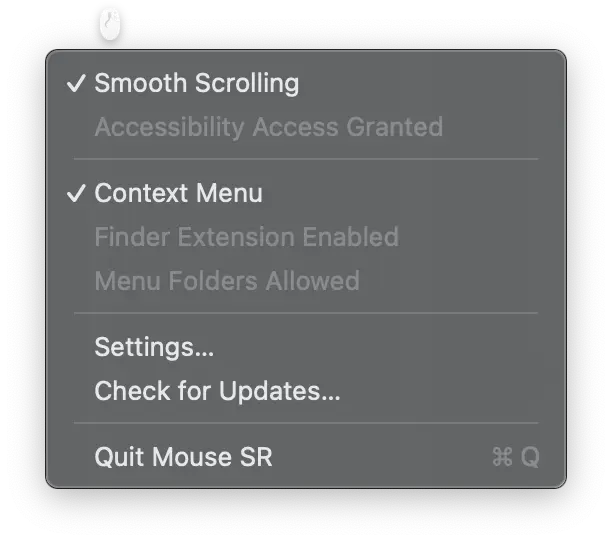
Mouse-SR-Menü mit aktiviertem Smooth Scrolling und Context Menu
Status in der MenüleisteVor „Smooth Scrolling“ und „Context Menu“ wird jeweils ein Häkchen angezeigt.
Mouse-SR-Dateiaktionen im Rechtsklick-Menü des Finders
Finder-Rechtsklick-MenüKlicke in einem erlaubten Ordner mit der rechten Maustaste, um die Mouse-SR-Dateiaktionen zu sehen.

FUNKTIONIERT ES NOCH NICHT?

Prüfe zuerst diese drei Punkte.

  • Mouse SR wurde aus „Programme“ und nicht direkt aus der DMG-Datei geöffnet.
  • Der MouseSR-Schalter in den Bedienungshilfen und „Smooth Scrolling“ in der App sind eingeschaltet.
  • Für Finder-Aktionen wurde der aktuelle Ordner zur Liste der erlaubten Ordner hinzugefügt.

Wenn das Problem bleibt, lies die FAQ oder schreibe an [email protected].