跳到主要内容

安装与首次设置

两分钟,完成 Mouse SR 设置。

安装 App 后,按照下面的步骤开启辅助功能权限。需要 Finder 右键工具的话,再完成一次可选设置即可。

macOS 15 或更高版本已通过 Apple 公证Finder 工具可选开启
01

下载与安装

先把 Mouse SR 放进“应用程序”。

1

下载 DMG

点击上方下载按钮,等待 Mouse SR 安装文件下载完成。

2

拖入“应用程序”

打开 DMG,把 MouseSR 拖到旁边的 Applications 文件夹。

3

打开 Mouse SR

进入“应用程序”文件夹,双击 MouseSR。正常情况下不需要绕过 macOS 安全检查。

02

平滑滚动

允许 Mouse SR 处理鼠标滚轮。

macOS 要求滚轮增强工具获得“辅助功能”权限。Mouse SR 用这项权限把一格一格的滚轮输入变成连续滚动;它不需要“输入监控”权限。
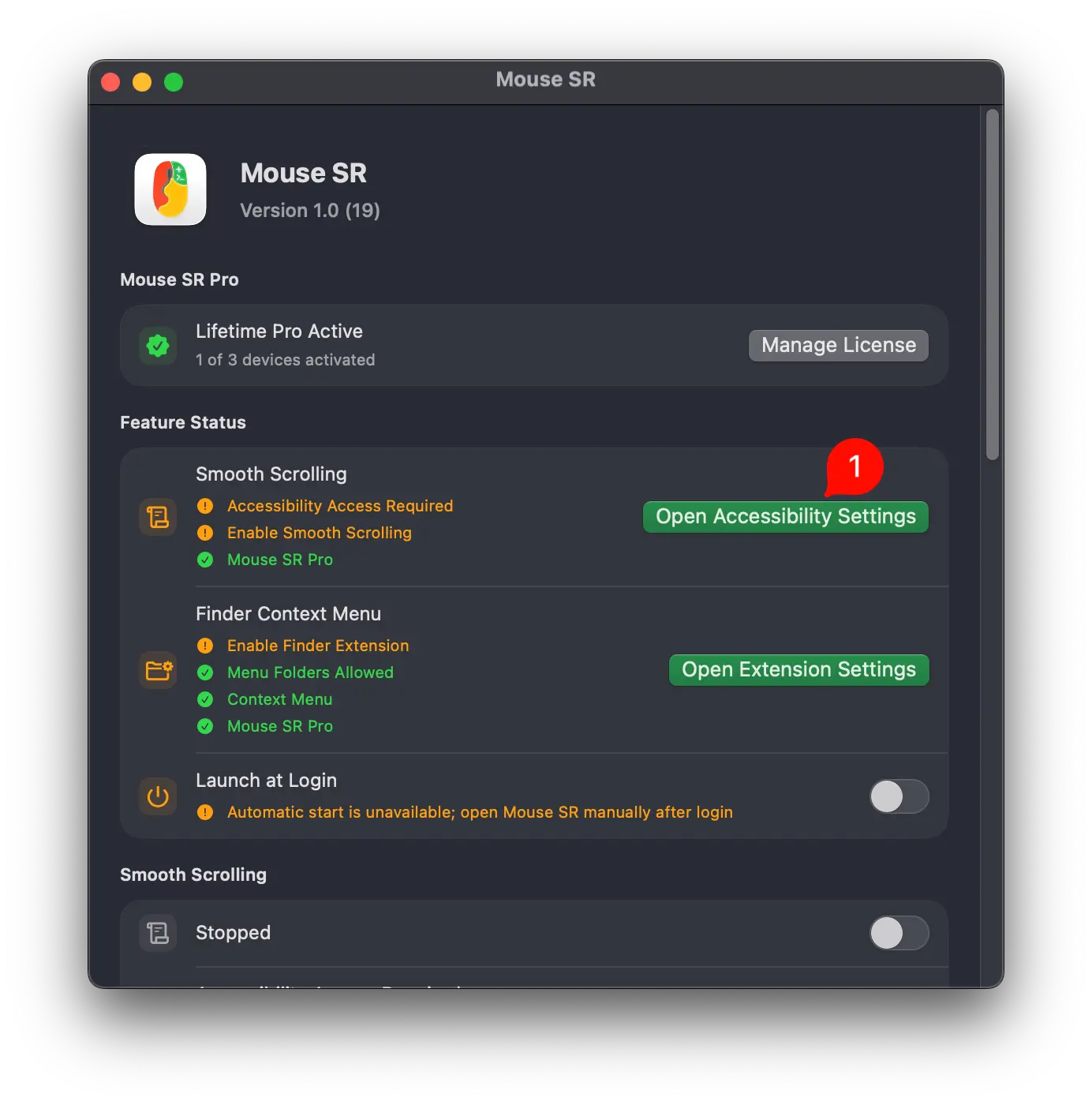
1打开辅助功能设置在 Mouse SR 状态页点击“Open Accessibility Settings”。
Mouse SR 状态页中的打开辅助功能设置按钮
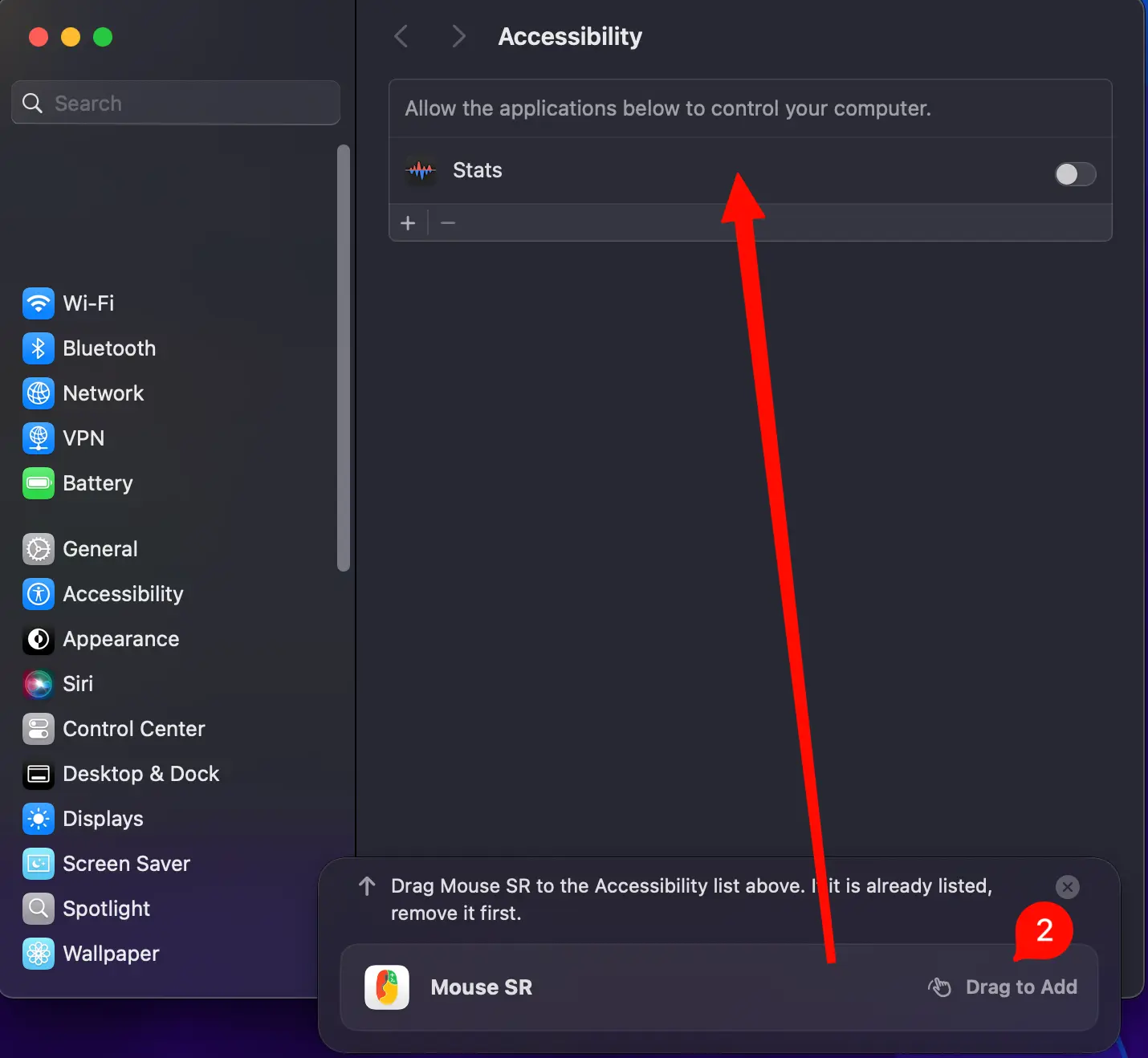
2把 Mouse SR 加入列表如果列表中还没有 Mouse SR,按照提示把 App 拖入上方列表。
将 Mouse SR 拖入 macOS 辅助功能应用列表
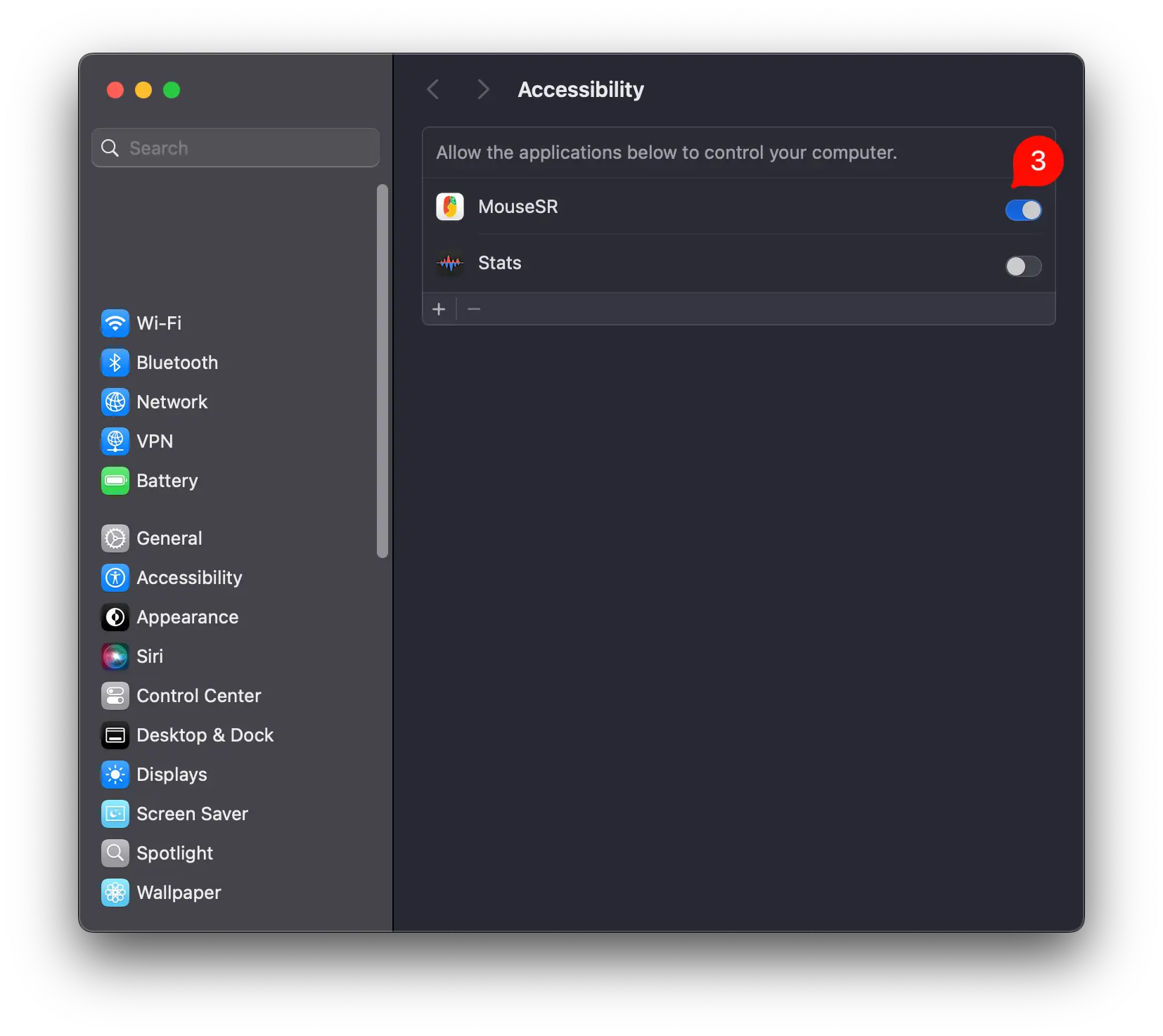
3打开右侧开关找到 MouseSR 并开启权限,然后回到 App 打开“平滑滚动”。
在 macOS 辅助功能设置中开启 Mouse SR
03

Finder 右键工具 · 可选

只在你选择的文件夹中显示。

如果你想在 Finder 中使用“复制路径”“在终端中打开”或“新建 TXT / Markdown 文件”,请开启 Mouse SR 扩展,再选择允许显示菜单的文件夹。
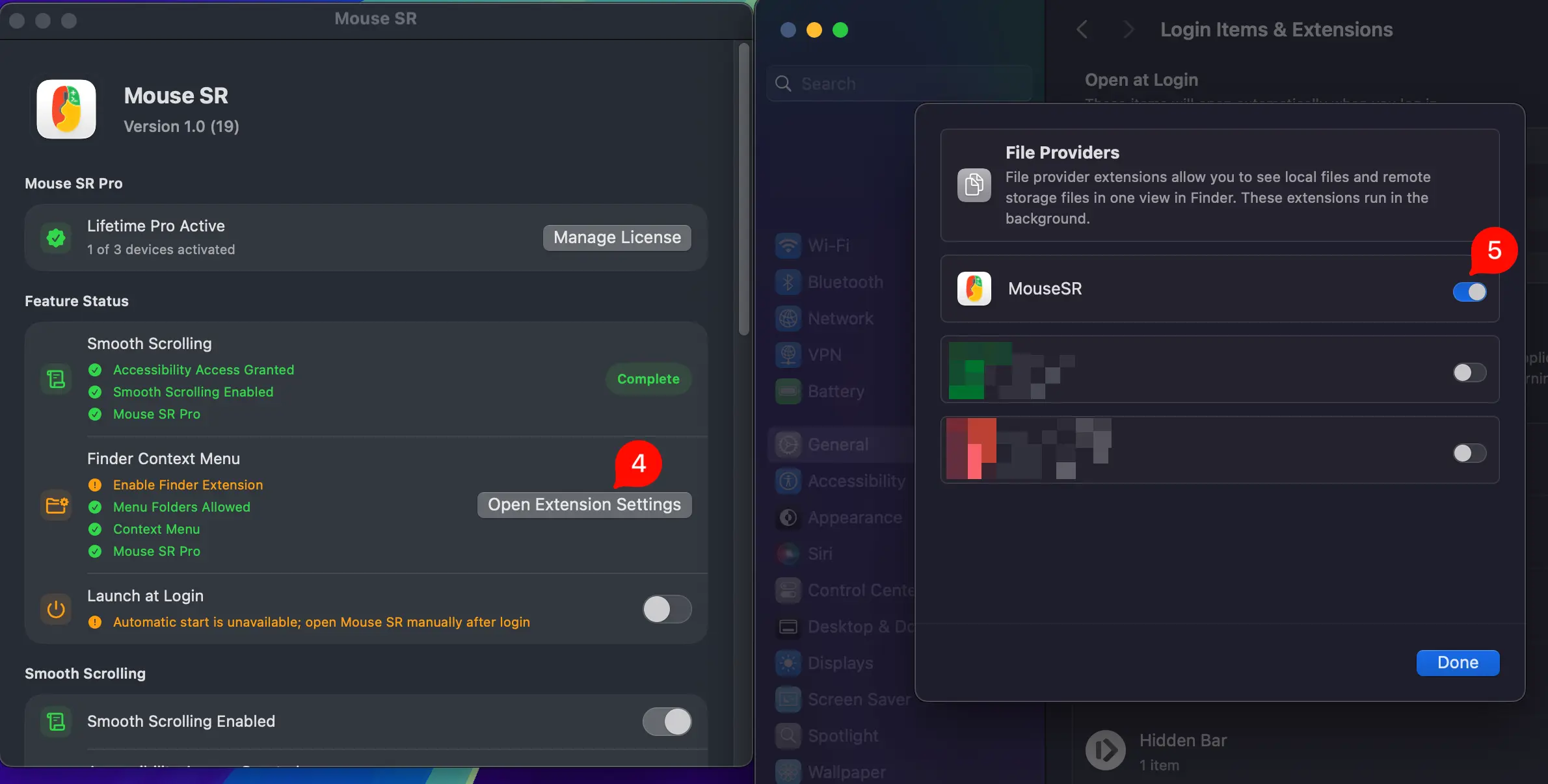
4–5开启 Finder 扩展在 Mouse SR 点击“Open Extension Settings”,然后在系统弹出的扩展列表中打开 MouseSR。
从 Mouse SR 打开扩展设置并开启 Mouse SR Finder 扩展

最后,选择允许的文件夹

回到 Mouse SR,在 Finder 工具设置中添加文件夹。右键工具只会出现在这些文件夹及其子文件夹中,不会获得整个磁盘的无限制访问权限。

04

设置完成

看到这些,就可以开始用了。

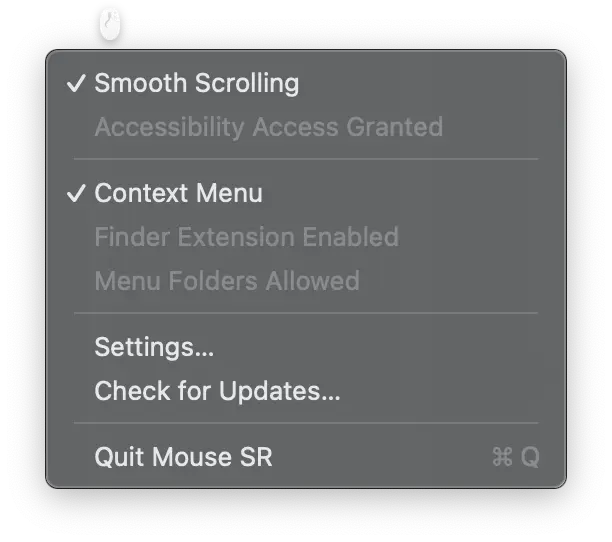
Mouse SR 菜单栏菜单显示平滑滚动和右键菜单已开启
菜单栏状态“Smooth Scrolling”和“Context Menu”前出现勾选。
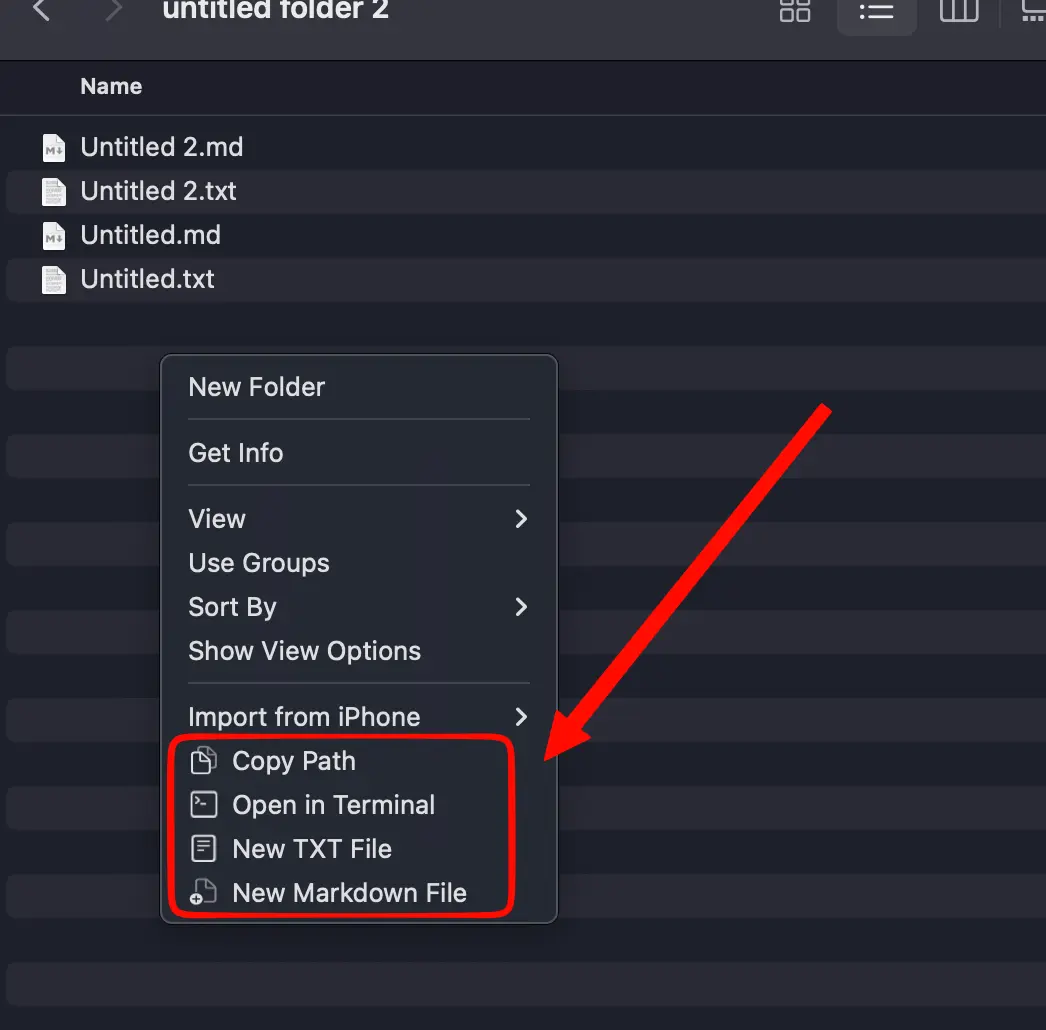
Finder 右键菜单中的 Mouse SR 文件操作
Finder 右键菜单在允许的文件夹中右键,即可看到 Mouse SR 的文件操作。

还是没有生效?

先检查这三项。

  • Mouse SR 是从“应用程序”文件夹打开的,而不是仍在 DMG 里运行。
  • 辅助功能列表中的 MouseSR 开关已经打开,App 内的“平滑滚动”也已开启。
  • 使用 Finder 工具时,当前文件夹已添加到 Mouse SR 的允许列表中。

如果仍有问题,请查看常见问题,或发送邮件至 [email protected].