01ダウンロードとインストール
まずMouse SRを「アプリケーション」に移します。
1DMGをダウンロード
上のダウンロードボタンを押し、Mouse SRのインストーラが保存されるまで待ちます。
2「アプリケーション」へ移動
DMGを開き、MouseSRを隣のApplicationsフォルダへドラッグします。
3Mouse SRを開く
「アプリケーション」フォルダを開き、MouseSRをダブルクリックします。通常、macOSのセキュリティ機能を回避する操作は不要です。
02なめらかスクロール
Mouse SRにマウスホイールの処理を許可します。
macOSでは、スクロールを調整するAppにアクセシビリティの許可が必要です。Mouse SRはこの許可を使い、段階的なホイール入力を連続スクロールに変えます。「入力監視」の許可は必要ありません。
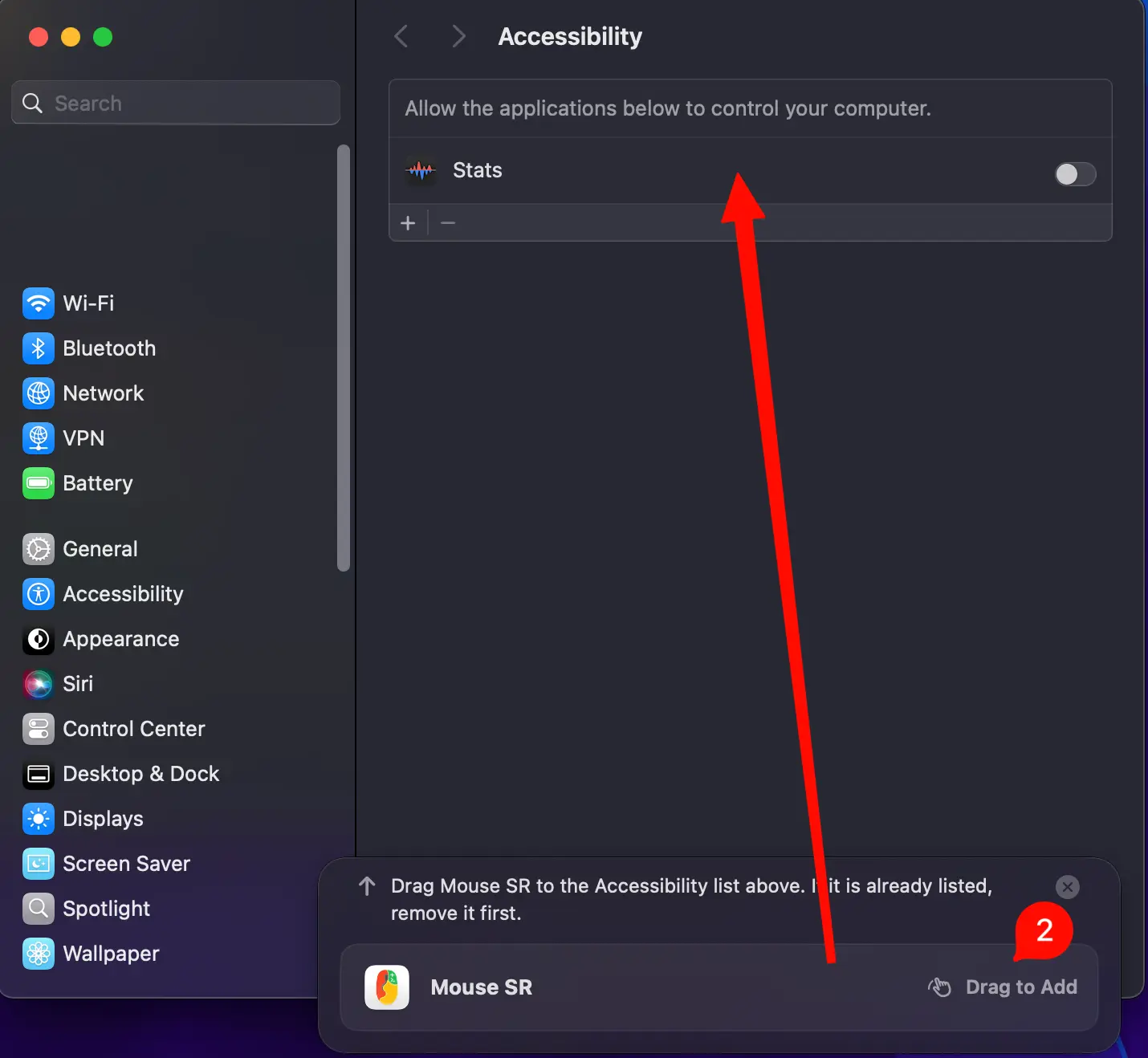
1アクセシビリティ設定を開くMouse SRの状態画面で「Open Accessibility Settings」を押します。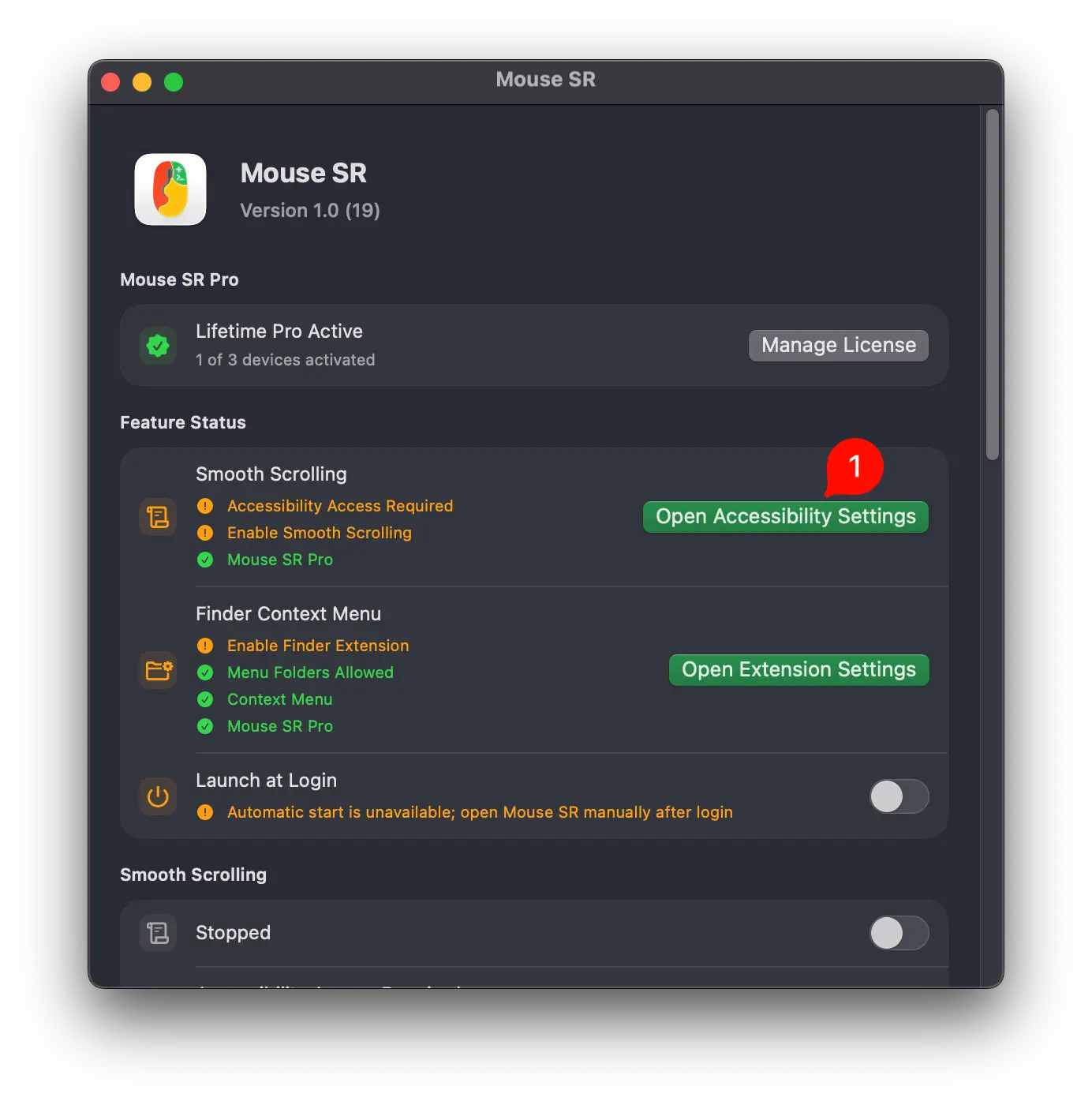 2Mouse SRを一覧に追加一覧にMouse SRがない場合は、案内に従ってAppを上の一覧へドラッグします。
 3右側のスイッチをオンMouseSRを見つけて許可し、Appへ戻って「Smooth Scrolling」をオンにします。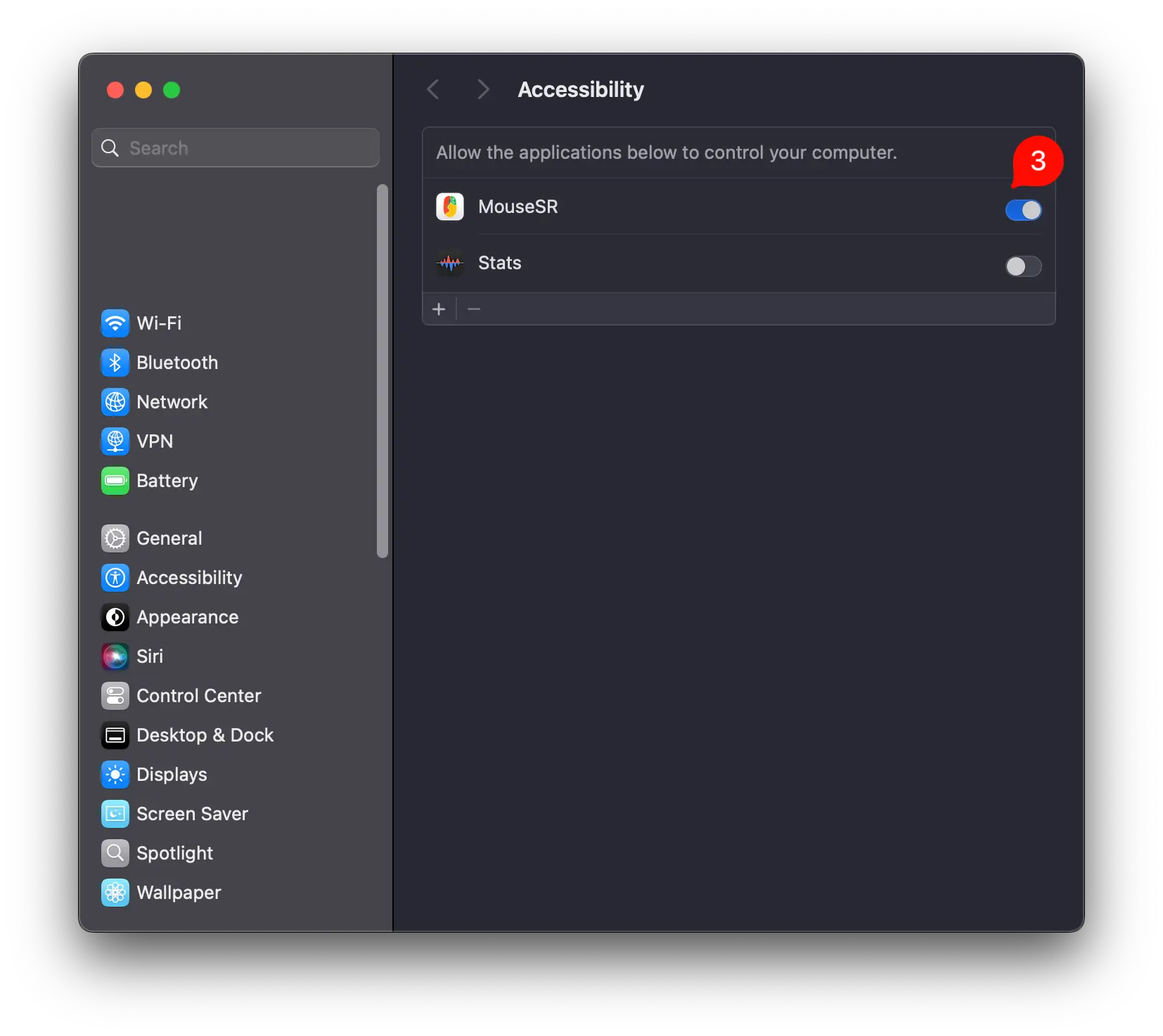
03FINDERの右クリック操作 · 任意
選んだフォルダだけに表示します。
Finderで「Copy Path」「Open in Terminal」、TXT/Markdownファイルの作成を使うには、Mouse SR拡張をオンにして、メニューを表示するフォルダを選びます。
4–5Finder拡張をオンにするMouse SRで「Open Extension Settings」を押し、macOSが開いた拡張機能一覧でMouseSRをオンにします。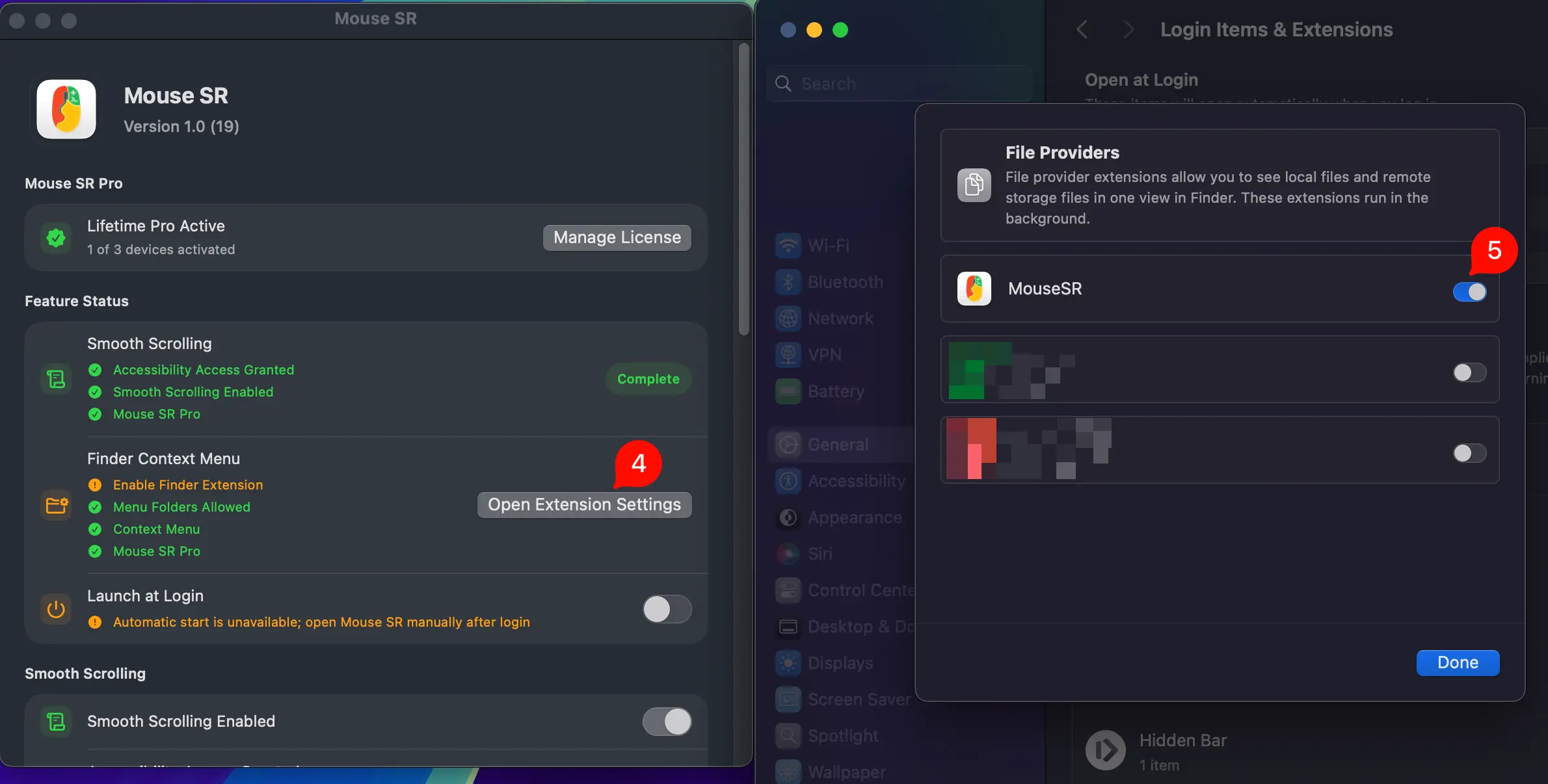
+最後に、許可するフォルダを選びます
Mouse SRへ戻り、Finder操作の設定でフォルダを追加します。右クリック操作は選んだフォルダとそのサブフォルダだけに表示され、ディスク全体への無制限のアクセスは行いません。
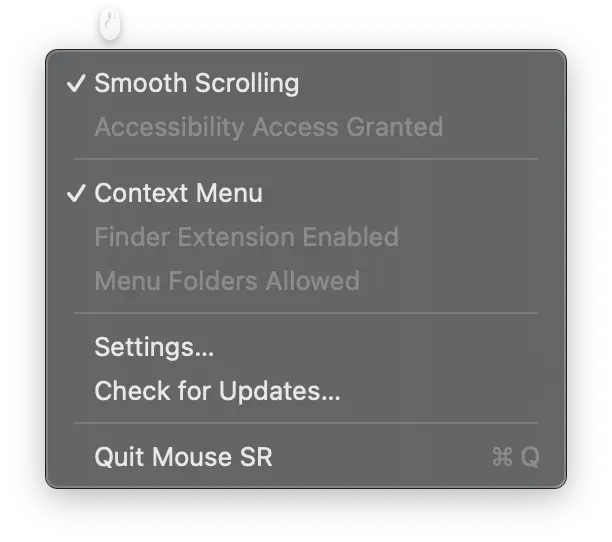 メニューバーの状態「Smooth Scrolling」と「Context Menu」の前にチェックが表示されます。
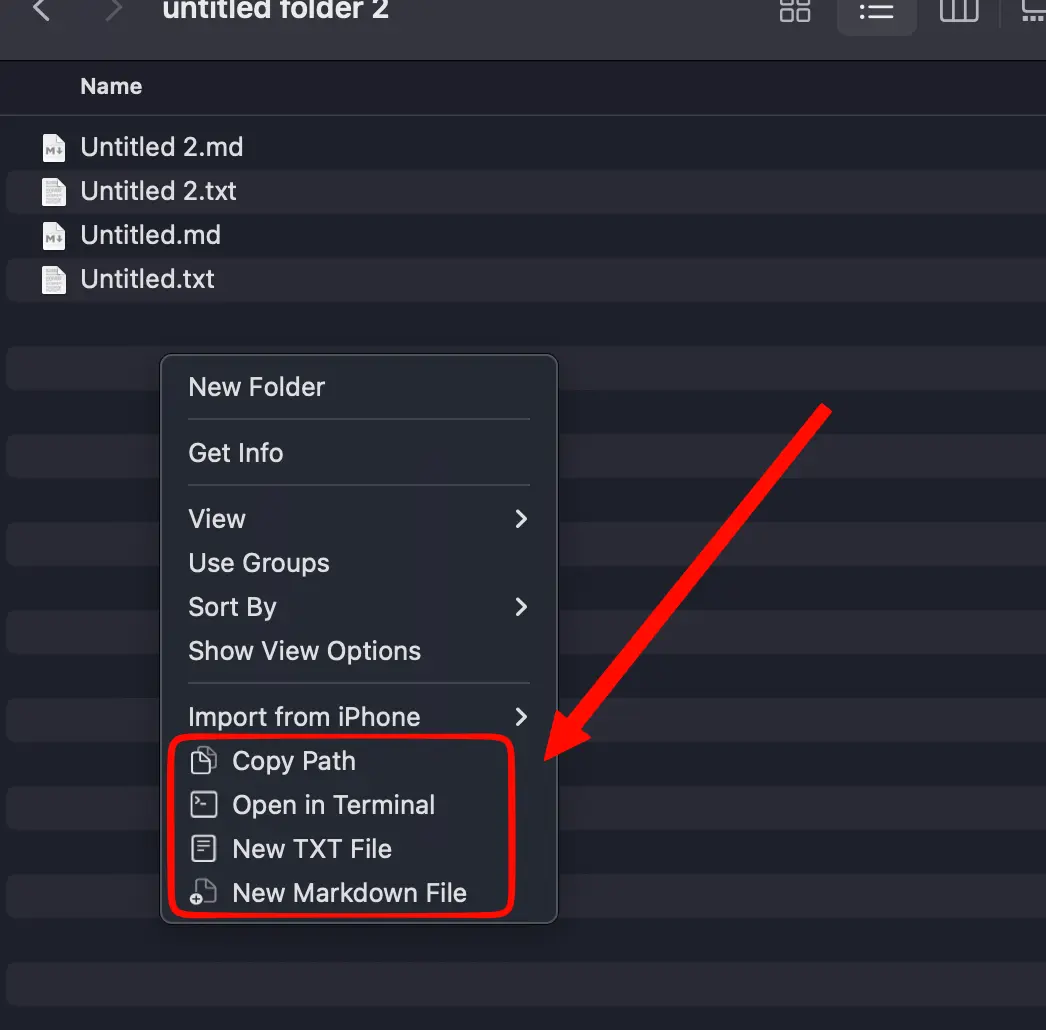 Finderの右クリックメニュー許可したフォルダ内で右クリックすると、Mouse SRのファイル操作が表示されます。
まだ動作しない場合
まず3点を確認してください。
- Mouse SRをDMGの中ではなく「アプリケーション」から開いている。
- アクセシビリティ設定のMouseSRと、App内の「Smooth Scrolling」が両方オンになっている。
- Finder操作を使う場合、現在のフォルダをMouse SRの許可一覧に追加している。
解決しない場合はFAQを確認するか、[email protected].