Aller au contenu principal

INSTALLATION ET PREMIÈRE CONFIGURATION

Configurez Mouse SR en deux minutes.

Après avoir installé l’app, suivez les étapes ci-dessous pour autoriser l’accès Accessibilité. Une étape facultative permet ensuite d’ajouter les actions du clic droit dans le Finder.

macOS 15 ou version ultérieureNotarisé par AppleActions Finder facultatives
01

TÉLÉCHARGEMENT ET INSTALLATION

Placez d’abord Mouse SR dans Applications.

1

Télécharger le DMG

Cliquez sur le bouton de téléchargement ci-dessus et attendez la fin du téléchargement du programme d’installation.

2

Déplacer vers Applications

Ouvrez le DMG, puis faites glisser MouseSR sur le dossier Applications affiché à côté.

3

Ouvrir Mouse SR

Ouvrez le dossier Applications et double-cliquez sur MouseSR. Vous ne devriez normalement pas avoir à contourner le contrôle de sécurité de macOS.

02

DÉFILEMENT FLUIDE

Autorisez Mouse SR à agir sur la molette.

macOS demande l’autorisation Accessibilité aux apps qui améliorent le défilement. Mouse SR l’utilise pour transformer les crans de la molette en défilement continu. L’autorisation « Surveillance de l’entrée » n’est pas nécessaire.
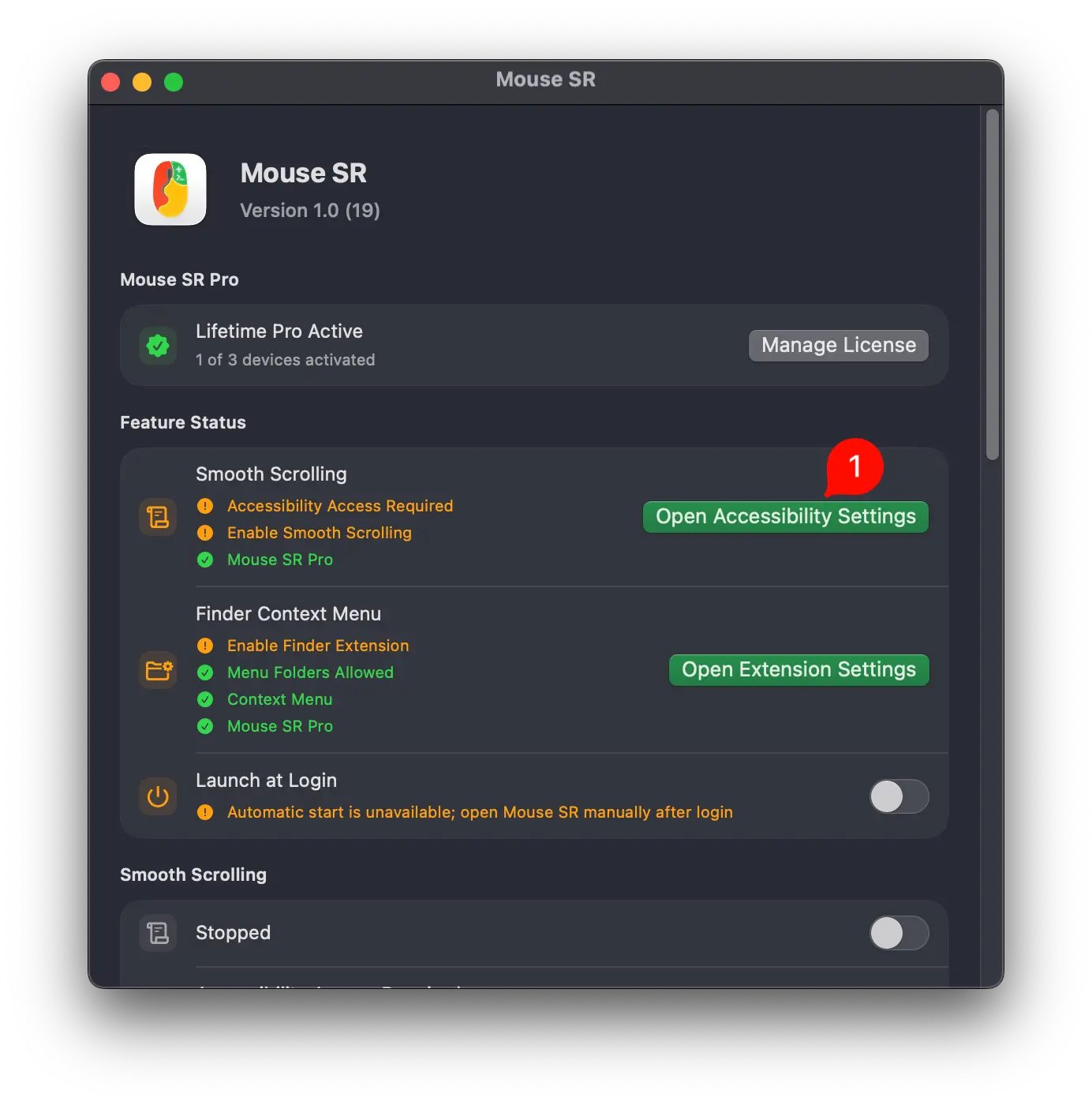
1Ouvrir les réglages AccessibilitéSur la page d’état de Mouse SR, cliquez sur « Open Accessibility Settings ».
Bouton ouvrant les réglages Accessibilité depuis Mouse SR
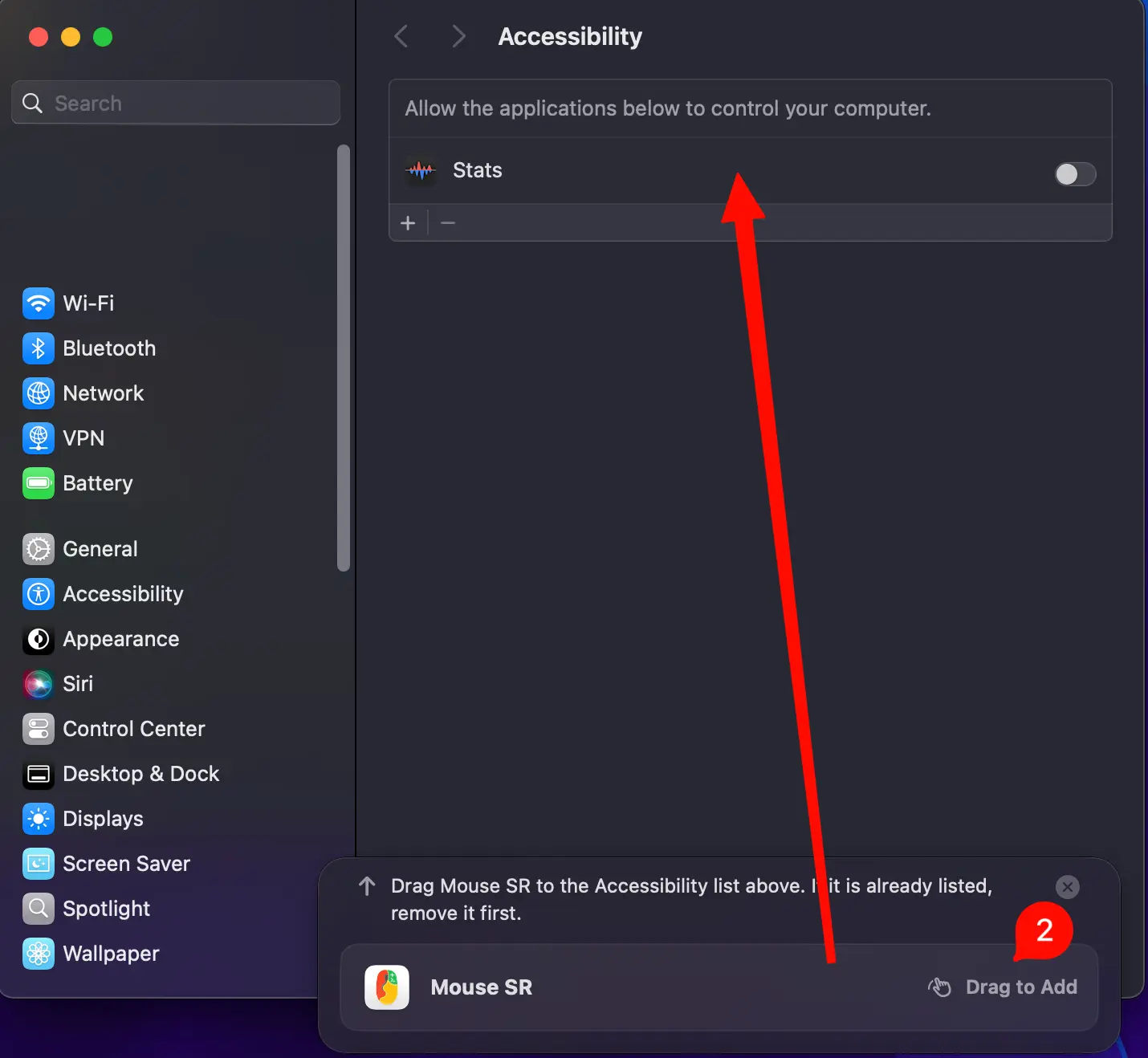
2Ajouter Mouse SR à la listeSi Mouse SR n’apparaît pas encore, suivez l’indication et faites glisser l’app dans la liste du haut.
Ajout de Mouse SR à la liste Accessibilité de macOS
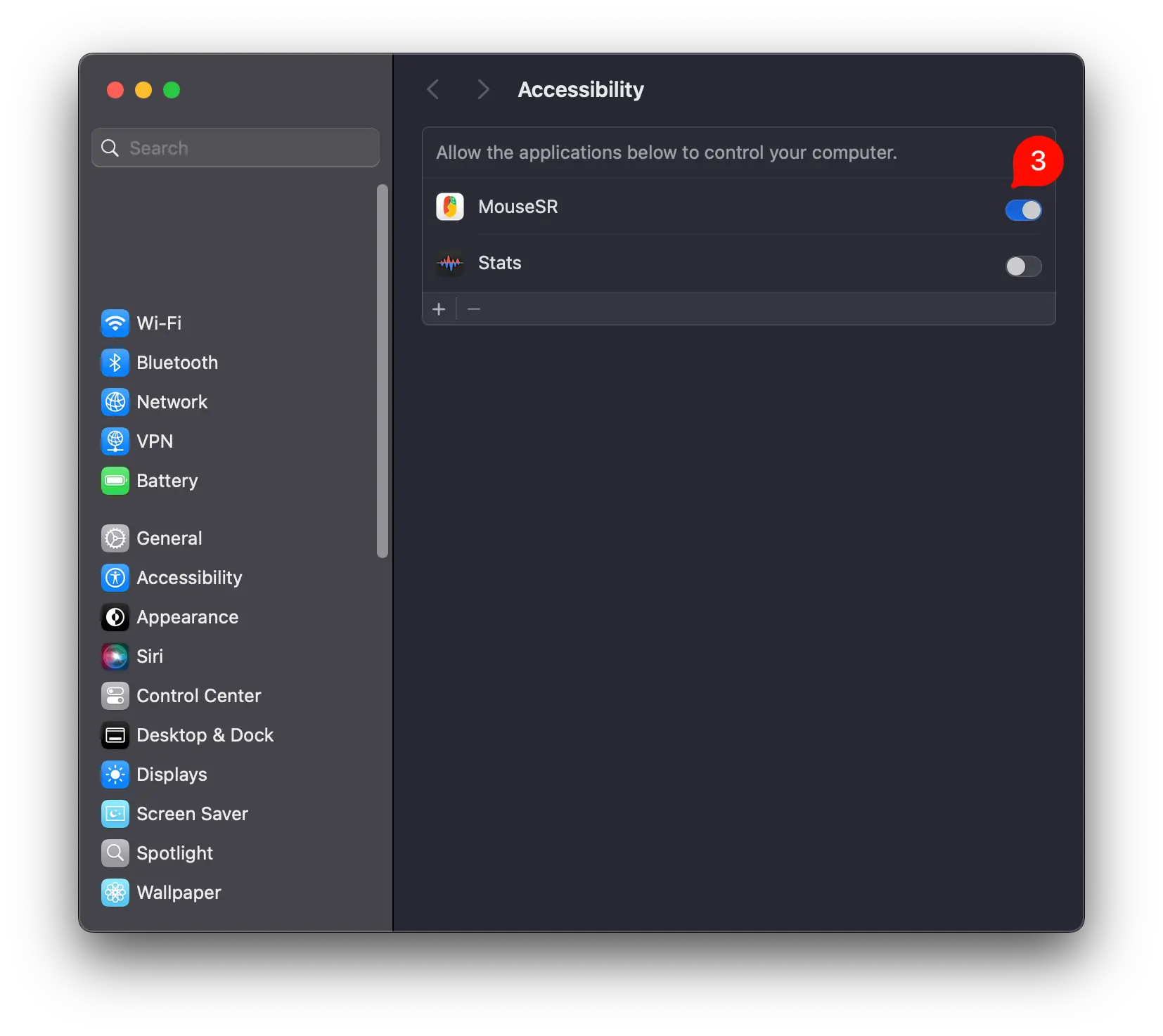
3Activer l’interrupteurRepérez MouseSR et autorisez-le, puis revenez dans l’app et activez « Smooth Scrolling ».
Autorisation de Mouse SR dans les réglages Accessibilité de macOS
03

ACTIONS DU CLIC DROIT DANS LE FINDER · FACULTATIF

Affichez-les uniquement dans les dossiers choisis.

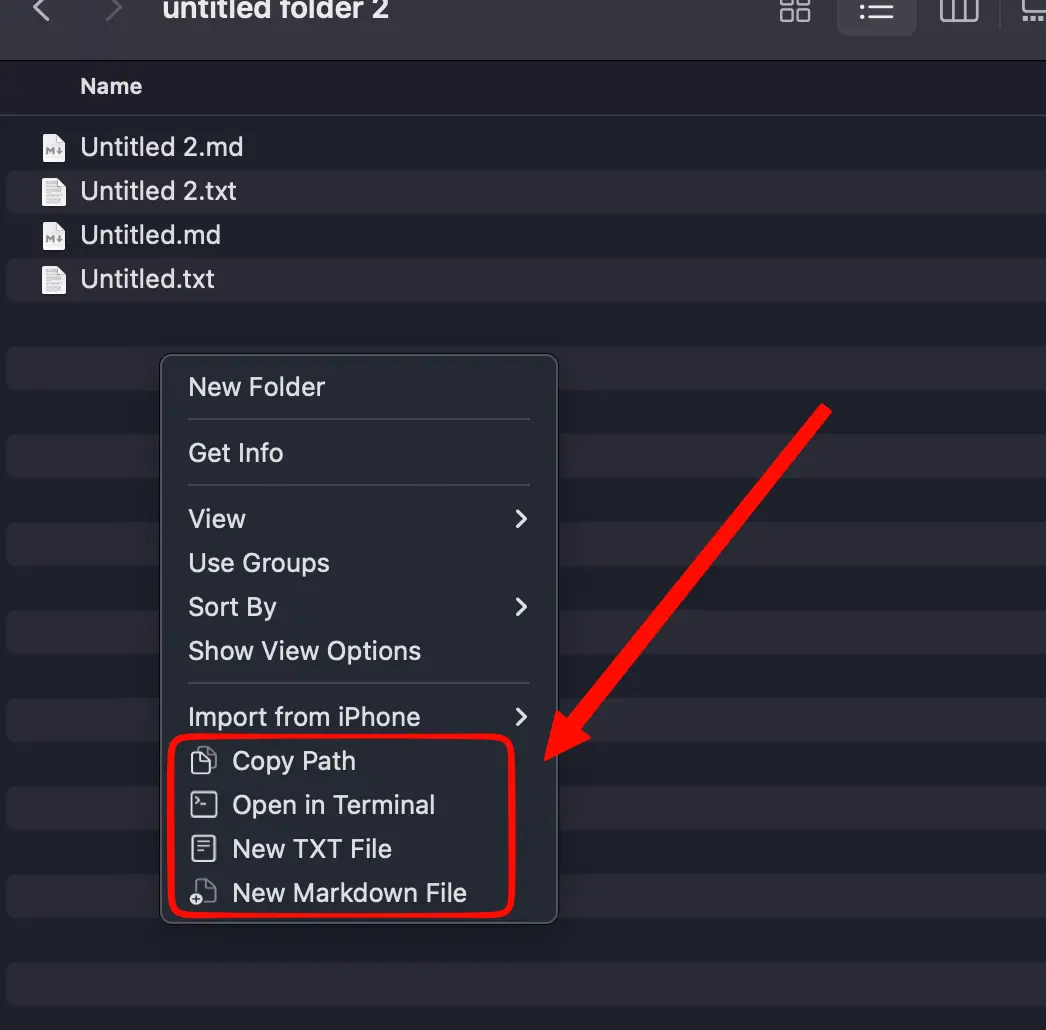
Pour utiliser « Copy Path », « Open in Terminal » ou créer un fichier TXT ou Markdown depuis le Finder, activez l’extension Mouse SR et choisissez les dossiers où le menu peut apparaître.
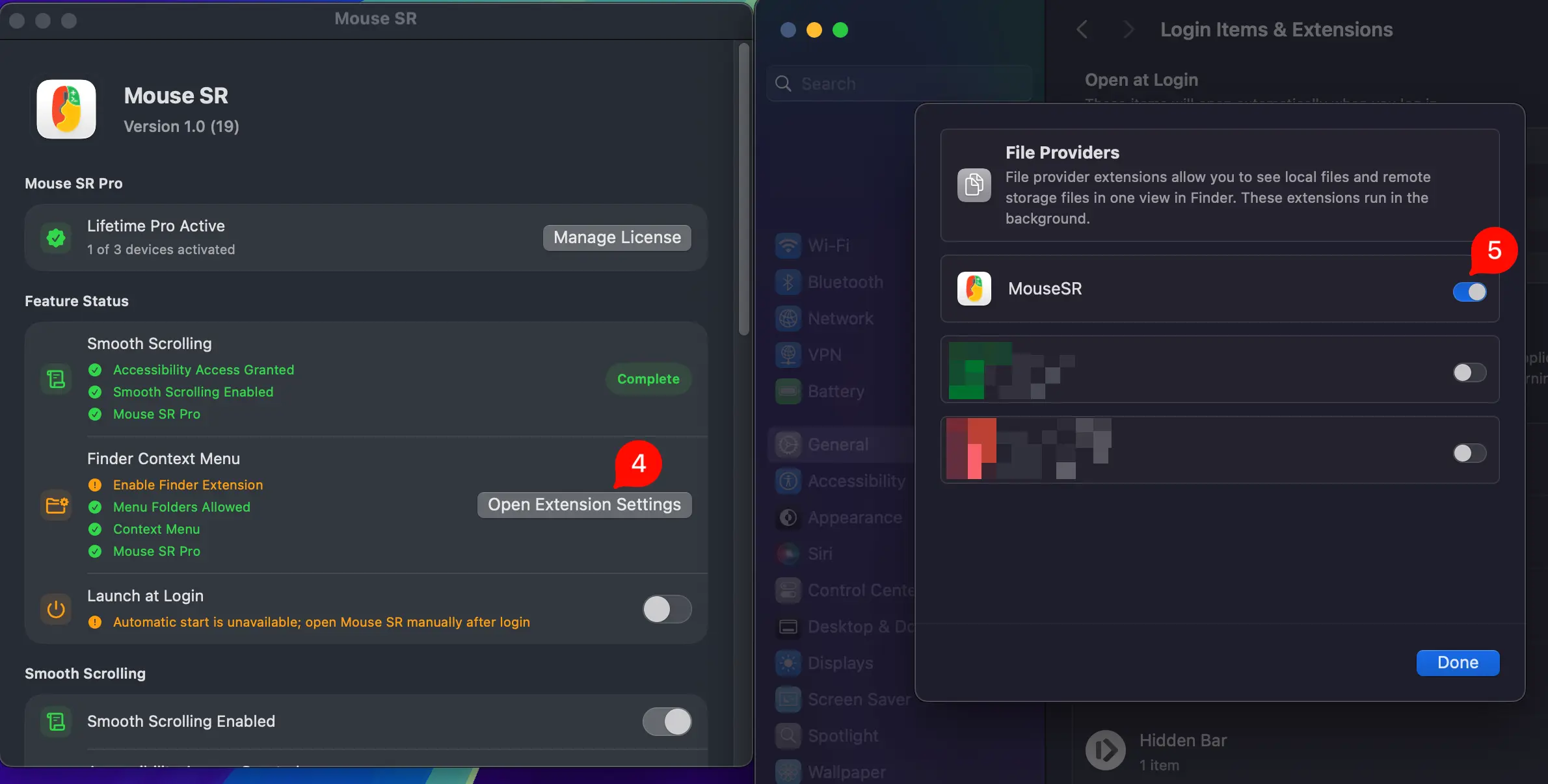
4–5Activer l’extension FinderDans Mouse SR, cliquez sur « Open Extension Settings », puis activez MouseSR dans la liste d’extensions ouverte par macOS.
Activation de l’extension Finder de Mouse SR dans les réglages macOS

Enfin, choisissez les dossiers autorisés

Revenez dans Mouse SR et ajoutez des dossiers dans les réglages des outils Finder. Les actions du clic droit apparaissent uniquement dans ces dossiers et leurs sous-dossiers, sans accès illimité à l’ensemble du disque.

04

CONFIGURATION TERMINÉE

Lorsque vous voyez ceci, tout est prêt.

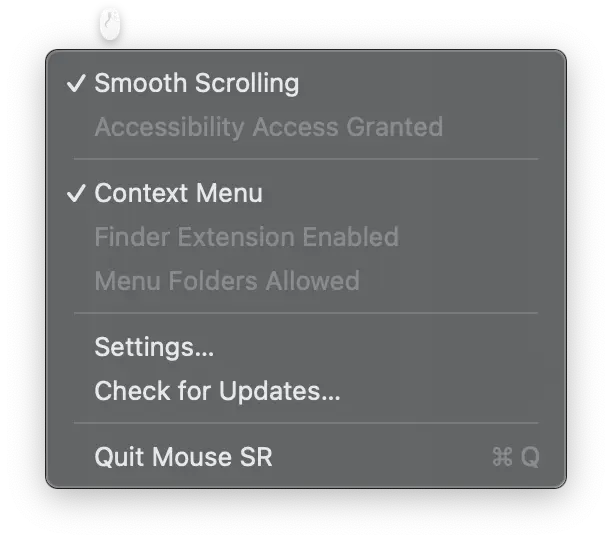
Menu Mouse SR montrant Smooth Scrolling et Context Menu activés
État dans la barre des menusUne coche apparaît devant « Smooth Scrolling » et « Context Menu ».
Actions de fichier Mouse SR dans le menu contextuel du Finder
Menu contextuel du FinderFaites un clic droit dans un dossier autorisé pour afficher les actions de fichier de Mouse SR.

CELA NE FONCTIONNE TOUJOURS PAS ?

Vérifiez d’abord ces trois points.

  • Mouse SR a été ouvert depuis Applications et non directement depuis le DMG.
  • L’interrupteur MouseSR est activé dans les réglages Accessibilité, ainsi que « Smooth Scrolling » dans l’app.
  • Pour les actions Finder, le dossier actuel a été ajouté aux dossiers autorisés dans Mouse SR.

Si le problème persiste, consultez la FAQ ou écrivez à [email protected].