Warum die Seite beim Drehen am Mausrad springt
Ein herkömmliches Mausrad sendet pro Raststufe einen einzelnen Scrollimpuls. Drehst du das Rad langsam, bewegt sich die Seite bei jedem Impuls ein Stück und hält dann kurz an. Dadurch wirkt es, als würde der Text springen.
Wenn du zwei Finger über das Trackpad ziehst, meldet es fortlaufend kleine Bewegungen. Hebst du die Finger ab, kann die Seite noch ein Stück weitergleiten. Mouse SR verteilt die Bewegung einer Raststufe auf mehrere kleine Schritte und verbindet so die Bewegungen zwischen den Raststufen.
Scrollweite, Sanftheit, Beschleunigung und Richtung
Scrollweite pro Raststufe
Bestimmt, wie weit die Seite scrollt, wenn du das Rad langsam um eine Stufe drehst. Springst du damit über mehrere Zeilen hinweg, die du lesen wolltest, verkleinere den Wert etwas.
Sanftheit
Bestimmt, wie lange die Bewegung ausläuft. Ein höherer Wert lässt die Seite weicher gleiten. Wenn sie nach dem Drehen zu lange weiterläuft, senke den Wert.
Beschleunigung
Bei mehreren schnellen Raststufen legt die Seite mehr Strecke zurück, je höher dieser Wert ist. Für lange Seiten hilft etwas mehr Beschleunigung. Wenn du oft am Ziel vorbeiscrollst, reduziere sie.
Scrollrichtung
Mit „Scrollrichtung umkehren“ stellst du ein, in welche Richtung das Mausrad die Seite bewegt. Scrolle kurz nach oben und unten, um die Einstellung zu prüfen.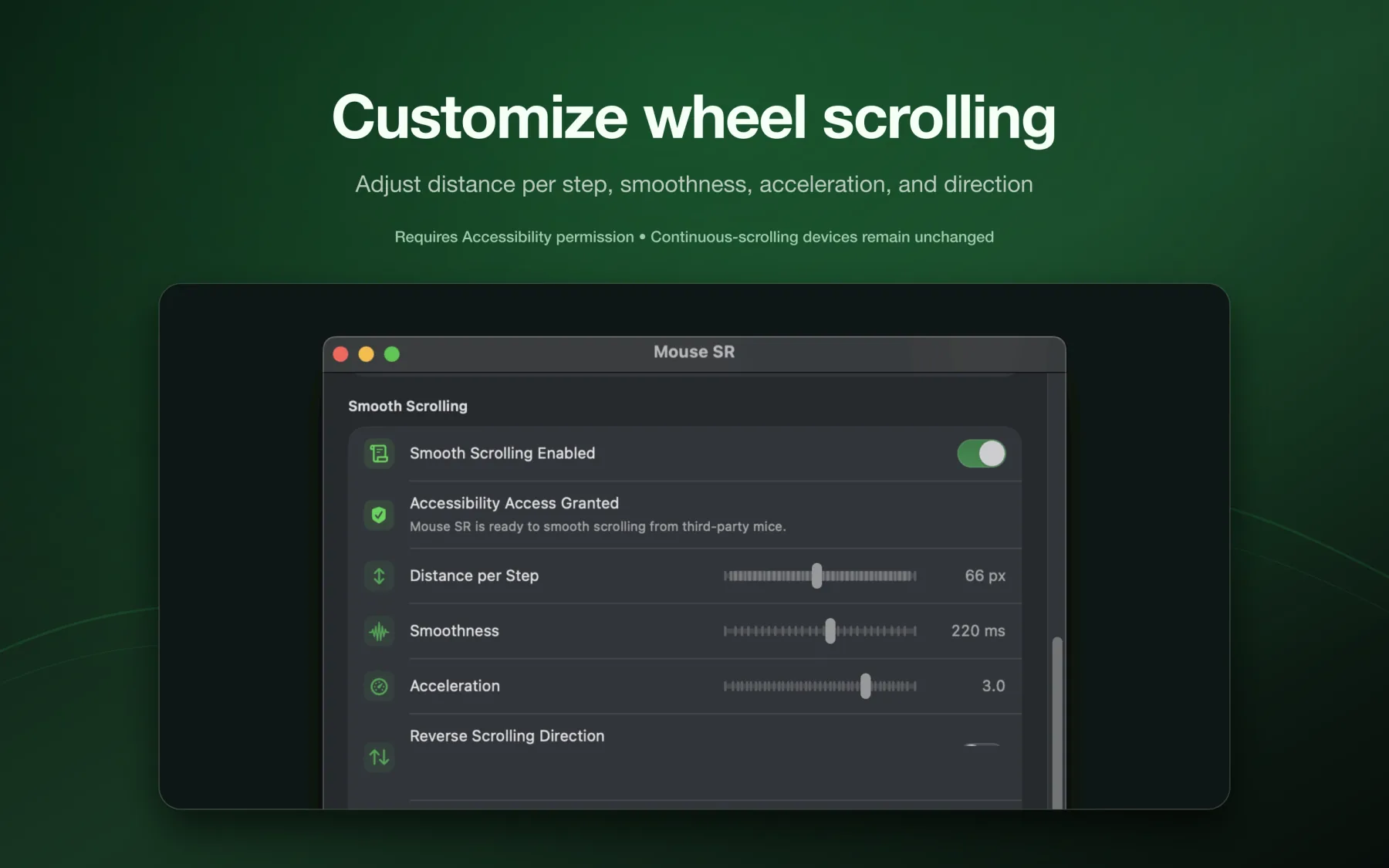
Mit den Standardeinstellungen anfangen
Installiere Mouse SR ab macOS 15, erteile den Zugriff für die Bedienungshilfen und aktiviere „Sanftes Scrollen“ in der Menüleiste. Halte für die folgenden Schritte eine vertraute, lange Webseite offen.
- Lass die Standardwerte zunächst stehen. Scrolle ein Stück mit dem Trackpad und drehe dann das Mausrad langsam um ein paar Raststufen.
- Passe zuerst die Scrollweite an. Drehe das Rad jeweils um eine Raststufe, bis die Seite beim Lesen in passenden Abständen weiterrückt.
- Erhöhe die Sanftheit in kleinen Schritten. Drehe am Rad und achte darauf, dass die Bewegungen ineinander übergehen und die Seite zügig zum Stehen kommt.
- Wähle die gewünschte Richtung und stimme dann die Beschleunigung ab. Scrolle schnell eine Bildschirmhöhe weiter und langsam zum selben Absatz zurück.
Ändere jeweils einen Wert. Zum Vergleichen kannst du das sanfte Scrollen in der Menüleiste umschalten und dieselbe Stelle noch einmal ausprobieren.
Maus und Trackpad getrennt einstellen
Die Einstellungen von Mouse SR gelten für Mausräder von Drittanbietern, die einzelne Scrollschritte melden. Trackpad, Magic Mouse und Geräte mit kontinuierlichem Scrollen verwenden die eingebaute Scrollfunktion von macOS.
Wenn du auf dem Trackpad natürlich scrollst und am Mausrad die andere Richtung bevorzugst, kannst du „Natürliches Scrollen“ in den Trackpad-Einstellungen von macOS aktivieren und die Mausradrichtung separat in Mouse SR wählen.
Kurzantworten
Häufig gestellte Fragen
Spüre ich die Raststufen am Mausrad weiterhin?
Ja. Du spürst weiterhin jede mechanische Raststufe. Auf dem Bildschirm läuft die Seitenbewegung zwischen den Raststufen flüssiger.
Welche Einstellung hilft, wenn ich zu weit scrolle?
Bewegt sich die Seite schon bei einer einzelnen langsamen Drehung um eine Stufe zu weit, verringere die Scrollweite. Passiert es bei schnellen Drehungen, senke die Beschleunigung. Gleitet die Seite nach dem Anhalten zu lange weiter, reduziere die Sanftheit.
Was kann ich tun, wenn die Seite weiterhin springt?
Prüfe zuerst die Bedienungshilfen-Berechtigung und aktiviere das sanfte Scrollen in der Menüleiste. Ist im Maustreiber oder einem anderen Tool ebenfalls eine Scrollglättung aktiv, schalte sie dort aus und teste Mouse SR erneut.
Wo fange ich an, wenn Scrollen und Zeiger verzögert reagieren?
Prüfe den Akkustand und die Bluetooth-Verbindung oder den USB-Empfänger. Teste dann eine andere App. Stockt es nur in einer App, prüfe diese App und ihre Erweiterungen.

Trackpads und Magic Mouse bleiben unverändert. Die Verarbeitung erfolgt lokal auf dem Mac.