Leitfaden für Haustüraufnahmen
So erkennen Sie Bewegung in Aufnahmen von Sicherheitskameras an der Haustür
Eine lange Aufnahme vor der Haustür enthält möglicherweise nur wenige Momente, die es wert sind, noch einmal besprochen zu werden. Der praktische Ansatz besteht darin, ein gespeichertes Video auf Bildänderungen zu scannen, sich auf den Eingang zu konzentrieren und Zeitstempel und Miniaturansichten zu verwenden, um durch die Ergebnisse zu navigieren.
Laden Sie MoFind herunter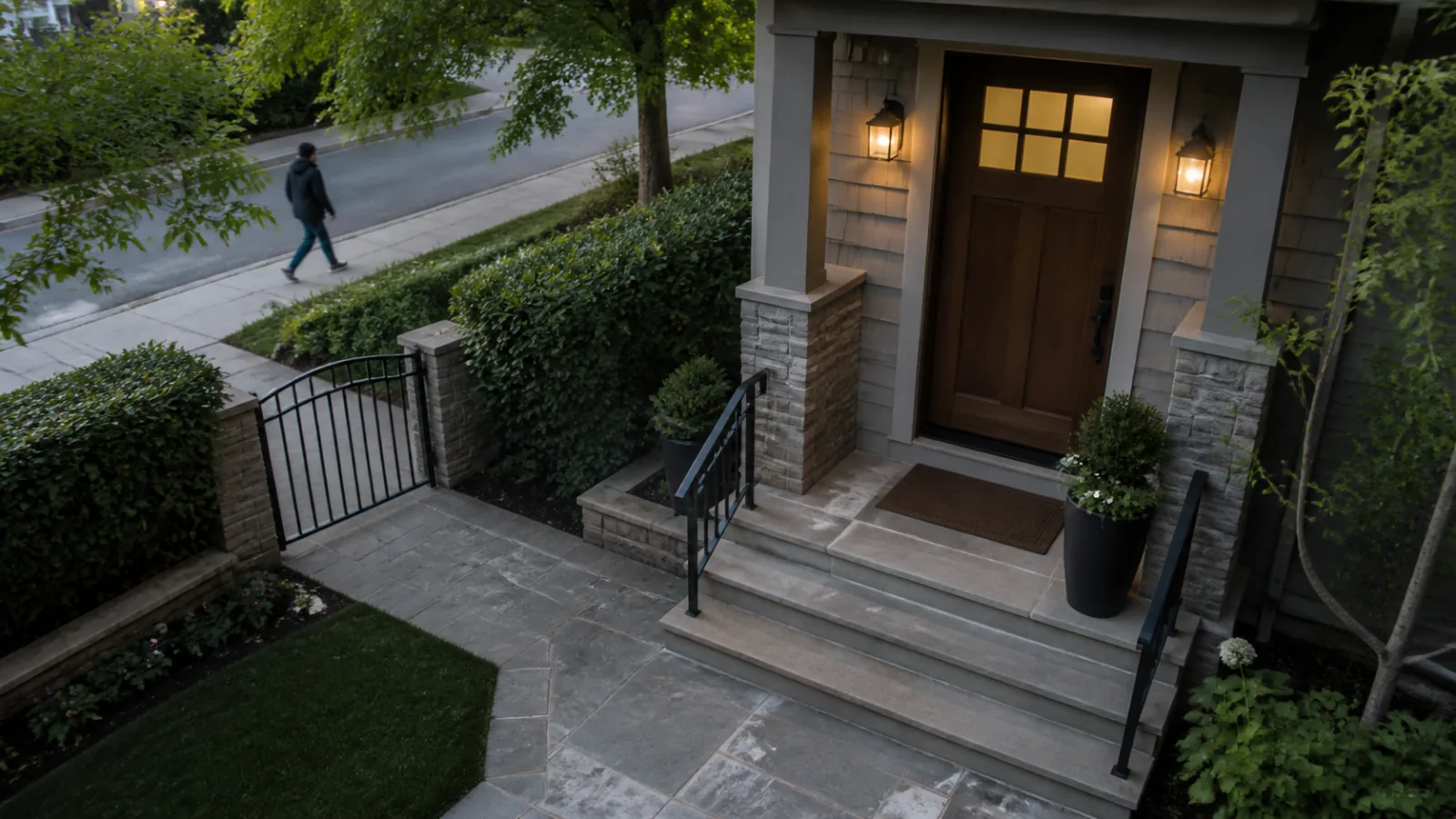
Warum die Überprüfung von Aufnahmen vor der Haustür so lange dauert
Haustürkameras zeichnen oft eine große Szene auf: den Eingang, einen Weg, Bäume und manchmal auch eine Straße. Für die Frage, die Sie beantworten möchten, ist möglicherweise nur ein Teil dieses Rahmens von Bedeutung.
Bewegungsscannen ist am nützlichsten, wenn Sie diese Frage eng definieren. Anstatt jede Rahmenänderung als gleich wichtig zu behandeln, konzentrieren Sie den Scan auf die Tür, die Veranda, die Stufen oder das Tor.
Lange ruhige Abschnitte
Eine Aufnahme kann auch bei unverändertem Eingang stundenlang laufen. Ereigniszeitstempel bieten einen kürzeren Überprüfungspfad als die kontinuierliche Wiedergabe.
Bewegung vor dem Eingang
Verkehr, Fußgänger auf einem öffentlichen Gehweg oder nahegelegene Äste können das Bild verändern, ohne dass sich dies auf den Bereich auswirkt, den Sie überprüfen möchten.
Tageslicht und Überlagerungen
Verschieben von Licht, Schatten und Zeitstempelüberlagerungen können zu Rauschen führen. Eine sorgfältig platzierte Region und eine entsprechende Empfindlichkeit können irrelevante Ereignisse reduzieren.
Wählen Sie den Bereich aus, der wirklich wichtig ist
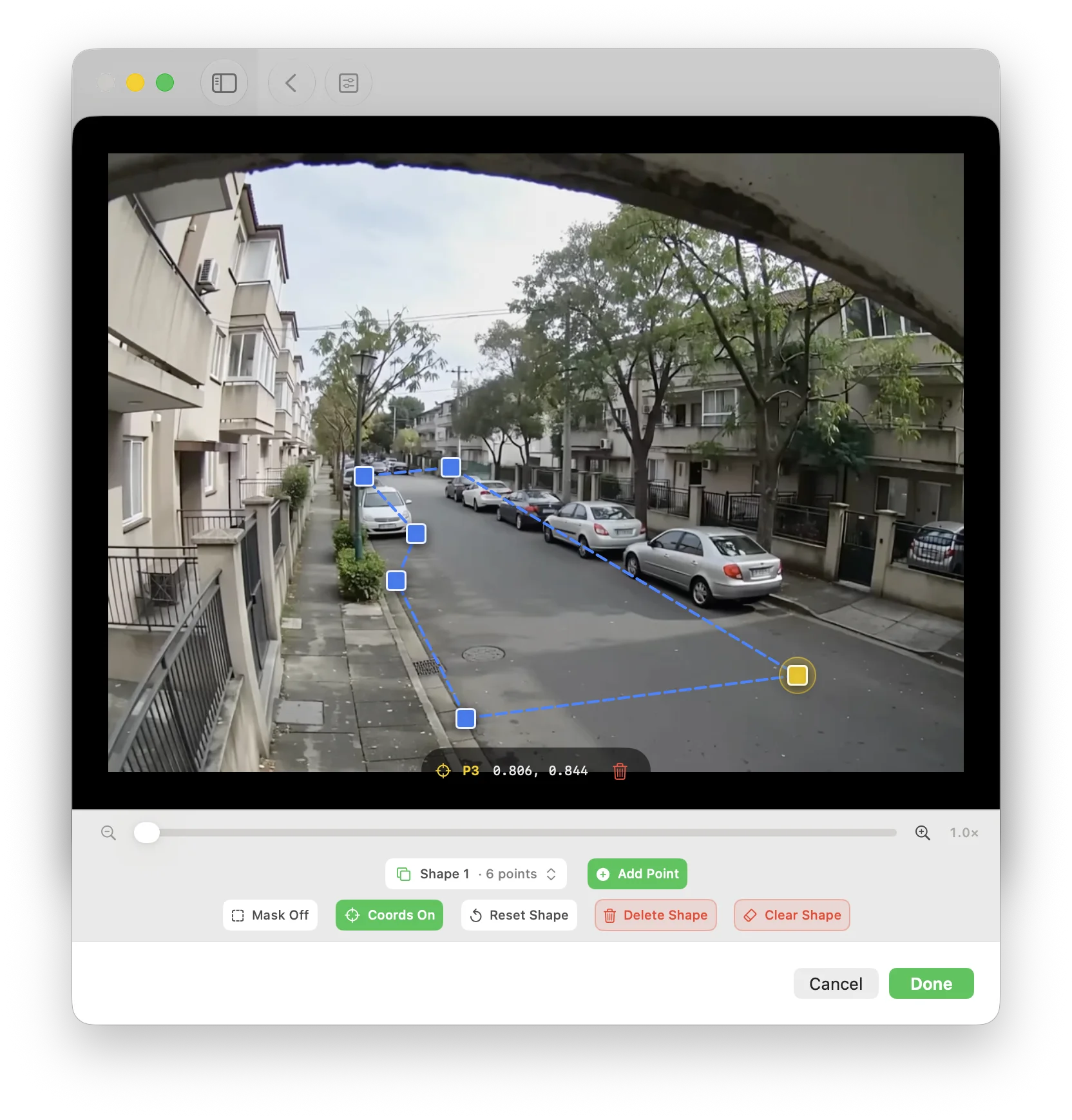
Zeichnen Sie den Erkennungsbereich um den Eingang selbst: die Tür, die Veranda, die Stufen, das Tor oder einen anderen spezifischen Zugangspunkt. Halten Sie schwankende Äste, stark befahrene Straßen und Zeitstempel-Overlays außerhalb der Region, wenn dies praktisch ist.
Das Ziel besteht nicht darin, den Rahmen aufgeräumt aussehen zu lassen. Es dient dazu, den Scan an dem Teil der Szene auszurichten, den Sie überprüfen möchten. Das kostenlose Kontingent unterstützt eine Region; Pro unterstützt mehrere Regionen für Eingänge mit getrennten Interessenbereichen.
Ein praktischer Workflow für Hausaufnahmen
Beginnen Sie mit einer gespeicherten Aufnahme statt einer Live-Kameraverbindung. MoFind analysiert Videodateien, die bereits auf dem von Ihnen verwendeten iPhone, iPad oder Mac verfügbar sind.
Importieren Sie die gespeicherte Aufnahme
Wählen Sie ein vorhandenes Haustür-, Türklingel- oder Überwachungskameravideo. Die allgemeine Unterstützung umfasst MP4, M4V und MOV mit H.264 oder H.265, wenn das Gerät die Datei dekodieren kann.
Legen Sie den Zeitbereich fest
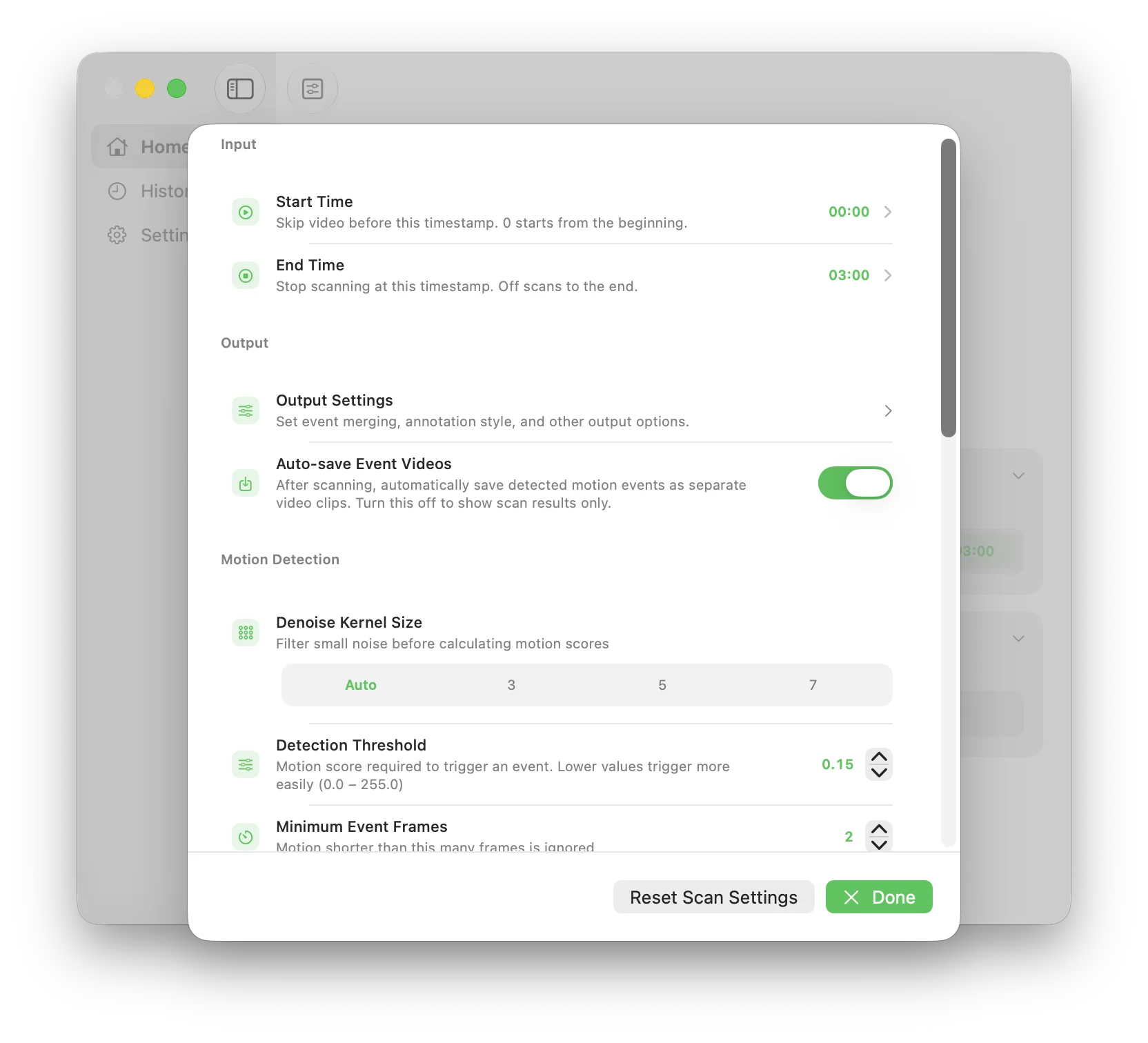
Wenn Sie nur einen Abend, ein Lieferfenster oder einen anderen bekannten Zeitraum überprüfen müssen, scannen Sie diesen Teil und nicht die gesamte Aufzeichnung.
Zeichnen Sie den Erkennungsbereich
Decken Sie die Tür und den Zugangsweg ab und lassen Sie dabei so viel Straßen-, Laub- oder Overlay-Text wie möglich weg.
Passen Sie die Empfindlichkeit an und scannen Sie
Beginnen Sie mit einer Voreinstellung, überprüfen Sie die resultierende Ereignisliste und verwenden Sie eine benutzerdefinierte Empfindlichkeit nur dann, wenn die Szene eine feinere Anpassung erfordert.
Überprüfen Sie die Ereignisse vor dem Exportieren
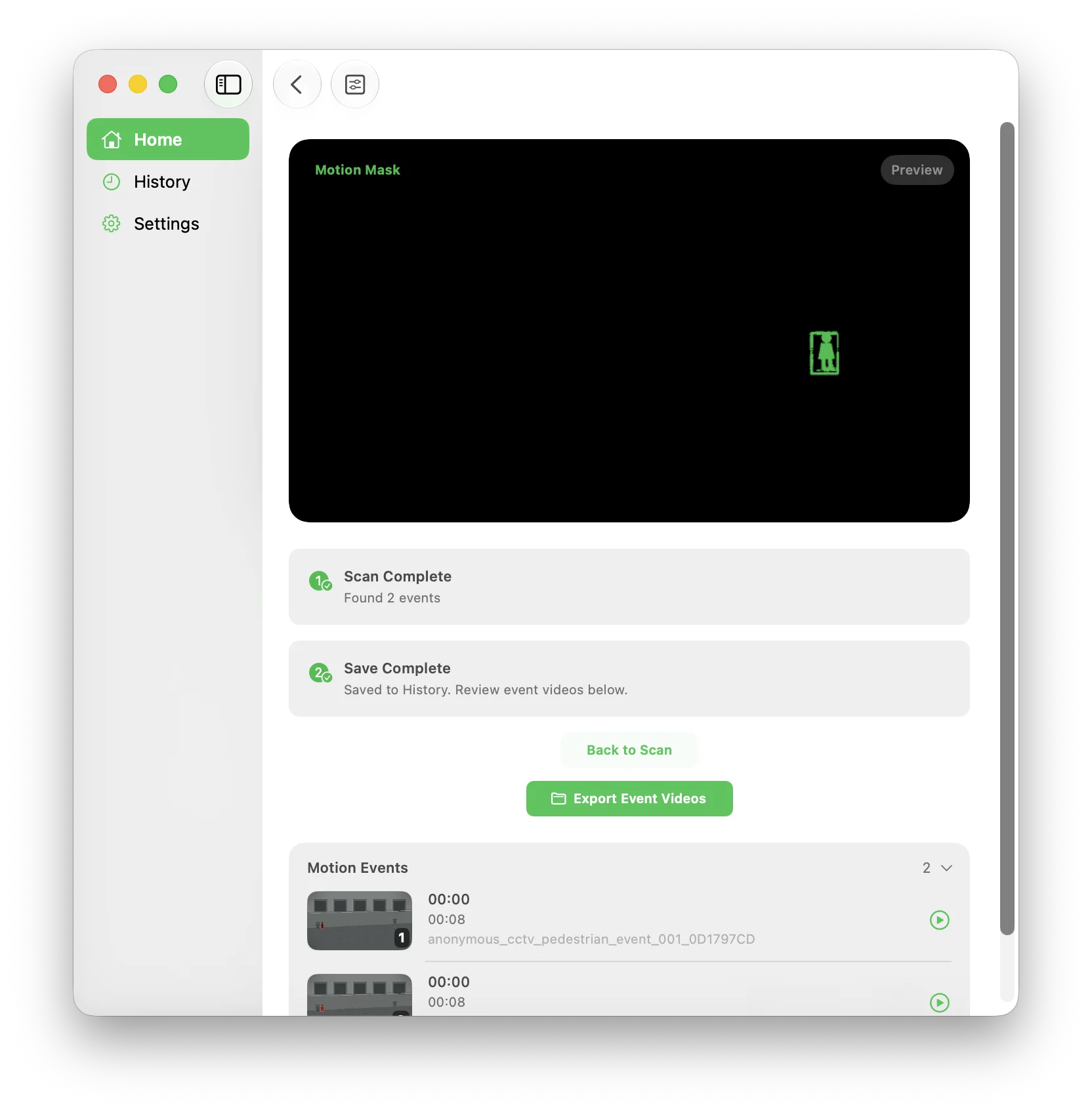
Verwenden Sie Startzeit, Dauer, Bewegungspunktzahl und Miniaturansicht, um zu entscheiden, welche Ereignisse eine Vorschau verdienen. Für den Event-Clip-Export ist Pro erforderlich.
Überprüfen Sie die Ergebnisse, ohne sie zu überinterpretieren
Ein Bewegungsereignis bedeutet, dass MoFind eine Änderung im ausgewählten Teil des Frames erkannt hat. Überprüfen Sie die Miniaturansicht und die Vorschau, bevor Sie entscheiden, ob ein Ereignis nützlich ist.
Beginnen Sie mit Miniaturansichten
Miniaturansichten helfen Ihnen, offensichtliche Lichtveränderungen oder Hintergrundbewegungen zu überwinden, bevor Sie die Vorschau jedes Ereignisses öffnen.
Vergleichen Sie die Veranstaltungsdauer
Ein kurzer Bildwechsel und eine längere Bewegung können zu unterschiedlichen Dauern führen. Verwenden Sie die Dauer als Überprüfungskontext, nicht als Identitäts- oder Verhaltensbezeichnung.
Verfeinern und erneut scannen
Wenn die Liste zu viele Straßen- oder Laubbewegungen enthält, grenzen Sie den Bereich ein oder passen Sie die Empfindlichkeit an und führen Sie einen weiteren Scan durch.
Datenschutz und Produktgrenzen
Aufnahmen von Haustüren können empfindlich sein. MoFind führt eine Bewegungsanalyse auf dem ausgewählten Gerät durch und das Video wird nicht zum Scannen hochgeladen.
Ebenso wichtig ist es, das Ergebnis genau zu beschreiben: MoFind erkennt Bildänderungen in gespeicherten Videos. Es erfolgt keine Identifizierung einer Person, keine Klassifizierung des Verhaltens und keine Überwachung eines Live-Kamera-Feeds.
Scannt gespeicherte Videos lokal, listet erkannte Bewegungsereignisse auf, unterstützt Fokusbereiche und Zeitbereiche und ermöglicht eine Vorschau der resultierenden Momente.
Es handelt sich nicht um einen Remote-Kamerabetrachter, Live-Überwachungs-Client, Gesichtserkennungssystem, Personenidentifizierer oder automatischen Verhaltensklassifikator.
Fragen zu Haustüraufnahmen
Kann MoFind eine gespeicherte Türklingelaufzeichnung auf Bewegung scannen?
Ja. Importieren Sie ein unterstütztes gespeichertes Video und MoFind kann eine Liste der erkannten Bewegungsereignisse zur Überprüfung erstellen.
Wie kann ich Ereignisse reduzieren, die durch eine Straße oder einen sich bewegenden Baum verursacht werden?
Zeichnen Sie den Erkennungsbereich um den Eingang, die Veranda, die Stufen oder das Tor herum, lassen Sie dabei die Straße weg und bewegen Sie Laub außerhalb des Bereichs, wenn dies praktisch ist. Passen Sie dann bei Bedarf die Empfindlichkeit an.
Erkennt MoFind, wer vor der Tür steht?
Nein. MoFind erkennt Bildveränderungen im ausgewählten Bereich. Es identifiziert keine Personen und klassifiziert ihr Verhalten nicht.
Verbindet sich MoFind mit einer Live-Kamera an der Haustür?
Nein. MoFind analysiert gespeicherte Videodateien und ist kein Remote-Viewer oder Live-Überwachungs-Client.
Wird das Haustürvideo zum Scannen hochgeladen?
Nein. Die Bewegungsanalyse wird lokal auf dem ausgewählten iPhone, iPad oder Mac ausgeführt.