Leitfaden für Lageraufnahmen
So überprüfen Sie Lagersicherheitsvideos für Bewegung
Lageraufzeichnungen können große Räume über lange Zeiträume abdecken. Ein fokussierter Bewegungsscan kann gespeichertes Filmmaterial auf die Momente eingrenzen, in denen sich der Eingang, der Hauptgang, der Ladebereich oder ein anderer ausgewählter Teil des Bildes ändert.
Laden Sie MoFind herunter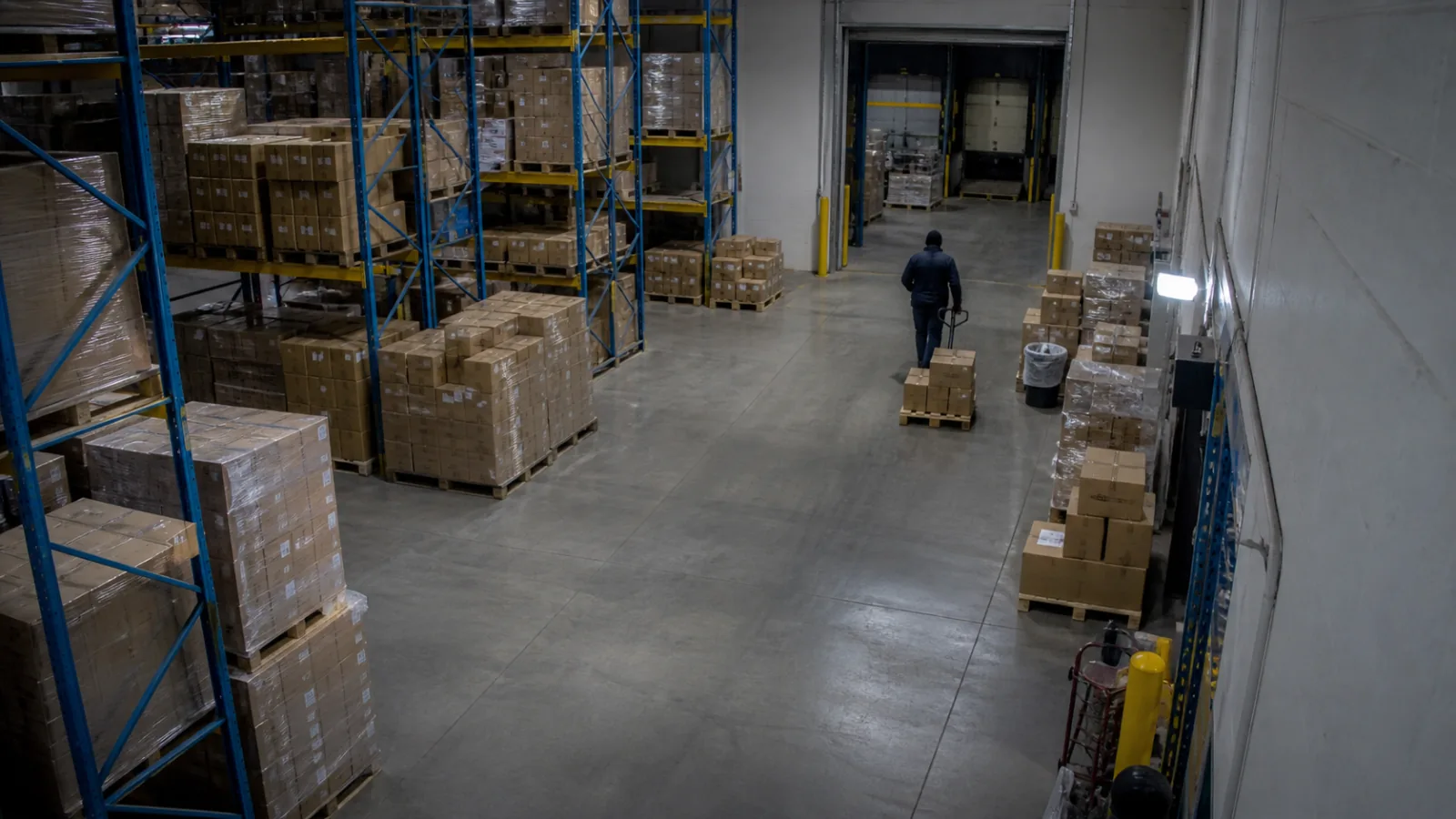
Warum Lagermaterial einen gezielten Überprüfungsplan benötigt
Eine Lagerkamera kann Regale, offene Bodenflächen, Ladetüren und mehrere Gänge gleichzeitig abdecken. Das Ansehen der gesamten Aufnahme ist langsam, während das Scannen des gesamten Bildes ohne klaren Zweck zu mehr Ereignissen führen kann, als Sie benötigen.
Beginnen Sie mit einer Überprüfungsfrage und einem nützlichen Bereich: Bewegung an einem Eingang nach Betriebsende, Änderungen entlang eines Hauptgangs während eines bekannten Zeitraums oder Aktivität in der Nähe einer Ladezone. Dadurch bleibt das Bewegungsscannen auf das Filmmaterial abgestimmt, das Sie tatsächlich überprüfen müssen.
Lange Aufnahmen über Schichten hinweg
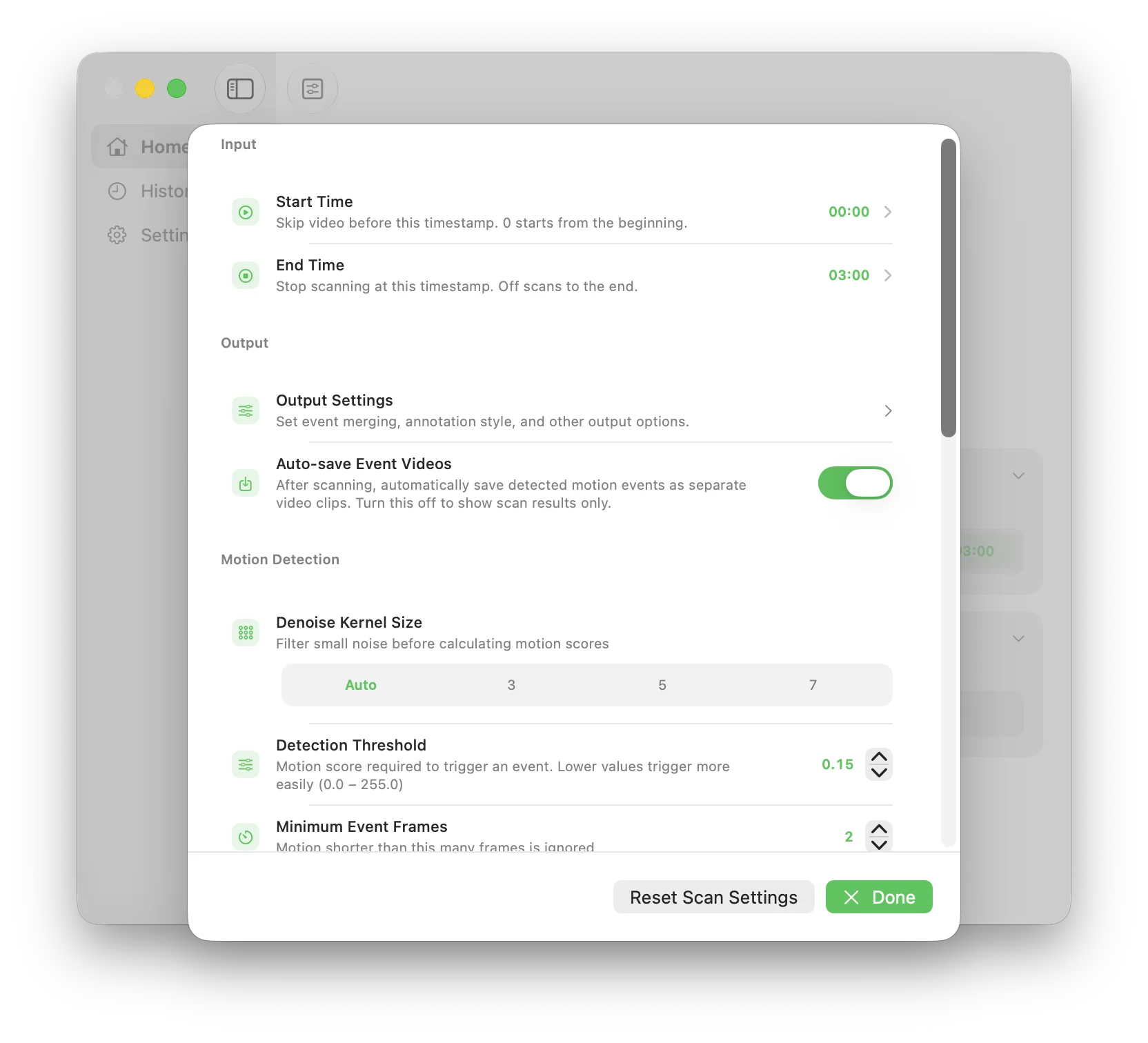
Eine einzelne Datei oder eine Reihe von Dateien kann sich über mehrere Stunden erstrecken. Durch die Beschränkung des Scans auf eine relevante Schicht oder ein relevantes Zeitfenster werden unnötige Verarbeitungs- und Überprüfungsarbeiten reduziert.
Große Rahmen mit mehreren Zonen
Regale, Gänge, Türen und offene Bodenbereiche können alle in einer Kameraansicht angezeigt werden. Ein Erkennungsbereich hilft dabei, die aktuelle Überprüfungsaufgabe vom Rest des Frames zu trennen.
Beleuchtungs- und Hintergrundänderungen
Ladetüren, reflektierende Verpackungen, automatische Lichter und Overlay-Text können das Bild verändern. Die Platzierung und Empfindlichkeit der Region beeinflusst, wie viel von diesem Rauschen die Ereignisliste erreicht.
Wählen Sie den Lagerbereich aus, den Sie inspizieren möchten
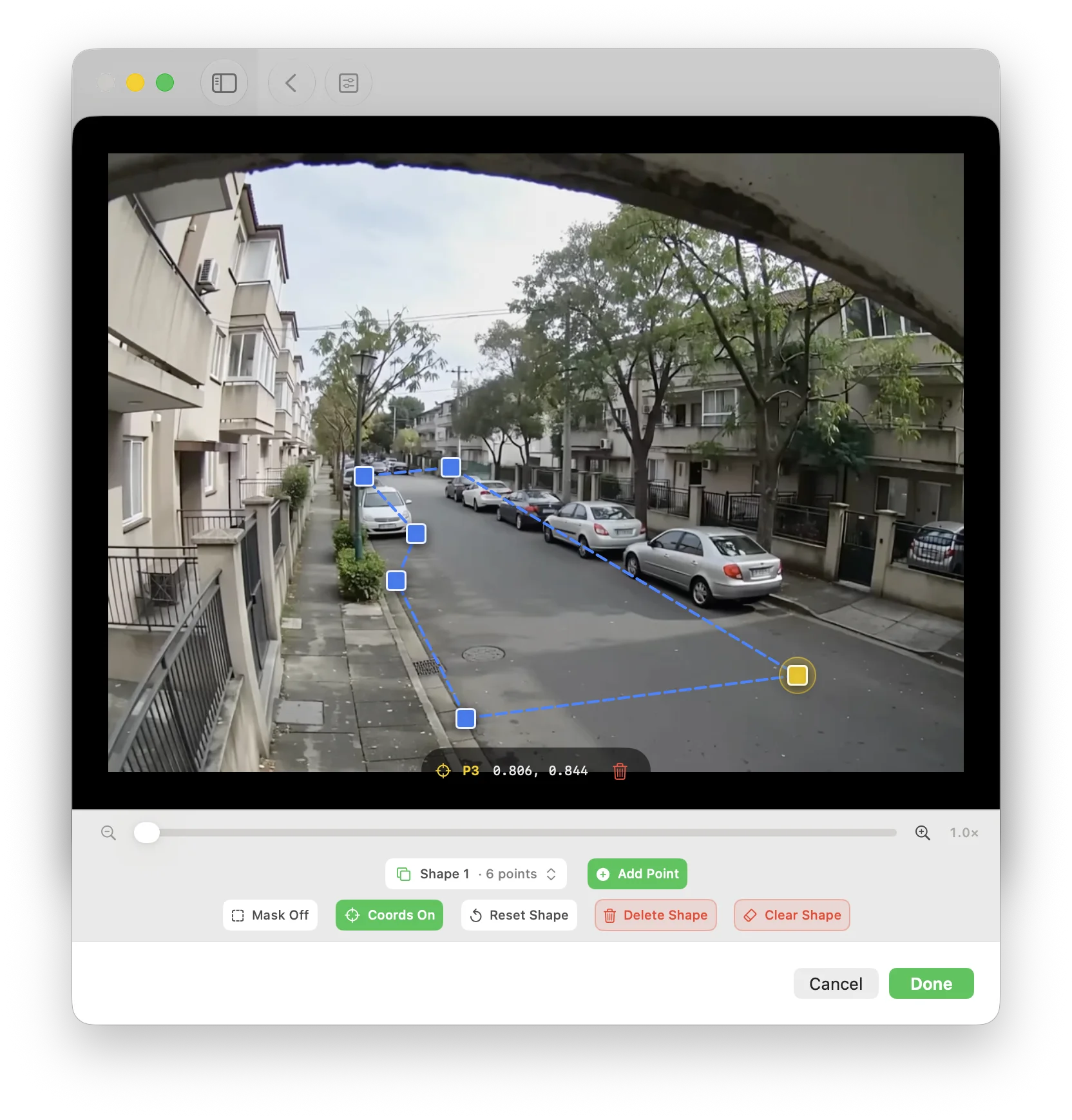
Platzieren Sie den Erfassungsbereich um einen bestimmten Eingang, Hauptgang, Laderampe oder einen anderen klar definierten Teil des Lagers. Wenn möglich, lassen Sie helle Türen, reflektierende Umhüllungen, Zeitstempel-Einblendungen und nicht zusammenhängende Arbeitsbereiche außerhalb des Bereichs.
Bei einer Überprüfungsfrage ist ein einzelner präziser Bereich oft einfacher zu interpretieren als ein breiter Bereich, der den größten Teil des Rahmens abdeckt. Das kostenlose Kontingent unterstützt eine Region; Pro unterstützt mehrere Regionen, wenn getrennte Zonen gemeinsam gescannt werden müssen.
Ein praktischer Workflow für Lageraufnahmen
MoFind analysiert gespeicherte Videodateien; Es kann keine Verbindung zu einer Live-Lagerhauskamera hergestellt werden. Bereiten Sie die entsprechenden Aufnahmen auf dem iPhone, iPad oder Mac vor, auf dem der Scan durchgeführt wird.
Sammeln Sie die relevanten gespeicherten Dateien
Beginnen Sie mit Aufnahmen der Kamera und dem Datum, die zur Überprüfungsaufgabe passen. Die allgemeine Unterstützung umfasst MP4, M4V und MOV mit H.264 oder H.265, wenn das Gerät sie dekodieren kann; macOS kann die Kompatibilitätsverarbeitung für gängigere Formate verwenden.
Wählen Sie die Schicht oder das Zeitfenster
Scannen Sie nur die wichtigen Stunden – zum Beispiel nach Betriebsende oder um einen bekannten Ladezeitraum herum –, anstatt standardmäßig die gesamte Aufzeichnung zu verarbeiten.
Konzentrieren Sie sich auf eine Einsatzzone
Zeichnen Sie den Erkennungsbereich um den Eingang, den Gang, die Laderampe oder den Lagerbereich, der mit der von Ihnen überprüften Frage verbunden ist.
Stellen Sie die Empfindlichkeit ein und starten Sie den Scan
Verwenden Sie zunächst eine Voreinstellung. Wenn Lichtreflexionen zu viele Ereignisse verursachen oder kleinere Bildänderungen übersehen werden, verfeinern Sie den Bereich und die Empfindlichkeit, bevor Sie erneut scannen.
Sehen Sie sich die Veranstaltungsliste an
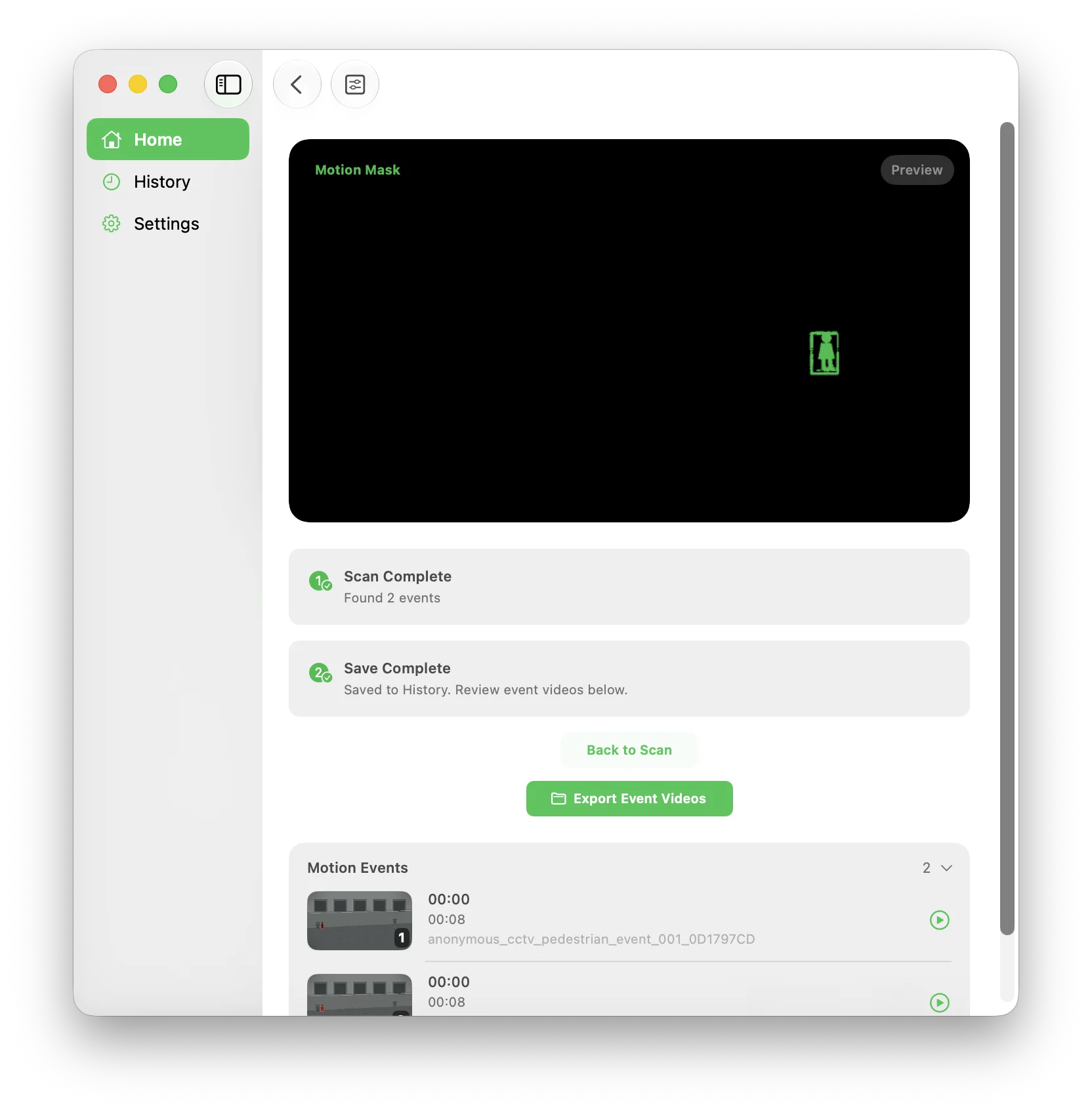
Vergleichen Sie Zeitstempel, Dauer, Bewegungsbewertungen und Miniaturansichten. Sehen Sie sich nützliche Ereignisse in der Vorschau an, bevor Sie entscheiden, ob Sie sie speichern oder exportieren möchten. Für den Event-Clip-Export ist Pro erforderlich.
Verwandeln Sie die Veranstaltungsliste in eine überschaubare Übersicht
Behandeln Sie jedes Ereignis als einen Punkt, an dem sich der ausgewählte Teil des Frames geändert hat. Verwenden Sie die Miniaturansicht und die Vorschau, um festzustellen, ob das Ereignis für Ihre Bewertungsfrage relevant ist.
Rezension in chronologischer Reihenfolge
Bei schichtbasiertem Filmmaterial bewahren Zeitstempel die Reihenfolge der erkannten Änderungen und erleichtern den Vergleich von Ereignissen in der Nähe.
Verwenden Sie Miniaturansichten als ersten Durchgang
Miniaturansichten helfen dabei, offensichtliche Lichtveränderungen von Ereignissen zu unterscheiden, die eine genauere Vorschau verdienen, ohne der Bewegung eine Identität oder Bedeutung zuzuweisen.
Konzentrieren Sie sich auf einzelne Scans
Wenn Sie sowohl einen Eingang als auch einen entfernten Ladebereich inspizieren müssen, können separate fokussierte Scans einfacher zu überprüfen sein als ein großer Bereich mit unabhängiger Bewegung.
Was Lagerbewegungsscans zeigen können – und was nicht
MoFind führt eine Bewegungsanalyse auf dem ausgewählten Gerät durch, sodass gespeicherte Lagervideos nicht zum Scannen hochgeladen werden. Dies ist nützlich für Filmmaterial, das lokal bleiben soll.
Ein erkanntes Ereignis bedeutet, dass sich das Bild innerhalb des ausgewählten Bereichs geändert hat. Es ist kein Beweis für eine bestimmte Aktion, eine Bestandsänderung, einen Sicherheitsvorfall oder die Identität einer Person im Rahmen.
Scannt gespeichertes Filmmaterial lokal, konzentriert sich auf ausgewählte Regionen und Zeitbereiche und erstellt eine überprüfbare Liste von Bildwechselereignissen mit Zeitstempeln und Miniaturansichten.
Es bietet keine Live-Überwachung, keinen Fernzugriff auf die Kamera, keine Personenidentifizierung, keine Bestandserkennung, keine Vorfallerkennung oder keine automatische Verhaltensklassifizierung.
Fragen zu Warehouse-Filmmaterial
Kann MoFind lange Lageraufzeichnungen auf Bewegung scannen?
Ja. Importieren Sie unterstützte gespeicherte Videodateien und wählen Sie den gewünschten Zeitraum und die Region aus. Das kostenlose Kontingent unterstützt ein Video mit einer Länge von bis zu 30 Minuten. Pro schaltet längere Videos und eine Multi-Video-Warteschlange frei.
Kann ich nur einen Lagereingang oder -gang scannen?
Ja. Zeichnen Sie einen Erkennungsbereich um den Eingang, Gang, Ladebereich oder einen anderen Teil des Rahmens, den Sie analysieren möchten.
Identifiziert MoFind Arbeiter oder erkennt es den Bestand?
Nein. MoFind erkennt Bildänderungen in gespeicherten Videos. Es werden keine Personen identifiziert, kein Inventar erkannt und kein Verhalten klassifiziert.
Kann MoFind eine Lagerkamera live überwachen?
Nein. MoFind analysiert gespeicherte Videodateien und ist kein Live-Überwachungs-Client oder Remote-Kamera-Viewer.
Werden Lageraufzeichnungen hochgeladen?
Nein. Die Bewegungsanalyse wird lokal auf dem ausgewählten iPhone, iPad oder Mac ausgeführt.