Leitfaden für Garagenaufnahmen
So überprüfen Sie Garagensicherheitsaufnahmen für Bewegung
Eine Garagenkamera kann lange Zeiträume aufzeichnen, in denen sich fast nichts ändert. Durch einen fokussierten Bewegungsscan kann das gespeicherte Filmmaterial auf die Momente eingegrenzt werden, in denen sich die Haupttür, der Seiteneingang, der Parkplatz oder ein anderer ausgewählter Teil des Bildes ändert.
Laden Sie MoFind herunter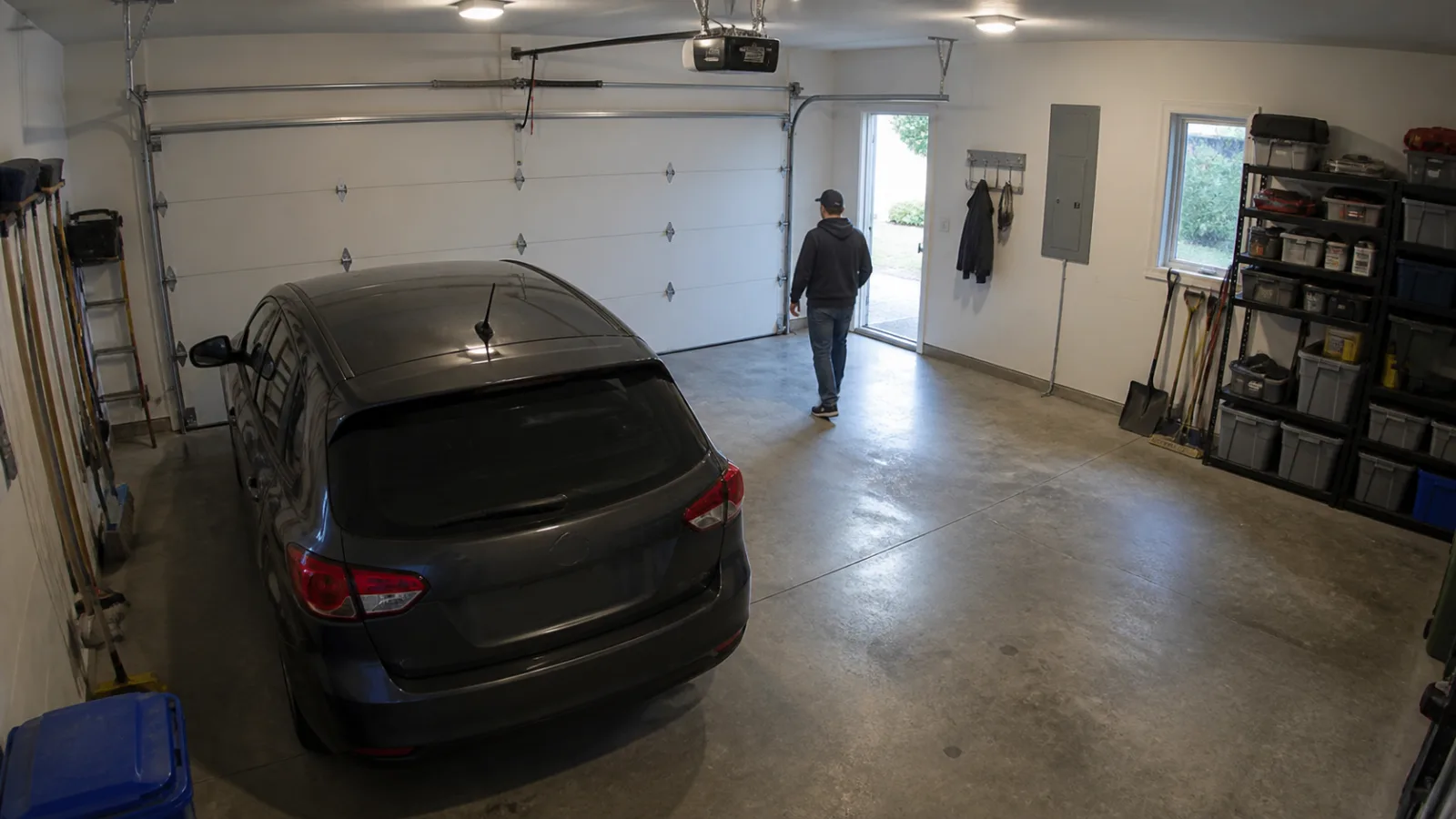
Warum Garagenaufnahmen einen gezielten Überprüfungsplan benötigen
Garagenaufnahmen enthalten oft lange ruhige Abschnitte, gefolgt von großen Bildwechseln, wenn sich eine Tür öffnet, ein Licht angeht oder jemand das Bild überquert. Das Ansehen der kompletten Aufnahme ist langsam, während das Scannen des gesamten Bildes Änderungen enthalten kann, die die aktuelle Frage nicht beantworten.
Beginnen Sie mit einer nützlichen Zone und einem Zeitraum: Veränderungen in der Nähe des Nebeneingangs über Nacht, Bewegung um den Haupteingang während eines bekannten Zeitraums oder Aktivität in einem ausgewählten Lagerbereich.
Lange ruhige Aufnahmen
Eine Garagenkamera kann zwischen nützlichen Momenten stundenlang aufzeichnen. Die Beschränkung des Scans auf ein relevantes Zeitfenster reduziert unnötige Verarbeitung und Überprüfung.
Große Tür- und Beleuchtungsänderungen
Das Öffnen der Haupttür oder das Einschalten einer Deckenleuchte kann einen großen Teil des Rahmens auf einmal verändern. Die Platzierung und Empfindlichkeit der Region hat Einfluss darauf, wie diese Änderungen in der Ereignisliste angezeigt werden.
Mehrere Zonen in einer Kameraansicht
Die Haupttür, der Nebeneingang, der Parkplatz, die Regale und die Fenster können alle zusammen erscheinen. Ein Erkennungsbereich hilft dabei, die Zone zu isolieren, die mit der aktuellen Überprüfung verbunden ist.
Wählen Sie den Garagenbereich aus, den Sie inspizieren möchten
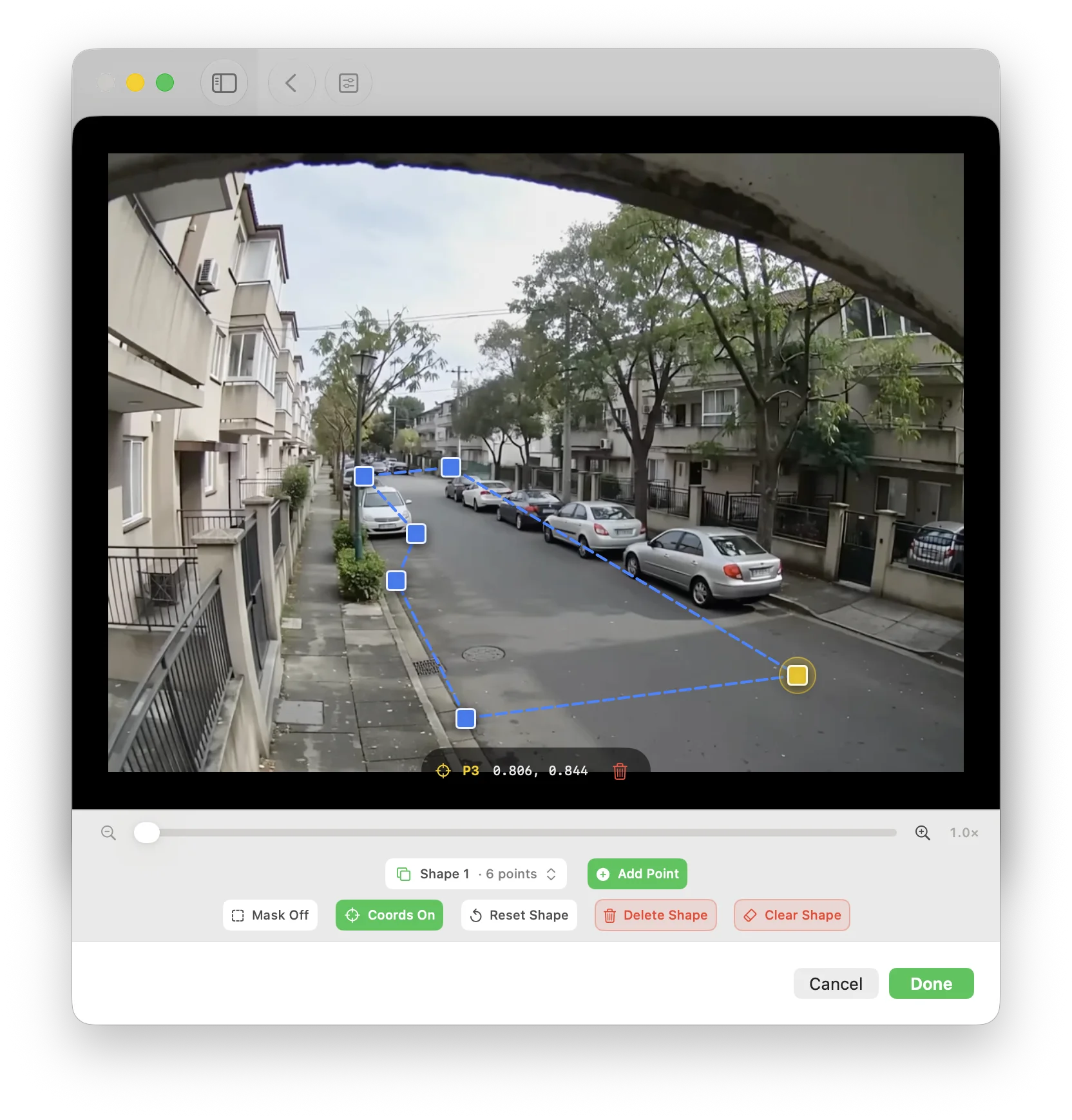
Platzieren Sie den Erkennungsbereich um einen bestimmten Eingang, die Garagentorschwelle, einen Parkplatz oder einen anderen klar definierten Teil der Garage. Wenn möglich, lassen Sie helle Fenster, automatische Lichter, reflektierende Oberflächen, Zeitstempel-Overlays und unabhängige Lagerbereiche außerhalb der Region.
Bei einer Überprüfungsfrage ist ein einzelner genauer Bereich normalerweise einfacher zu interpretieren als der Großteil der Garage. Das kostenlose Kontingent unterstützt eine Region; Pro unterstützt mehrere Regionen, wenn separate Bereiche in denselben Scan einbezogen werden müssen.
Ein praktischer Workflow für Garagenaufnahmen
MoFind analysiert gespeicherte Videodateien; Es kann keine Verbindung zu einer Live-Garagenkamera hergestellt werden. Bereiten Sie die entsprechenden Aufnahmen auf dem iPhone, iPad oder Mac vor, auf dem der Scan durchgeführt wird.
Sammeln Sie die relevanten gespeicherten Dateien
Beginnen Sie mit Aufnahmen der Kamera und dem Datum, die zur Überprüfungsaufgabe passen. Die allgemeine Unterstützung umfasst MP4, M4V und MOV mit H.264 oder H.265, wenn das Gerät sie dekodieren kann; macOS kann die Kompatibilitätsverarbeitung für gängigere Formate verwenden.
Wählen Sie den sinnvollen Zeitraum
Scannen Sie nur die wichtigen Stunden – zum Beispiel über Nacht oder um eine bekannte Ankunfts- oder Abfahrtszeit herum –, anstatt standardmäßig die gesamte Aufzeichnung zu verarbeiten.
Konzentrieren Sie sich auf eine Garagenzone
Zeichnen Sie den Erkennungsbereich um die Haupttür, den Seiteneingang, den Parkplatz, die Lagerregale oder einen anderen Teil des Rahmens, der mit Ihrer Bewertungsfrage verbunden ist.
Stellen Sie die Empfindlichkeit ein und starten Sie den Scan
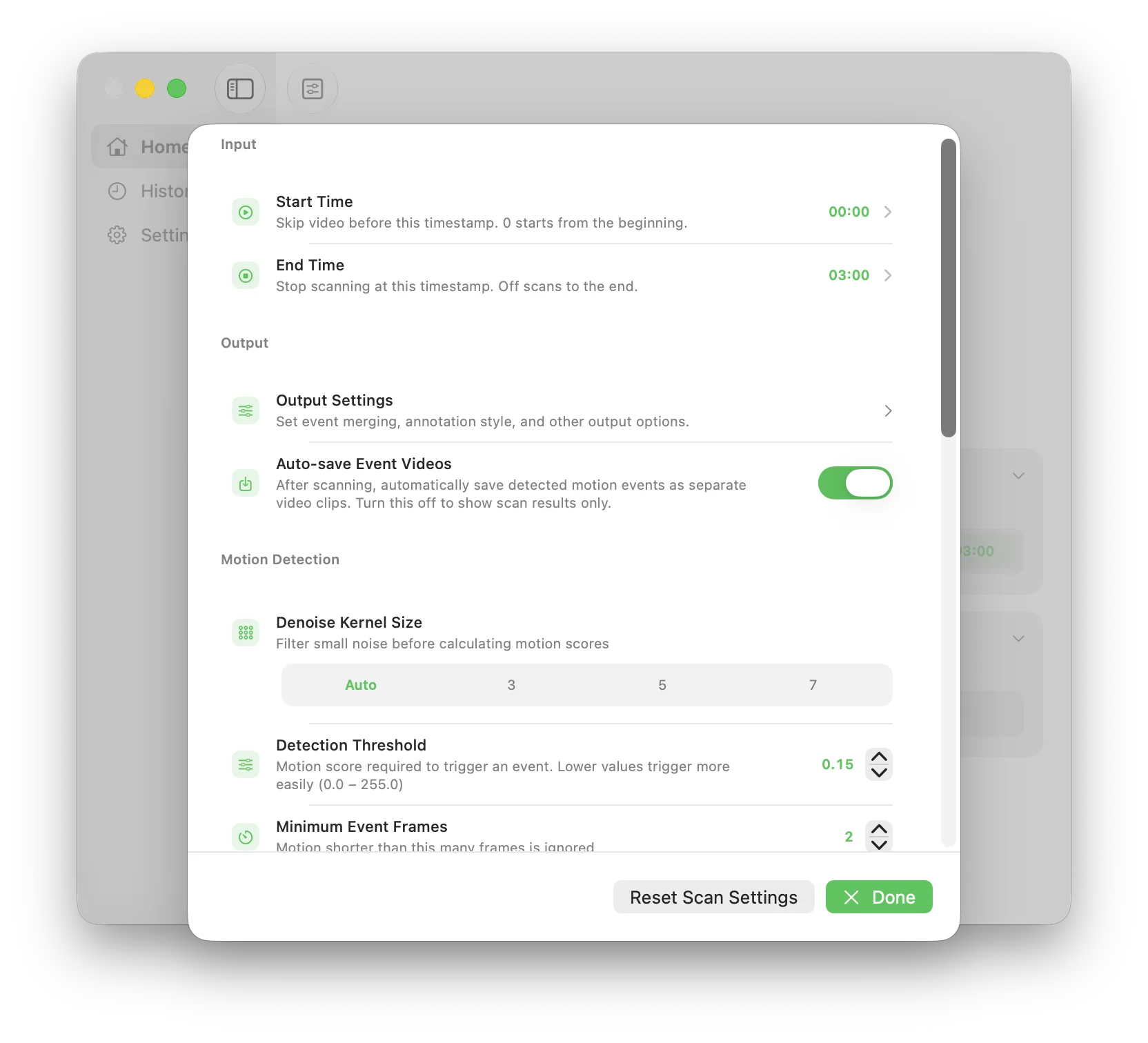
Verwenden Sie zunächst eine Voreinstellung. Wenn Reflexionen oder Beleuchtungsänderungen zu viele Ereignisse hervorrufen oder kleinere Bildänderungen übersehen werden, verfeinern Sie den Bereich und die Empfindlichkeit, bevor Sie erneut scannen.
Sehen Sie sich die Veranstaltungsliste an
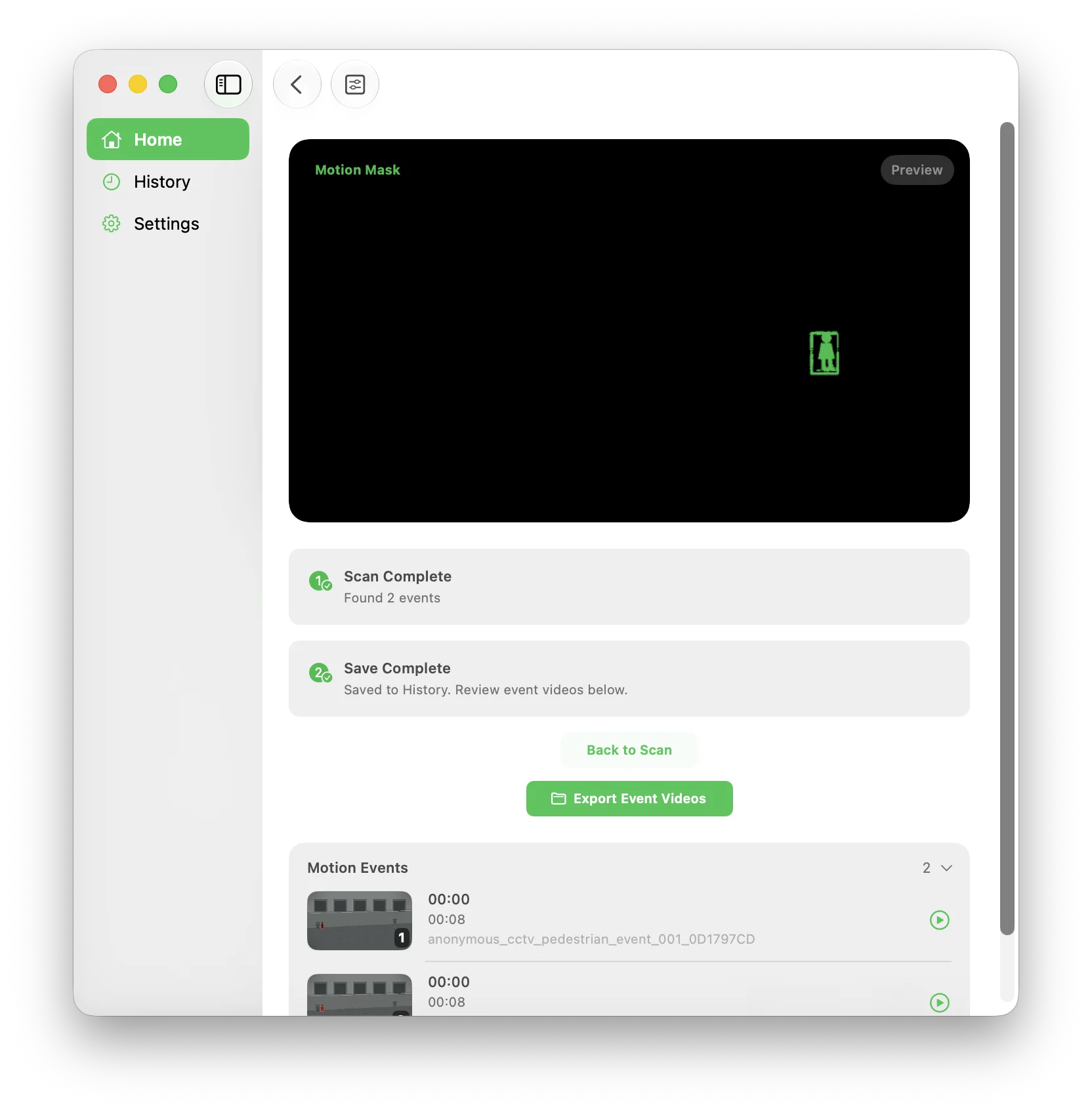
Vergleichen Sie Zeitstempel, Dauer, Bewegungsbewertungen und Miniaturansichten. Sehen Sie sich nützliche Ereignisse in der Vorschau an, bevor Sie entscheiden, ob Sie sie speichern oder exportieren möchten. Für den Event-Clip-Export ist Pro erforderlich.
Verwandeln Sie die Veranstaltungsliste in eine überschaubare Übersicht
Behandeln Sie jedes Ereignis als einen Punkt, an dem sich der ausgewählte Teil des Bildes geändert hat. Nutzen Sie Zeit, Miniaturbild und Vorschau, um zu entscheiden, ob es für die Frage, die Sie prüfen, relevant ist.
Rückblick auf bekannte Zeiten
Wenn Sie bereits eine ungefähre Ankunfts-, Abfahrts- oder Türöffnungszeit kennen, vergleichen Sie Ereignisse in der Nähe in chronologischer Reihenfolge, bevor Sie das Überprüfungsfenster erweitern.
Verwenden Sie Miniaturansichten als ersten Durchgang
Miniaturansichten helfen dabei, offensichtliche Licht- oder Türveränderungen von Ereignissen zu unterscheiden, die eine genauere Vorschau verdienen, ohne der Bewegung eine Identität oder Bedeutung zuzuweisen.
Separate, unabhängige Garagenzonen
Wenn Sie sowohl einen Seiteneingang als auch einen entfernten Lagerbereich inspizieren müssen, können separate fokussierte Scans einfacher zu überprüfen sein als ein breiter Bereich mit nicht zusammenhängenden Änderungen.
Was Garagenbewegungsscans zeigen können – und was nicht
MoFind führt eine Bewegungsanalyse auf dem ausgewählten Gerät durch, sodass gespeicherte Garagenvideos nicht zum Scannen hochgeladen werden. Dies ist nützlich für Filmmaterial, das lokal bleiben soll.
Ein erkanntes Ereignis bedeutet lediglich, dass sich das Bild innerhalb des ausgewählten Bereichs geändert hat. Es ist kein Beweis für einen Einbruch, die Ankunft eines Fahrzeugs, einen Sachschaden, verdächtiges Verhalten oder die Identität von Personen oder Gegenständen im Rahmen.
Scannt gespeichertes Filmmaterial lokal, konzentriert sich auf ausgewählte Regionen und Zeitbereiche und erstellt eine überprüfbare Liste von Bildwechselereignissen mit Zeitstempeln und Miniaturansichten.
Es bietet keine Live-Überwachung, keinen Fernzugriff auf die Kamera, keine Personen- oder Fahrzeugidentifizierung, keine Kennzeichenerkennung, Einbrucherkennung oder automatische Verhaltensklassifizierung.
Fragen zu Garagenaufnahmen
Kann MoFind Garagenaufnahmen über Nacht auf Bewegung scannen?
Ja. Importieren Sie unterstützte gespeicherte Videodateien und wählen Sie den gewünschten Zeitraum und die gewünschte Region aus. Das kostenlose Kontingent unterstützt ein Video mit einer Länge von bis zu 30 Minuten. Pro schaltet längere Videos und eine Multi-Video-Warteschlange frei.
Kann ich nur ein Garagentor oder einen Nebeneingang scannen?
Ja. Zeichnen Sie einen Erkennungsbereich um die Haupttür, den Nebeneingang, den Parkplatz, den Lagerbereich oder einen anderen Teil des Rahmens, den Sie analysieren möchten.
Kann MoFind ein Fahrzeug identifizieren oder ein Nummernschild lesen?
Nein. MoFind erkennt Bildänderungen in gespeicherten Videos. Es identifiziert keine Fahrzeuge, liest keine Kennzeichen und ermittelt auch nicht, warum ein Fahrzeug im Rahmen erscheint.
Erkennt MoFind einen Einbruch?
Nein. Ein Bewegungsereignis markiert nur einen Bildwechsel im ausgewählten Bereich. MoFind klassifiziert das Ereignis nicht als Einbruch oder einen anderen Vorfall.
Werden Garagenaufnahmen hochgeladen?
Nein. Die Bewegungsanalyse wird lokal auf dem ausgewählten iPhone, iPad oder Mac ausgeführt.