Guida ai filmati del garage
Come rivedere i filmati di sicurezza del garage per il movimento
Una telecamera da garage può registrare lunghi periodi in cui non cambia quasi nulla. Una scansione del movimento mirata può restringere il filmato salvato ai momenti in cui cambia la porta principale, l'ingresso laterale, l'area di parcheggio o un'altra parte selezionata dell'inquadratura.
Scarica MoFind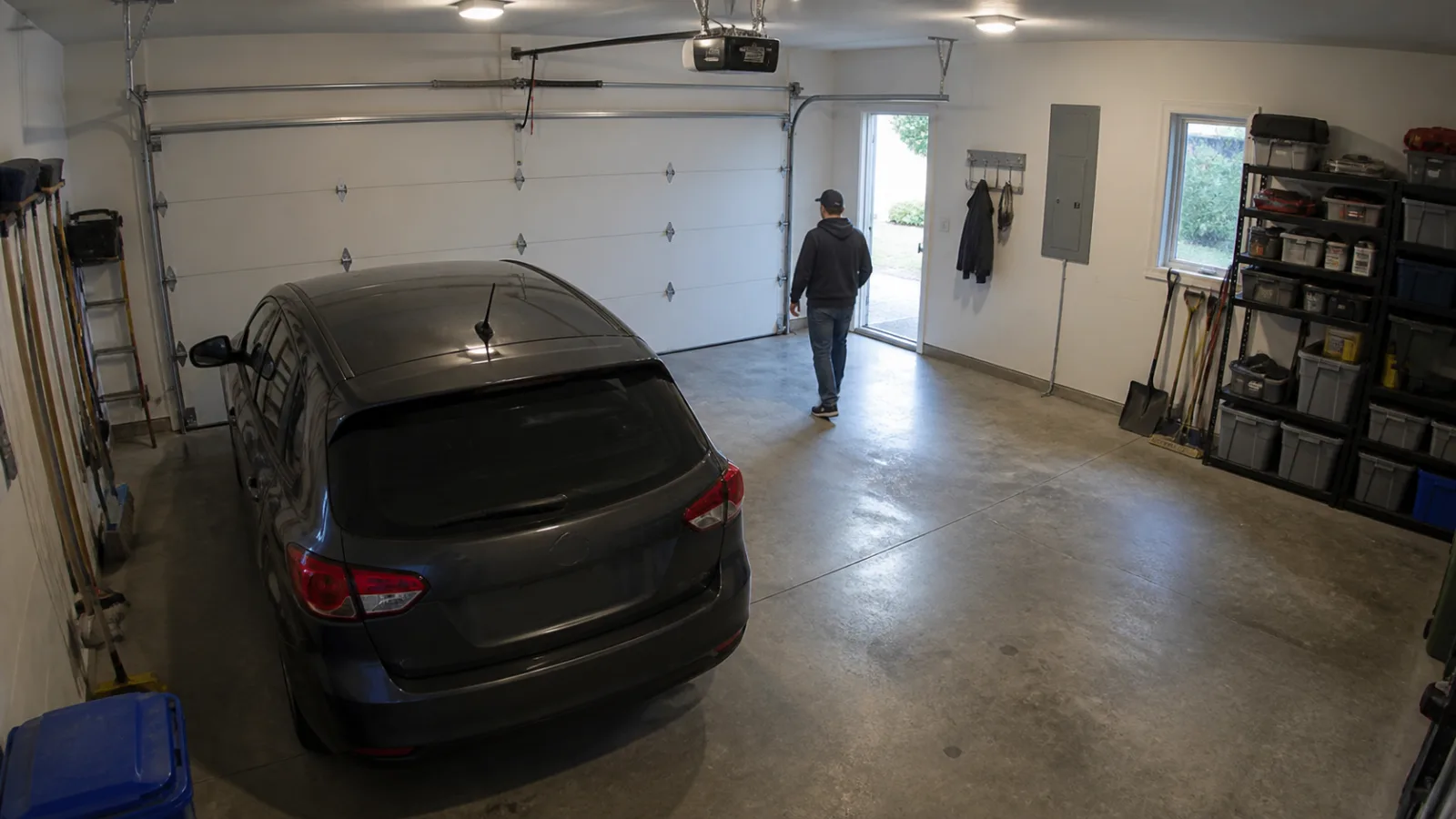
Perché le riprese del garage necessitano di un piano di revisione mirato
Le registrazioni in garage spesso contengono lunghe sezioni silenziose, seguite da grandi cambiamenti nell'immagine quando una porta si apre, una luce si accende o qualcuno attraversa l'inquadratura. La visione della registrazione completa è lenta, mentre la scansione dell'intera immagine può includere modifiche che non rispondono alla domanda corrente.
Inizia con una zona utile e un periodo di tempo: cambiamenti vicino all'ingresso laterale durante la notte, movimento intorno alla porta principale durante un intervallo noto o attività in un'area di stoccaggio selezionata.
Registrazioni lunghe e silenziose
Una telecamera da garage può registrare per ore tra un momento utile e l'altro. Limitare la scansione a una finestra temporale pertinente riduce l'elaborazione e la revisione non necessarie.
Grandi modifiche alla porta e all'illuminazione
L'apertura della porta principale o l'accensione di una plafoniera possono modificare gran parte del telaio in un colpo solo. Il posizionamento e la sensibilità della regione influenzano il modo in cui queste modifiche appaiono nell'elenco degli eventi.
Diverse zone in una vista della telecamera
La porta principale, l'ingresso laterale, l'area di parcheggio, gli scaffali e le finestre possono apparire tutti insieme. Una regione di rilevamento aiuta a isolare la zona connessa alla revisione corrente.
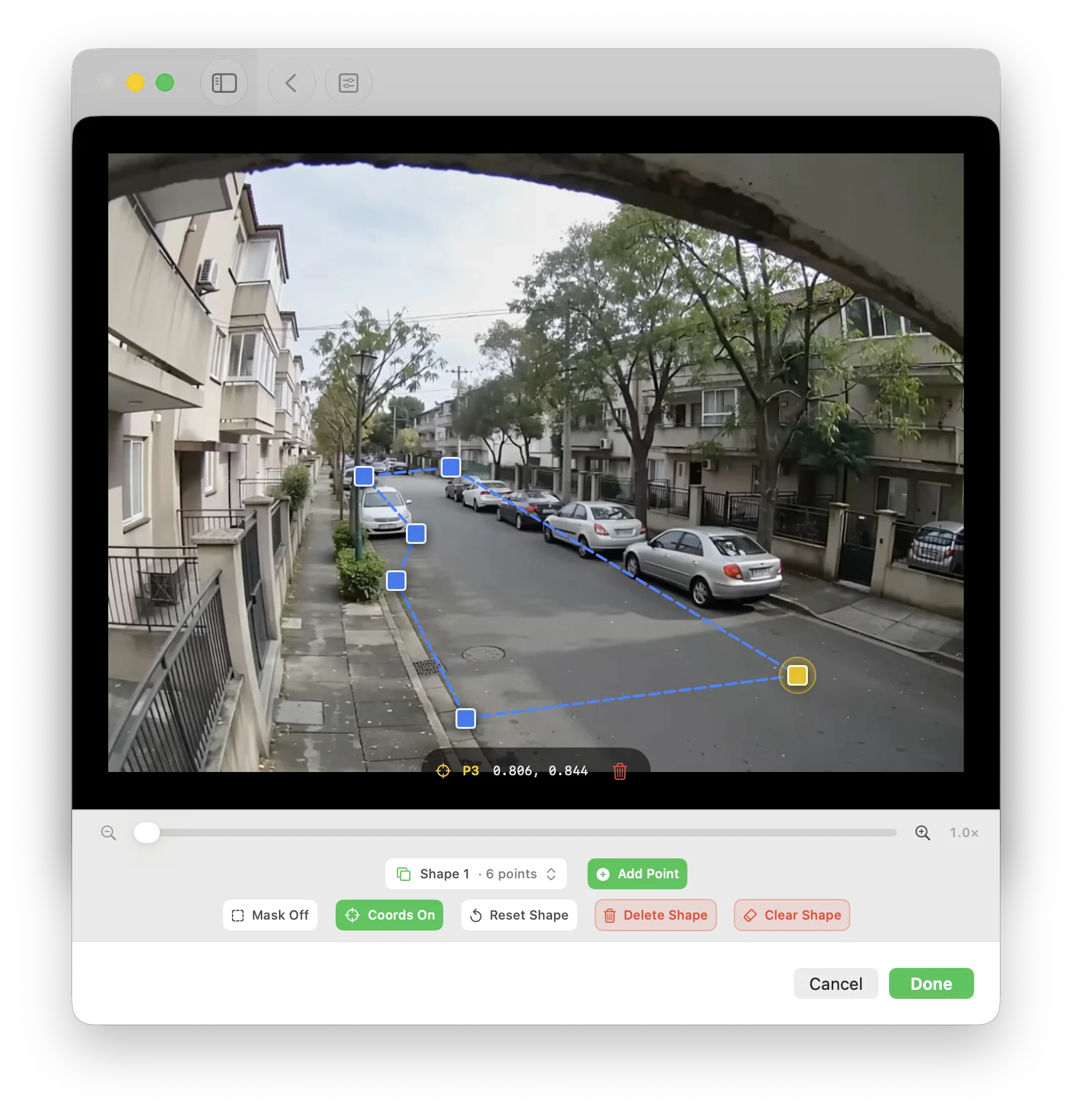
Seleziona l'area del garage che desideri ispezionare
Posizionare l'area di rilevamento attorno a una porta specifica, alla soglia della porta del garage, a un'area di parcheggio o a un'altra parte chiaramente definita del garage. Quando possibile, lasciare finestre luminose, luci automatiche, superfici riflettenti, sovrapposizioni di timestamp e aree di stoccaggio non correlate fuori dalla regione.
Per una domanda di revisione, una singola regione precisa è solitamente più facile da interpretare rispetto alla maggior parte del garage. Il livello gratuito supporta una regione; Pro supporta più regioni quando è necessario includere aree separate nella stessa scansione.
Un pratico flusso di lavoro per le riprese in garage
MoFind analizza i file video salvati; non si collega a una telecamera da garage live. Prepara le registrazioni pertinenti sull'iPhone, sull'iPad o sul Mac che eseguiranno la scansione.
Raccogli i file salvati rilevanti
Inizia con le registrazioni della telecamera e la data che corrispondono all'attività di revisione. Il supporto generale include MP4, M4V e MOV che utilizzano H.264 o H.265 quando il dispositivo può decodificarli; macOS può utilizzare l'elaborazione della compatibilità per i formati più comuni.
Scegli il periodo di tempo utile
Esegui la scansione solo delle ore che contano, ad esempio durante la notte o intorno a un orario di arrivo o partenza noto, invece di elaborare la registrazione completa per impostazione predefinita.
Concentrati su una zona del garage
Disegna l'area di rilevamento attorno alla porta principale, all'ingresso laterale, all'area di parcheggio, agli scaffali o ad altra parte del telaio collegato alla domanda di revisione.
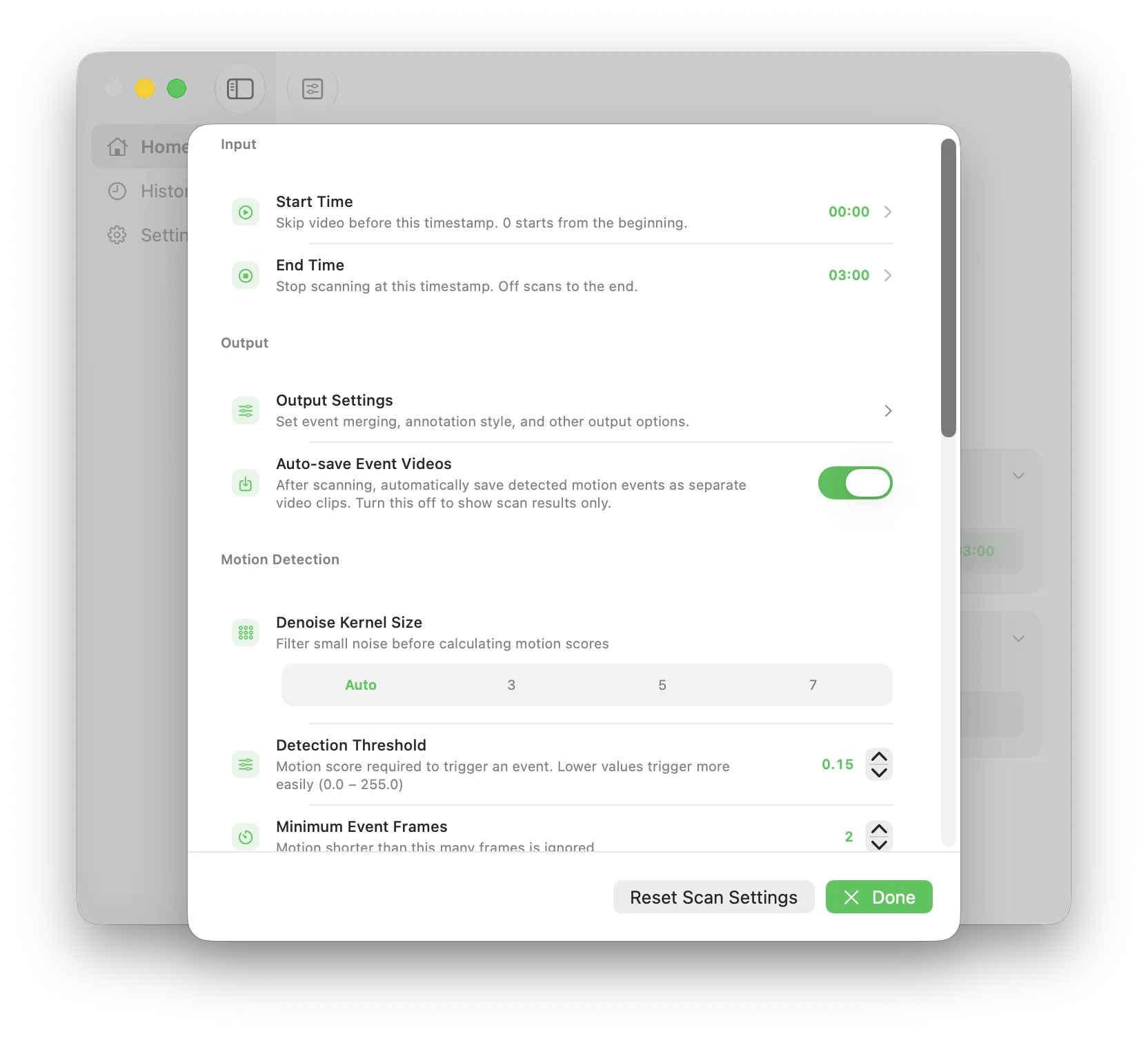
Imposta la sensibilità e avvia la scansione
Utilizzare prima una preimpostazione. Se i riflessi o i cambiamenti di illuminazione producono troppi eventi o non vengono rilevati cambiamenti più piccoli nell'immagine, perfezionare la regione e la sensibilità prima di eseguire nuovamente la scansione.
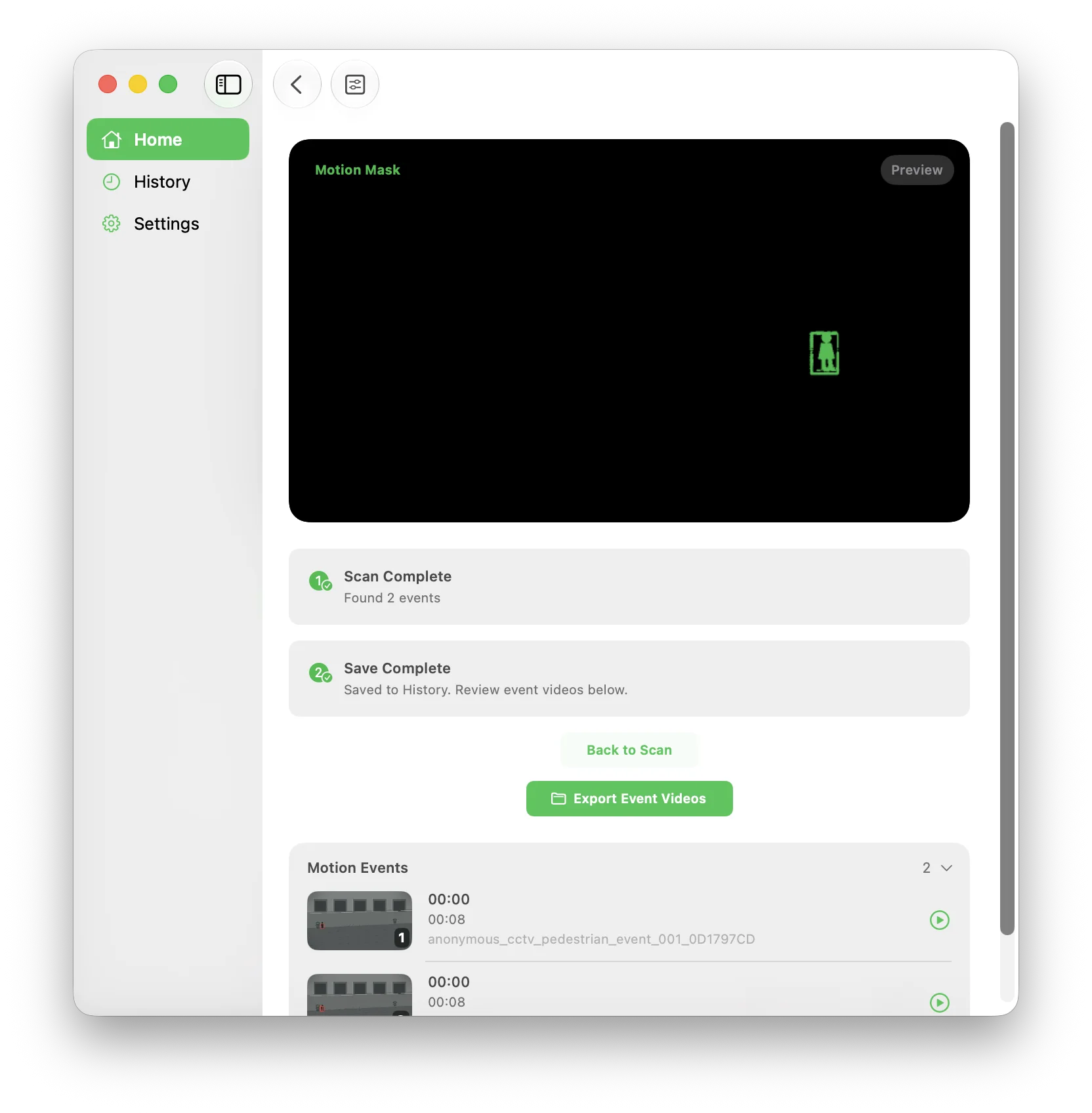
Esamina l'elenco degli eventi
Confronta timestamp, durate, punteggi di movimento e miniature. Visualizza in anteprima gli eventi utili prima di decidere se salvarli o esportarli; L'esportazione di clip evento richiede Pro.
Trasforma l'elenco degli eventi in una recensione gestibile
Tratta ogni evento come un punto in cui la parte selezionata dell'immagine è cambiata. Utilizza il tempo, la miniatura e l'anteprima per decidere se è pertinente alla domanda che stai esaminando.
Rivedi in orari conosciuti
Se conosci già un orario approssimativo di arrivo, partenza o di apertura delle porte, confronta gli eventi nelle vicinanze in ordine cronologico prima di espandere la finestra di revisione.
Utilizza le miniature come primo passaggio
Le miniature aiutano a separare gli evidenti cambiamenti di luce o di porte dagli eventi che meritano un'anteprima più ravvicinata senza assegnare un'identità o un significato al movimento.
Separare le zone del garage non correlate
Se è necessario ispezionare sia un ingresso laterale che un'area di stoccaggio distante, è più semplice esaminare scansioni mirate separate rispetto a un'ampia regione contenente modifiche non correlate.
Ciò che la scansione del movimento del garage può e non può mostrare
MoFind esegue l'analisi del movimento sul dispositivo selezionato, quindi i video del garage salvati non vengono caricati per la scansione. Ciò è utile per le riprese che dovrebbero rimanere locali.
Un evento rilevato significa solo che l'immagine è cambiata all'interno della regione selezionata. Non costituisce prova di effrazione, arrivo di veicoli, danni alla proprietà, comportamento sospetto o identità di qualcuno o qualcosa nell'inquadratura.
Esegue la scansione dei filmati salvati localmente, si concentra su regioni e intervalli di tempo selezionati e crea un elenco rivedibile di eventi di modifica delle immagini con timestamp e miniature.
Non fornisce monitoraggio in tempo reale, accesso remoto alle telecamere, identificazione di persone o veicoli, riconoscimento di targhe, rilevamento di effrazioni o classificazione automatica del comportamento.
Domande sulle riprese del garage
MoFind può scansionare i filmati del garage durante la notte per rilevare il movimento?
Sì. Importa i file video salvati supportati e seleziona l'intervallo di tempo e la regione di cui hai bisogno. Il livello gratuito supporta un video della durata massima di 30 minuti; Pro sblocca video più lunghi e una coda multi-video.
Posso scansionare solo la porta del garage o l'ingresso laterale?
Sì. Disegna un'area di rilevamento attorno alla porta principale, all'ingresso laterale, all'area di parcheggio, alla zona di stoccaggio o ad un'altra parte del telaio che desideri analizzare.
MoFind può identificare un veicolo o leggere una targa?
No. MoFind rileva le modifiche alle immagini nei video salvati. Non identifica i veicoli, non legge le targhe né determina il motivo per cui un veicolo appare nell'inquadratura.
MoFind rileva un'effrazione?
No. Un evento di movimento contrassegna solo un cambiamento dell'immagine nella regione selezionata. MoFind non classifica l'evento come effrazione o altro tipo di incidente.
Le registrazioni del garage vengono caricate?
No. L'analisi del movimento viene eseguita localmente sull'iPhone, iPad o Mac selezionato.