Guida ai filmati della porta d'ingresso
Come trovare movimento nei filmati di sicurezza della porta d'ingresso
Una lunga registrazione alla porta d'ingresso può contenere solo pochi momenti che vale la pena rivedere. L'approccio pratico consiste nel scansionare un video salvato per verificare le modifiche dell'immagine, concentrarsi sull'ingresso e utilizzare timestamp e miniature per spostarsi tra i risultati.
Scarica MoFind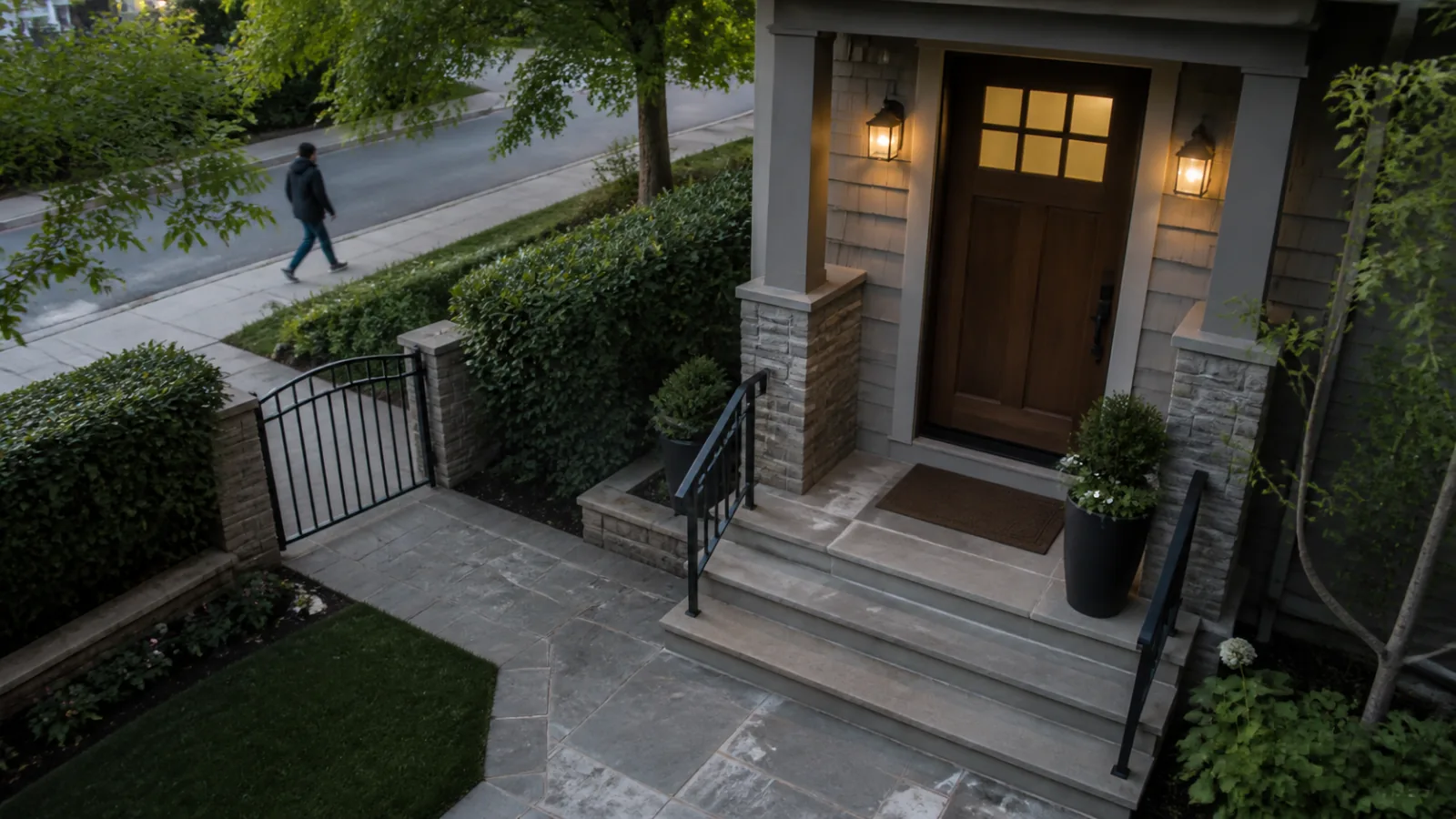
Perché le registrazioni della porta d'ingresso richiedono così tanto tempo per essere revisionate
Le telecamere della porta d'ingresso spesso registrano una scena ampia: l'ingresso, un sentiero, alberi e talvolta una strada. Solo una parte di quella cornice può essere importante per la domanda a cui stai cercando di rispondere.
La scansione del movimento è molto utile quando si definisce la domanda in modo restrittivo. Invece di considerare ogni modifica del fotogramma altrettanto importante, concentra la scansione sulla porta, sul portico, sui gradini o sul cancello.
Lunghi tratti tranquilli
Una registrazione può durare ore anche quando l'ingresso è invariato. I timestamp degli eventi forniscono un percorso di revisione più breve rispetto alla riproduzione continua.
Movimento fuori dall'ingresso
Il traffico, i pedoni su un marciapiede pubblico o le filiali vicine possono modificare l'immagine senza influenzare l'area che desideri controllare.
Luce diurna e sovrapposizioni
Le sovrapposizioni di luci, ombre e timestamp variabili possono aggiungere rumore. Una regione posizionata con attenzione e una sensibilità adeguata possono ridurre eventi irrilevanti.
Scegli l'area che conta davvero
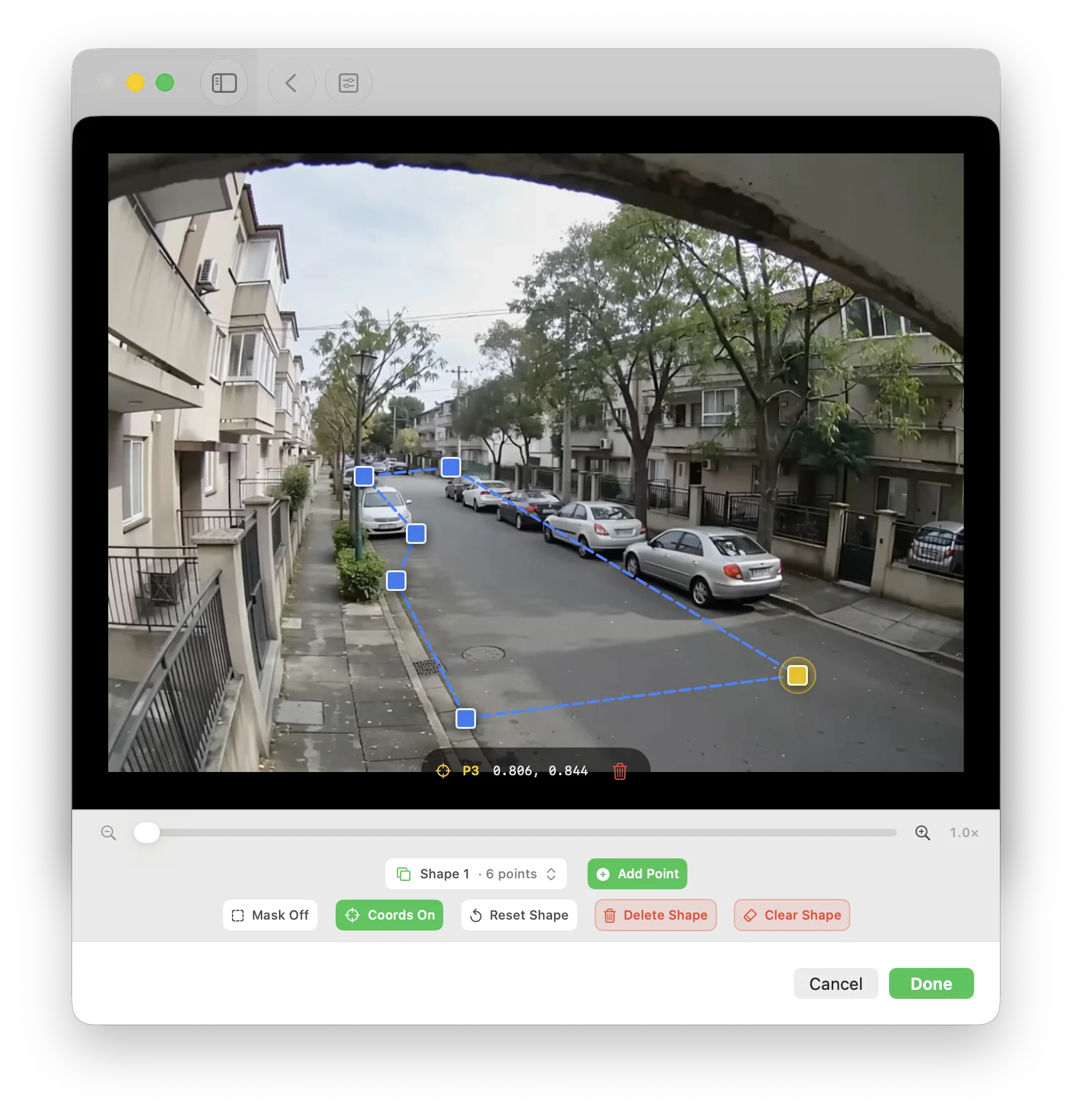
Disegna l'area di rilevamento attorno all'ingresso stesso: la porta, il portico, i gradini, il cancello o un altro punto di accesso specifico. Mantieni rami ondeggianti, strade trafficate e sovrapposizioni di timestamp fuori dalla regione quando possibile.
L'obiettivo non è quello di rendere la cornice ordinata. Serve per allineare la scansione con la parte della scena che intendi rivedere. Il livello gratuito supporta una regione; Pro supporta più regioni per ingressi con aree di interesse separate.
Un pratico flusso di lavoro per le riprese dalla porta d'ingresso
Inizia con una registrazione salvata anziché con una connessione alla telecamera dal vivo. MoFind analizza i file video già disponibili sull'iPhone, iPad o Mac che stai utilizzando.
Importa la registrazione salvata
Scegli il video esistente della porta d'ingresso, del campanello o della telecamera di sicurezza. Il supporto generale include MP4, M4V e MOV utilizzando H.264 o H.265 quando il dispositivo può decodificare il file.
Imposta l'intervallo di tempo
Se hai bisogno di controllare solo una sera, una finestra di consegna o un altro periodo noto, scansiona quella parte anziché l'intera registrazione.
Disegna la regione di rilevamento
Copri la porta e il percorso di accesso escludendo quanto più possibile strada, fogliame o testo in sovrapposizione.
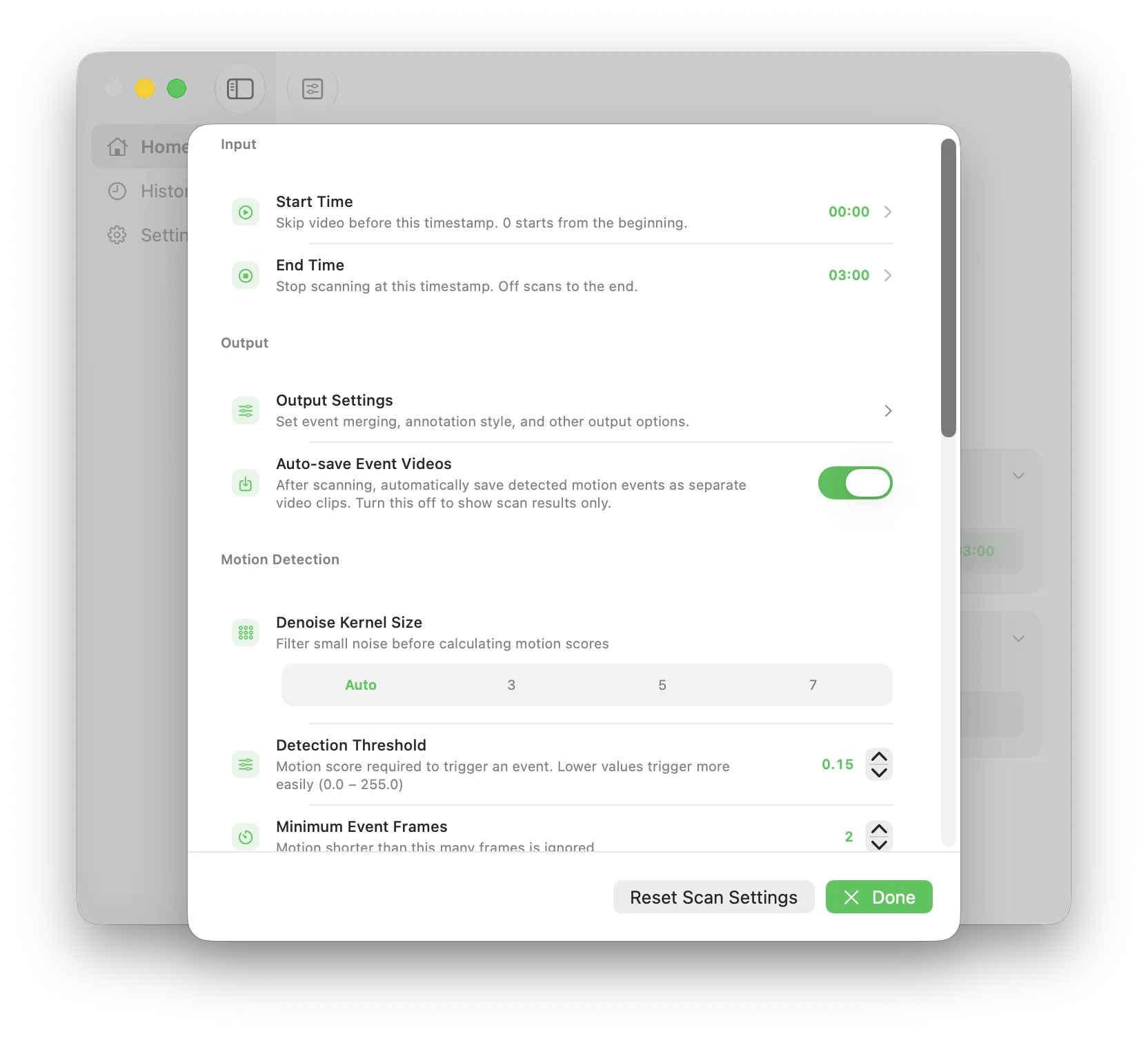
Regola la sensibilità e la scansione
Inizia con una preimpostazione, rivedi l'elenco degli eventi risultante e utilizza una sensibilità personalizzata solo quando la scena necessita di una regolazione più precisa.
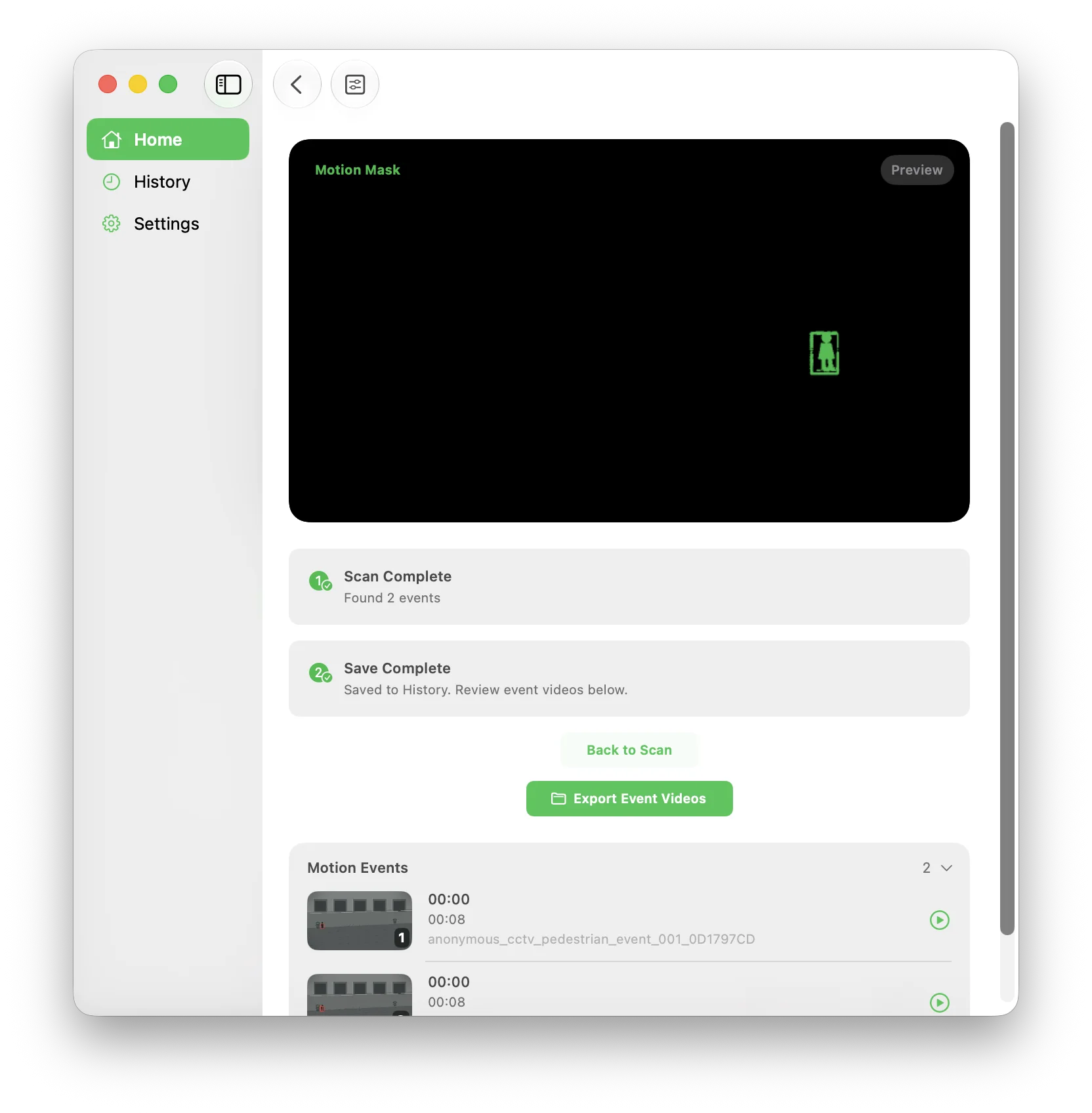
Rivedi gli eventi prima dell'esportazione
Utilizza l'ora di inizio, la durata, il punteggio di movimento e la miniatura per decidere quali eventi meritano un'anteprima. L'esportazione di clip evento richiede Pro.
Esaminare i risultati senza interpretarli eccessivamente
Un evento di movimento significa che MoFind ha rilevato un cambiamento nella parte selezionata del fotogramma. Esamina la miniatura e l'anteprima prima di decidere se un evento è utile.
Inizia con le miniature
Le miniature ti aiutano a superare gli evidenti cambiamenti di luce o il movimento dello sfondo prima di aprire l'anteprima di ogni evento.
Confronta la durata dell'evento
Un breve cambiamento dell'immagine e un movimento più lungo possono produrre durate diverse. Utilizza la durata come contesto di revisione, non come identità o etichetta di comportamento.
Rifinire ed eseguire nuovamente la scansione
Se l'elenco contiene troppo movimento della strada o del fogliame, restringere l'area o regolare la sensibilità ed eseguire un'altra scansione.
Privacy e confini del prodotto
Le riprese della porta d'ingresso possono essere sensibili. MoFind esegue l'analisi del movimento sul dispositivo selezionato e il video non viene caricato per la scansione.
È altrettanto importante descrivere accuratamente il risultato: MoFind rileva i cambiamenti delle immagini nel video salvato. Non identifica una persona, classifica il comportamento o monitora il feed di una telecamera in diretta.
Esegue la scansione dei video salvati localmente, elenca gli eventi di movimento rilevati, supporta regioni e intervalli di tempo focalizzati e consente di visualizzare in anteprima i momenti risultanti.
Non è un visualizzatore di telecamere remote, un client di monitoraggio dal vivo, un sistema di riconoscimento facciale, un identificatore di persona o un classificatore automatico del comportamento.
Domande sulle riprese della porta d'ingresso
MoFind può scansionare una registrazione salvata del campanello per rilevare il movimento?
Sì. Importa un video salvato supportato e MoFind può creare un elenco di eventi di movimento rilevati per la revisione.
Come posso ridurre gli eventi causati da una strada o da un albero in movimento?
Disegna l'area di rilevamento attorno alla porta, al portico, ai gradini o al cancello, lasciando la strada e spostando il fogliame fuori dall'area quando possibile. Quindi regolare la sensibilità se necessario.
MoFind identifica chi c'è alla porta?
No. MoFind rileva i cambiamenti delle immagini nella regione selezionata. Non identifica le persone né classifica il loro comportamento.
MoFind si connette a una telecamera live della porta d'ingresso?
No. MoFind analizza i file video salvati e non è un visualizzatore remoto o un client di monitoraggio dal vivo.
Il video della porta d'ingresso è stato caricato per la scansione?
No. L'analisi del movimento viene eseguita localmente sull'iPhone, iPad o Mac selezionato.