دليل لقطات الباب الأمامي
كيفية العثور على الحركة في اللقطات الأمنية للباب الأمامي
قد يحتوي التسجيل الطويل من الباب الأمامي على لحظات قليلة فقط تستحق المراجعة. يتمثل النهج العملي في مسح مقطع فيديو محفوظ ضوئيًا بحثًا عن تغييرات الصورة، والتركيز على المدخل، واستخدام الطوابع الزمنية والصور المصغرة للتنقل خلال النتائج.
تحميل موفايند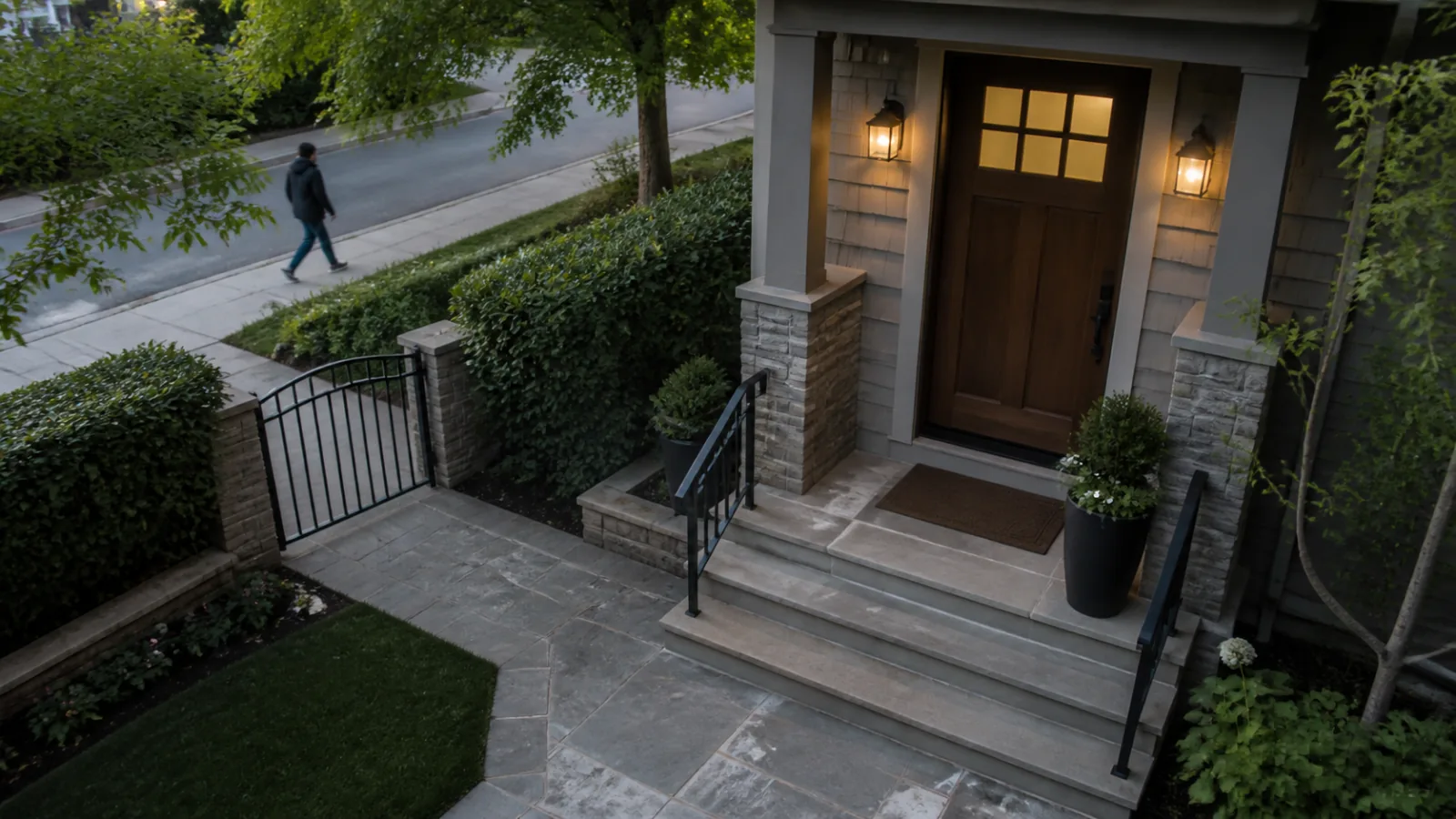
لماذا تستغرق تسجيلات الباب الأمامي وقتًا طويلاً للمراجعة
غالبًا ما تسجل كاميرات الأبواب الأمامية مشهدًا واسعًا: المدخل، والمسار، والأشجار، وأحيانًا الطريق. قد يكون جزء فقط من هذا الإطار مهمًا للسؤال الذي تحاول الإجابة عليه.
يعد مسح الحركة مفيدًا للغاية عندما تحدد هذا السؤال بشكل ضيق. بدلاً من التعامل مع كل تغيير في الإطار على نفس القدر من الأهمية، قم بتركيز المسح على المدخل، أو الشرفة، أو الدرجات، أو البوابة.
فترات طويلة هادئة
يمكن تشغيل التسجيل لساعات حتى عندما لا يتغير المدخل. توفر الطوابع الزمنية للأحداث مسار مراجعة أقصر من التشغيل المستمر.
الحركة خارج المدخل
يمكن لحركة المرور أو المشاة على الرصيف العام أو الفروع القريبة تغيير الصورة دون التأثير على المنطقة التي تريد التحقق منها.
ضوء النهار والتراكبات
قد يؤدي تغيير الضوء والظلال وتراكبات الطوابع الزمنية إلى إضافة ضوضاء. يمكن للمنطقة الموضوعة بعناية والحساسية المناسبة أن تقلل من الأحداث غير ذات الصلة.
اختر المنطقة التي تهمك بالفعل
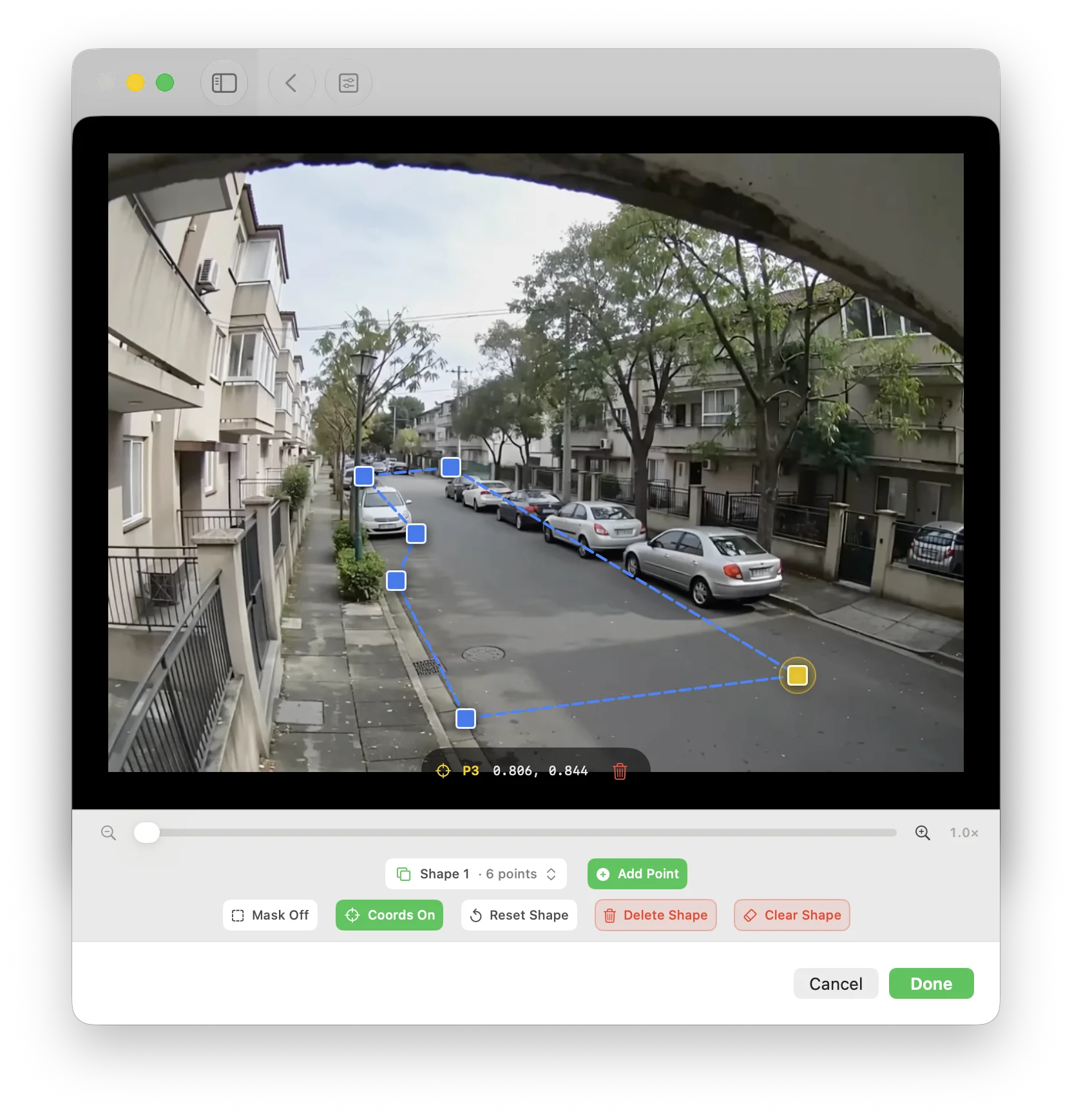
ارسم منطقة الكشف حول المدخل نفسه: الباب، أو الشرفة، أو الدرجات، أو البوابة، أو نقطة وصول محددة أخرى. احتفظ بالفروع المتمايلة والطرق المزدحمة وتراكبات الطوابع الزمنية خارج المنطقة عندما يكون ذلك ممكنًا.
الهدف ليس جعل الإطار يبدو مرتبًا. إنه لمحاذاة المسح مع جزء المشهد الذي تنوي مراجعته. الطبقة المجانية تدعم منطقة واحدة؛ يدعم Pro مناطق متعددة للمداخل ذات مناطق الاهتمام المنفصلة.
سير عمل عملي للقطات من الباب الأمامي
ابدأ بالتسجيل المحفوظ بدلاً من الاتصال المباشر بالكاميرا. يقوم MoFind بتحليل ملفات الفيديو المتوفرة بالفعل على iPhone أو iPad أو Mac الذي تستخدمه.
استيراد التسجيل المحفوظ
اختر مقطع فيديو موجودًا للباب الأمامي أو جرس الباب أو كاميرا الأمان. يتضمن الدعم العام ملفات MP4 وM4V وMOV باستخدام H.264 أو H.265 عندما يتمكن الجهاز من فك تشفير الملف.
ضبط النطاق الزمني
إذا كنت تحتاج فقط إلى التحقق من المساء، أو نافذة التسليم، أو فترة أخرى معروفة، فقم بمسح هذا الجزء بدلاً من التسجيل الكامل.
ارسم منطقة الكشف
قم بتغطية الباب ومسار الوصول مع استبعاد أكبر قدر ممكن من الطريق أو أوراق الشجر أو النص المتراكب.
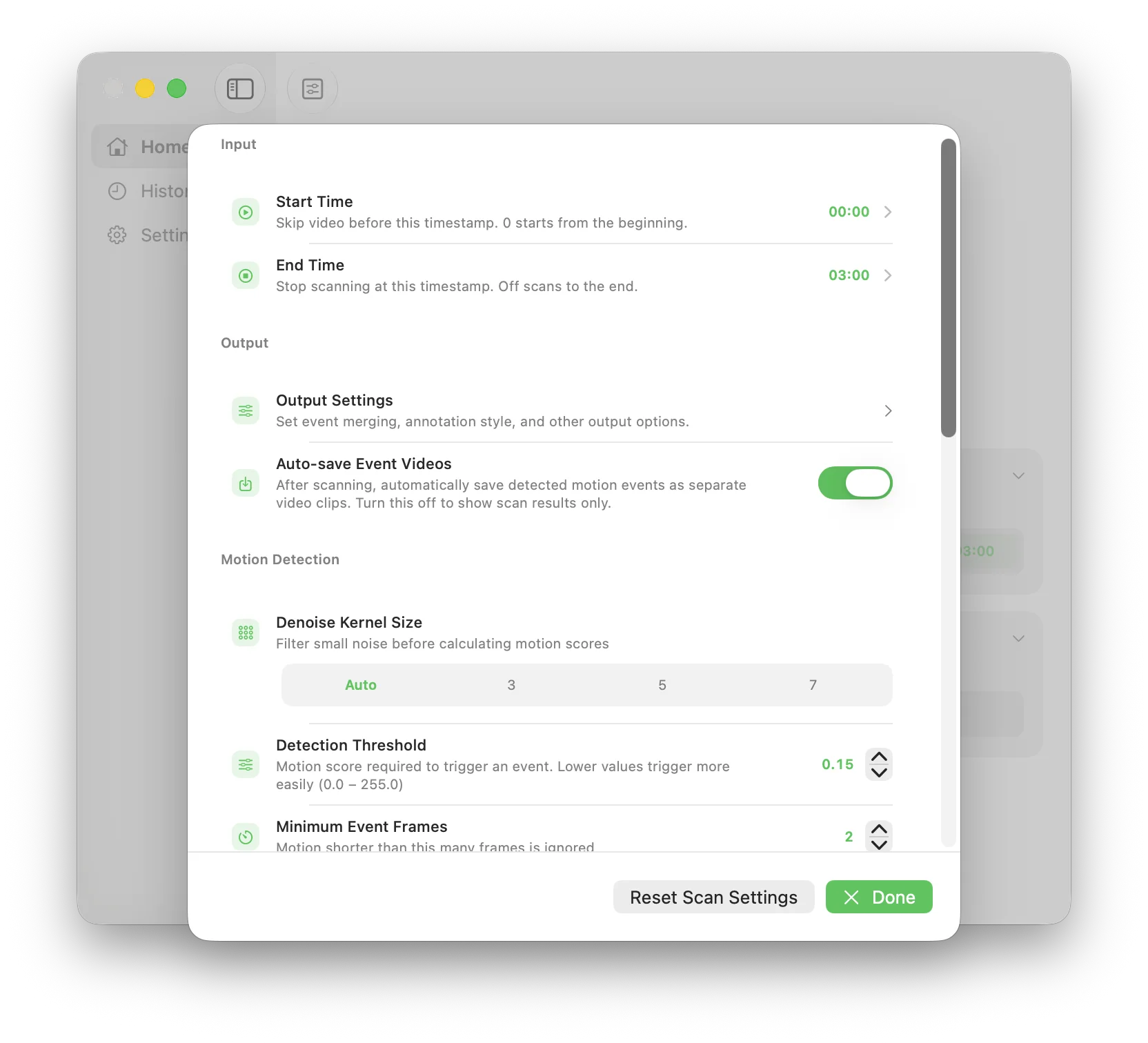
ضبط الحساسية والمسح الضوئي
ابدأ بإعداد مسبق، وراجع قائمة الأحداث الناتجة، واستخدم الحساسية المخصصة فقط عندما يحتاج المشهد إلى تعديل أفضل.
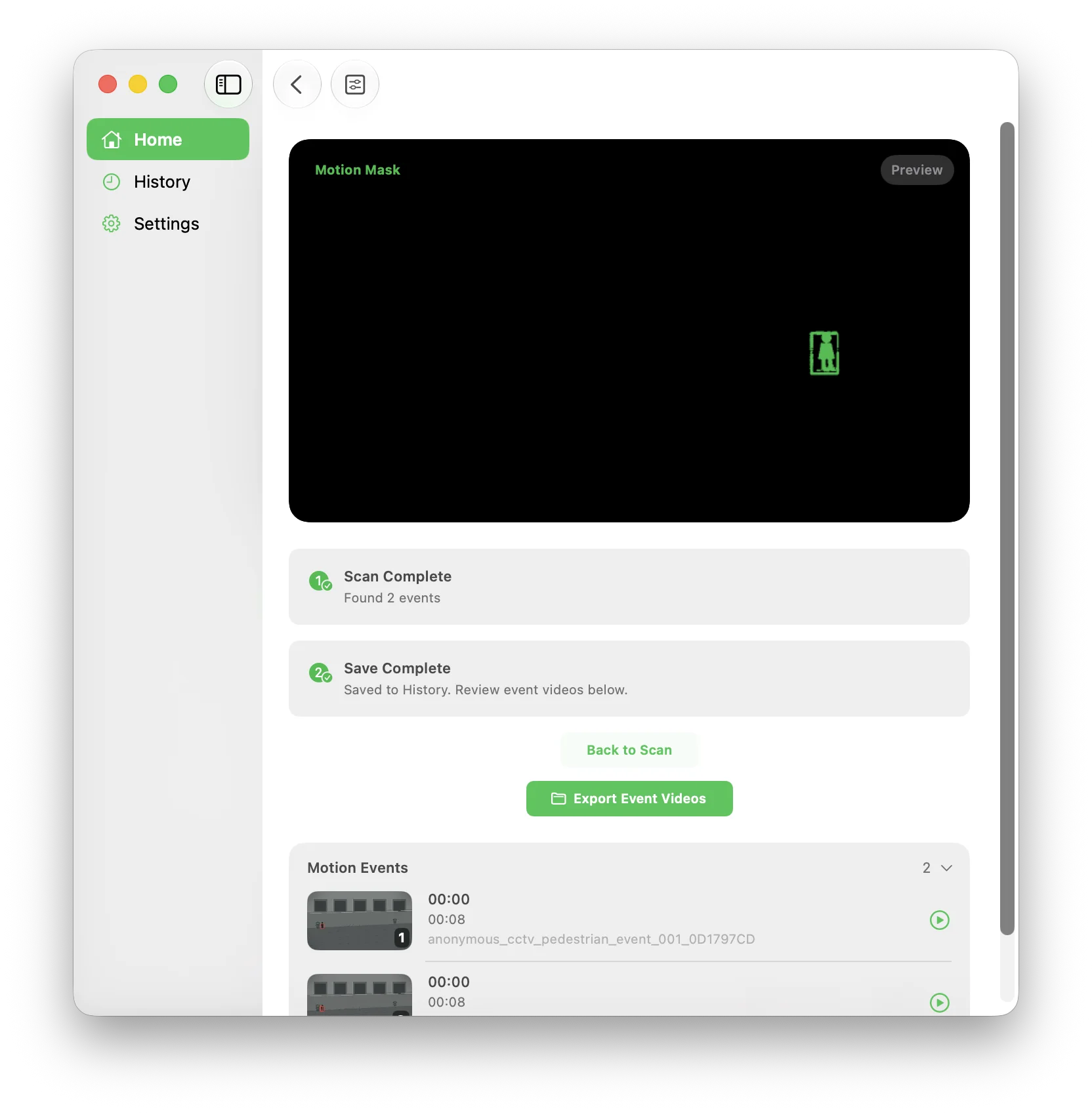
مراجعة الأحداث قبل التصدير
استخدم وقت البدء والمدة ودرجة الحركة والصورة المصغرة لتحديد الأحداث التي تستحق المعاينة. يتطلب تصدير مقطع الحدث Pro.
مراجعة النتائج دون المبالغة في تفسيرها
يعني حدث الحركة أن MoFind اكتشف تغييرًا في الجزء المحدد من الإطار. قم بمراجعة الصورة المصغرة ومعاينتها قبل تحديد ما إذا كان الحدث مفيدًا أم لا.
ابدأ بالصور المصغرة
تساعدك الصور المصغرة على تجاوز تغييرات الضوء الواضحة أو حركة الخلفية قبل فتح كل معاينة للحدث.
قارن مدة الحدث
قد يؤدي تغيير الصورة لفترة وجيزة والحركة الأطول إلى فترات مختلفة. استخدم المدة كسياق مراجعة، وليس كتسمية للهوية أو السلوك.
قم بالتنقيح والمسح الضوئي مرة أخرى
إذا كانت القائمة تحتوي على الكثير من حركة الطريق أو أوراق الشجر، فقم بتشديد المنطقة أو اضبط الحساسية وقم بإجراء فحص آخر.
الخصوصية وحدود المنتج
يمكن أن تكون لقطات الباب الأمامي حساسة. يقوم MoFind بإجراء تحليل الحركة على الجهاز المحدد، ولا يتم تحميل الفيديو للمسح الضوئي.
من المهم بنفس القدر وصف النتيجة بدقة: يكتشف MoFind تغييرات الصورة في الفيديو المحفوظ. ولا يحدد هوية الشخص أو يصنف سلوكه أو يراقب البث المباشر للكاميرا.
يقوم بمسح الفيديو المحفوظ محليًا، ويسرد أحداث الحركة المكتشفة، ويدعم المناطق المركزة والنطاقات الزمنية، ويتيح لك معاينة اللحظات الناتجة.
إنه ليس عارض كاميرا عن بعد، أو عميل مراقبة مباشر، أو نظام التعرف على الوجوه، أو معرف الشخص، أو مصنف السلوك التلقائي.
أسئلة لقطات الباب الأمامي
هل يستطيع MoFind مسح تسجيل جرس الباب المحفوظ بحثًا عن الحركة؟
نعم. قم باستيراد مقطع فيديو محفوظ مدعوم ويمكن لـ MoFind إنشاء قائمة بأحداث الحركة المكتشفة للمراجعة.
كيف يمكنني تقليل الأحداث الناجمة عن طريق أو شجرة متحركة؟
ارسم منطقة الكشف حول المدخل أو الشرفة أو الدرجات أو البوابة، مع ترك الطريق وتحريك أوراق الشجر خارج المنطقة عندما يكون ذلك عمليًا. ثم اضبط الحساسية إذا لزم الأمر.
هل يحدد MoFind من هو على الباب؟
لا. يكتشف MoFind تغييرات الصورة في المنطقة المحددة. ولا يحدد الأشخاص أو يصنف سلوكهم.
هل يتصل MoFind بكاميرا الباب الأمامي المباشرة؟
لا، يقوم MoFind بتحليل ملفات الفيديو المحفوظة وليس عارضًا عن بعد أو عميل مراقبة مباشر.
هل تم تحميل فيديو الباب الأمامي للمسح الضوئي؟
لا، يتم تشغيل تحليل الحركة محليًا على جهاز iPhone أو iPad أو Mac المحدد.