Guide des images de la porte d'entrée
Comment détecter un mouvement dans les images de sécurité de la porte d'entrée
Un long enregistrement de porte d’entrée peut ne contenir que quelques instants qui méritent d’être examinés. L'approche pratique consiste à analyser une vidéo enregistrée pour détecter les changements d'image, à se concentrer sur l'entrée et à utiliser des horodatages et des vignettes pour parcourir les résultats.
Télécharger MoFind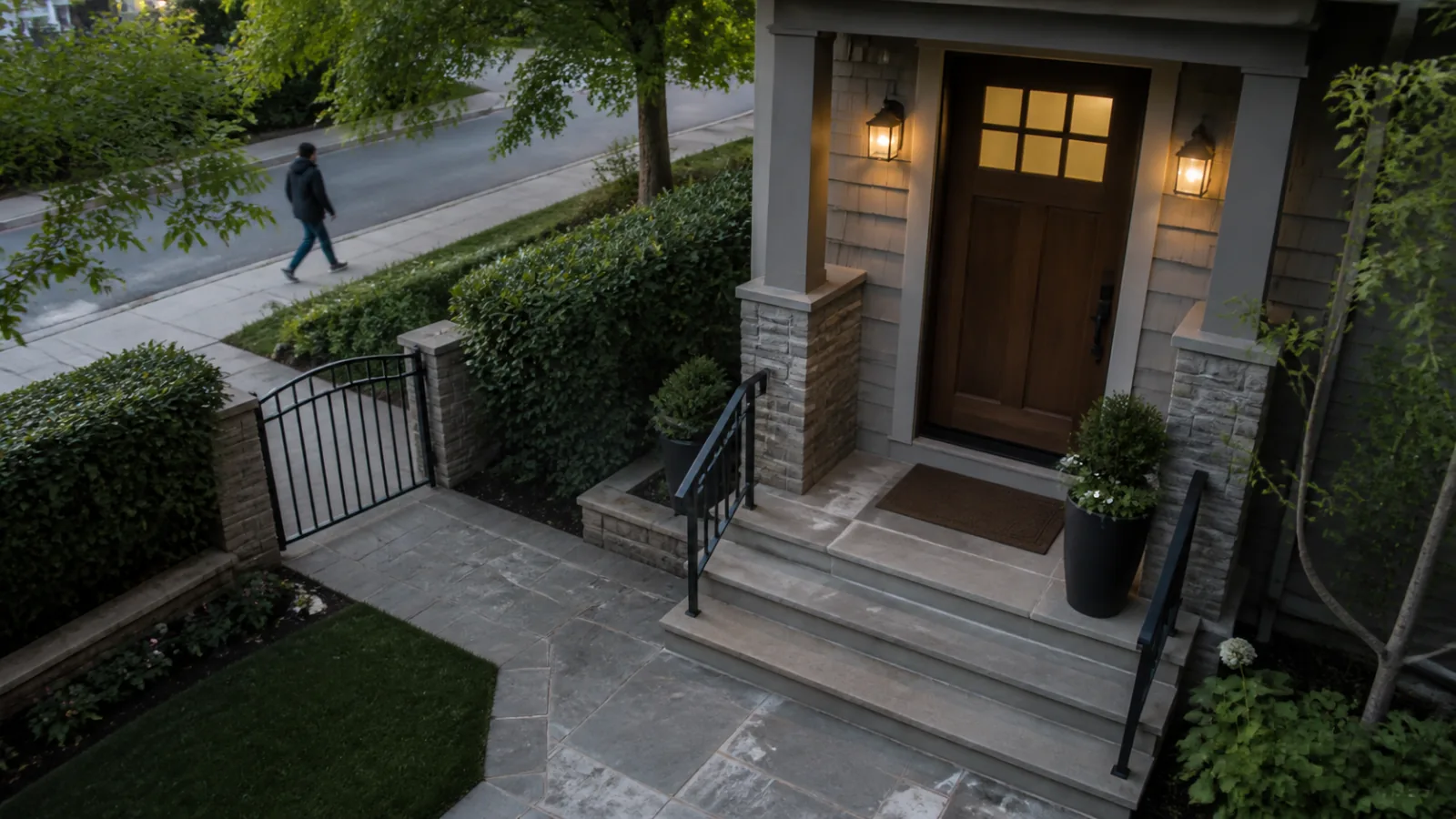
Pourquoi les enregistrements de porte d'entrée prennent si longtemps à être examinés
Les caméras des portes d'entrée enregistrent souvent une vaste scène : l'entrée, un chemin, des arbres et parfois une route. Seule une partie de ce cadre peut être importante pour la question à laquelle vous essayez de répondre.
L'analyse de mouvement est plus utile lorsque vous définissez cette question de manière étroite. Au lieu de traiter chaque changement de cadre comme étant d’égale importance, concentrez l’analyse sur la porte, le porche, les marches ou le portail.
De longues périodes tranquilles
Un enregistrement peut durer des heures même lorsque l’entrée reste inchangée. Les horodatages des événements offrent un chemin de révision plus court que la lecture continue.
Mouvement à l'extérieur de l'entrée
La circulation, les piétons sur un trottoir public ou les branches à proximité peuvent modifier l'image sans affecter la zone que vous souhaitez vérifier.
Lumière du jour et superpositions
Le déplacement de la lumière, des ombres et des superpositions d'horodatage peut ajouter du bruit. Une région soigneusement placée et une sensibilité appropriée peuvent réduire les événements non pertinents.
Choisissez le domaine qui compte vraiment
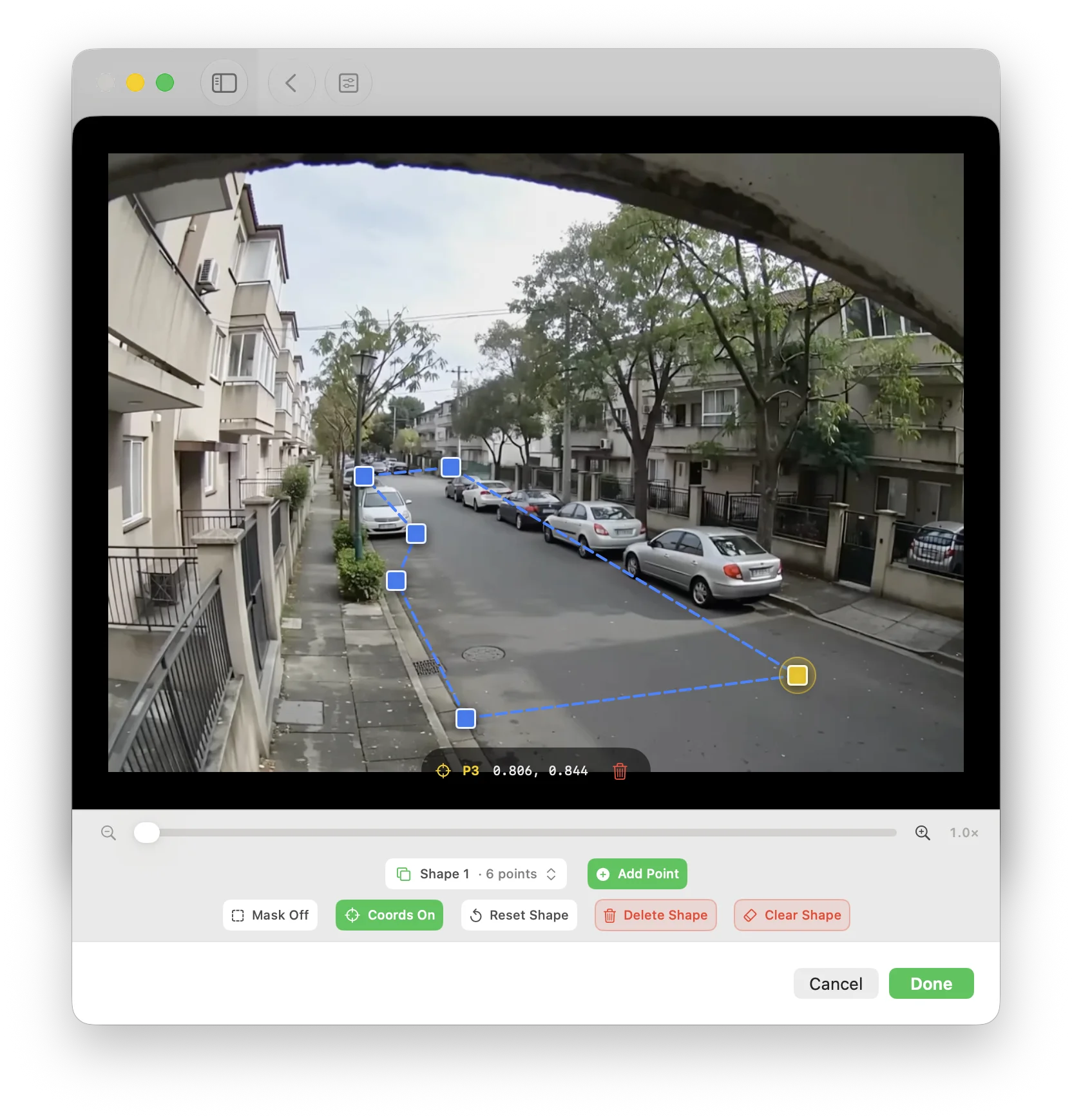
Dessinez la zone de détection autour de l'entrée elle-même : la porte, le porche, les marches, le portail ou tout autre point d'accès spécifique. Gardez les branches oscillantes, les routes très fréquentées et les superpositions d'horodatage en dehors de la région lorsque cela est possible.
Le but n’est pas de rendre le cadre bien rangé. Il s'agit d'aligner le scan avec la partie de la scène que vous avez l'intention de revoir. Le niveau gratuit prend en charge une région ; Pro prend en charge plusieurs régions pour les entrées avec des zones d'intérêt séparées.
Un flux de travail pratique pour les images de porte d'entrée
Commencez par un enregistrement enregistré plutôt qu’une connexion de caméra en direct. MoFind analyse les fichiers vidéo déjà disponibles sur l'iPhone, l'iPad ou le Mac que vous utilisez.
Importer l'enregistrement sauvegardé
Choisissez une vidéo de porte d'entrée, de sonnette ou de caméra de sécurité existante. La prise en charge générale inclut MP4, M4V et MOV utilisant H.264 ou H.265 lorsque l'appareil peut décoder le fichier.
Définir la plage horaire
Si vous avez uniquement besoin de vérifier une soirée, une fenêtre de livraison ou une autre période connue, numérisez cette partie au lieu de l'enregistrement complet.
Dessinez la région de détection
Couvrez la porte et le chemin d'accès tout en excluant autant que possible la route, le feuillage ou le texte superposé.
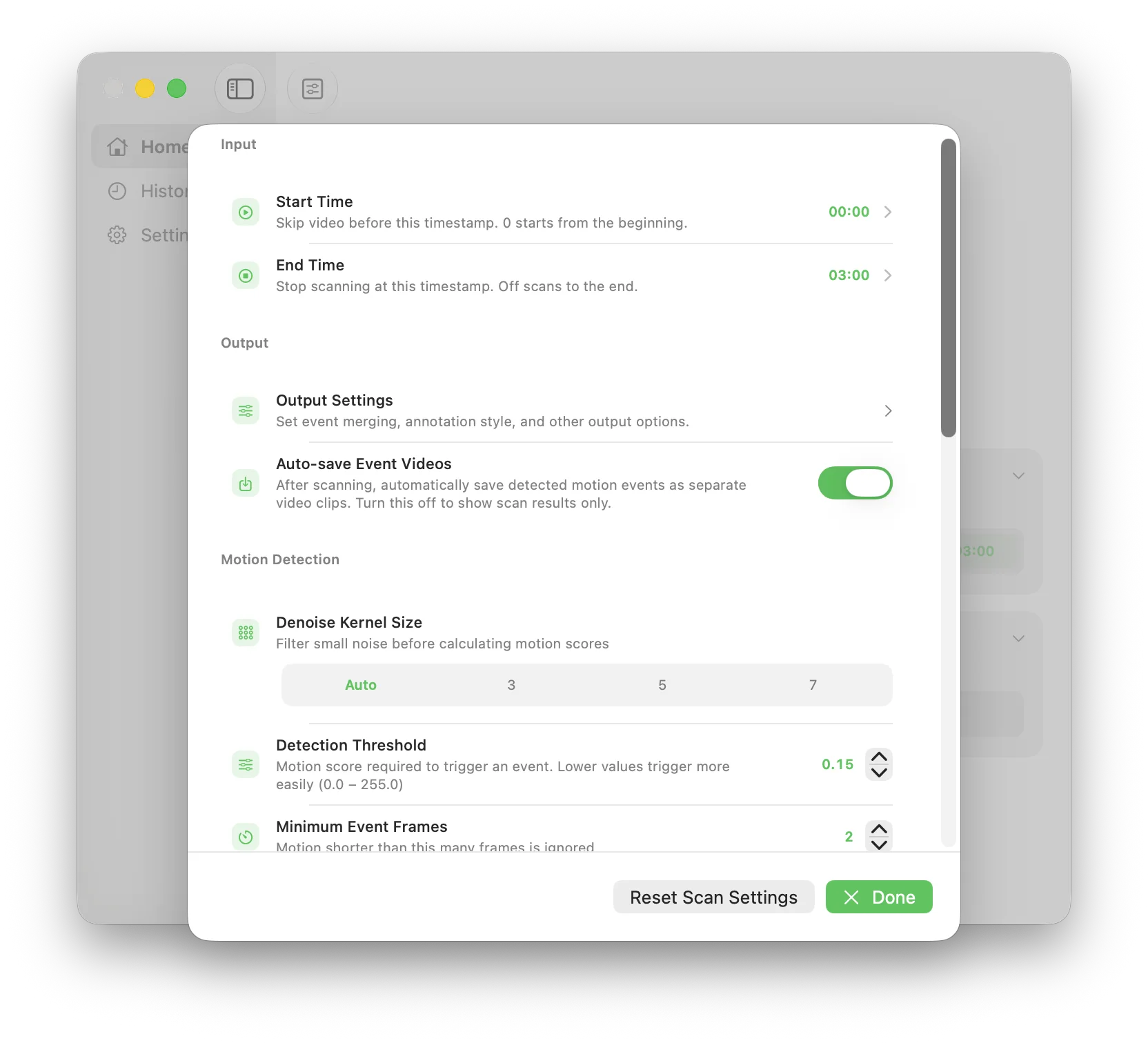
Ajuster la sensibilité et scanner
Commencez par un préréglage, examinez la liste d'événements résultante et utilisez une sensibilité personnalisée uniquement lorsque la scène nécessite un réglage plus précis.
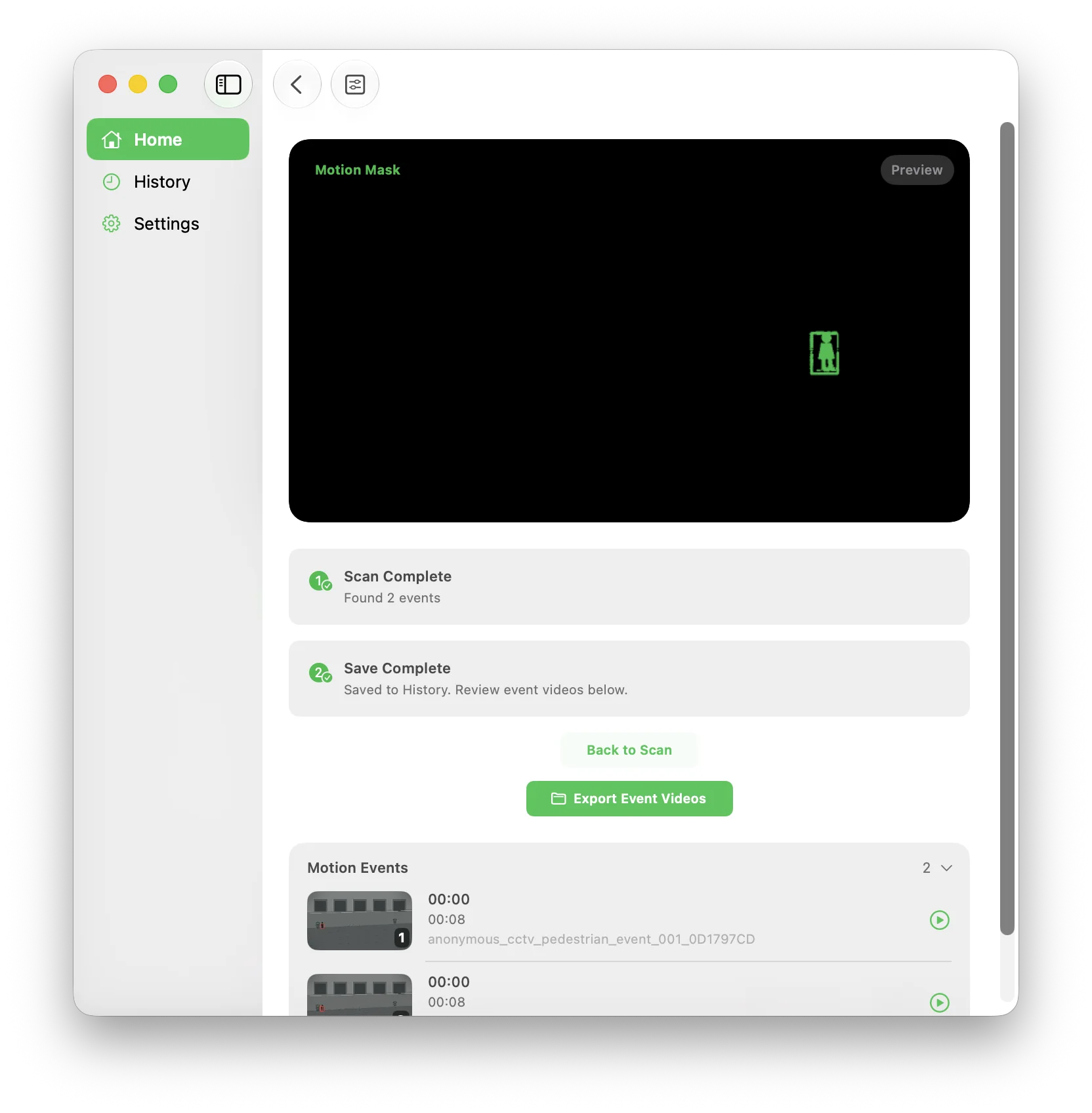
Vérifier les événements avant d'exporter
Utilisez l'heure de début, la durée, le score d'animation et la vignette pour décider quels événements méritent un aperçu. L'exportation de clips d'événements nécessite Pro.
Examinez les résultats sans les surinterpréter
Un événement de mouvement signifie que MoFind a détecté un changement dans la partie sélectionnée de l'image. Examinez la vignette et l'aperçu avant de décider si un événement est utile.
Commencez par les vignettes
Les miniatures vous aident à dépasser les changements de lumière évidents ou les mouvements d'arrière-plan avant d'ouvrir l'aperçu de chaque événement.
Comparer la durée de l'événement
Un bref changement d'image et un mouvement plus long peuvent produire des durées différentes. Utilisez la durée comme contexte de révision, et non comme étiquette d'identité ou de comportement.
Affiner et numériser à nouveau
Si la liste contient trop de mouvements de route ou de feuillage, resserrez la région ou ajustez la sensibilité et exécutez une autre analyse.
Confidentialité et limites du produit
Les images de la porte d’entrée peuvent être sensibles. MoFind effectue une analyse de mouvement sur l'appareil sélectionné et la vidéo n'est pas téléchargée pour être analysée.
Il est tout aussi important de décrire le résultat avec précision : MoFind détecte les changements d'image dans la vidéo enregistrée. Il n’identifie pas une personne, ne classe pas son comportement et ne surveille pas le flux d’une caméra en direct.
Analyse les vidéos enregistrées localement, répertorie les événements de mouvement détectés, prend en charge les régions et les plages de temps ciblées et vous permet de prévisualiser les moments résultants.
Il ne s'agit pas d'une visionneuse de caméra à distance, d'un client de surveillance en direct, d'un système de reconnaissance faciale, d'un identifiant de personne ou d'un classificateur automatique de comportement.
Questions sur les images de la porte d'entrée
MoFind peut-il analyser un enregistrement de sonnette enregistré pour détecter les mouvements ?
Oui. Importez une vidéo enregistrée prise en charge et MoFind peut créer une liste des événements de mouvement détectés pour examen.
Comment puis-je réduire les événements causés par une route ou un arbre en mouvement ?
Dessinez la zone de détection autour de la porte, du porche, des marches ou du portail, en laissant la route et en déplaçant le feuillage en dehors de la zone lorsque cela est possible. Ajustez ensuite la sensibilité si nécessaire.
MoFind identifie-t-il qui est à la porte ?
Non. MoFind détecte les changements d'image dans la région sélectionnée. Il n’identifie pas les personnes ni ne classe leur comportement.
MoFind se connecte-t-il à une caméra de porte d'entrée en direct ?
Non. MoFind analyse les fichiers vidéo enregistrés et n'est pas un visualiseur à distance ni un client de surveillance en direct.
La vidéo de la porte d'entrée est-elle téléchargée pour être numérisée ?
Non. L’analyse de mouvement s’exécute localement sur l’iPhone, l’iPad ou le Mac sélectionné.