Guia de filmagem da porta da frente
Como encontrar movimento em imagens de segurança de portas frontais
Uma longa gravação feita na porta da frente pode conter apenas alguns momentos que vale a pena revisar. A abordagem prática é verificar se há alterações de imagem em um vídeo salvo, focar na entrada e usar carimbos de data e hora e miniaturas para percorrer os resultados.
BaixarMoFind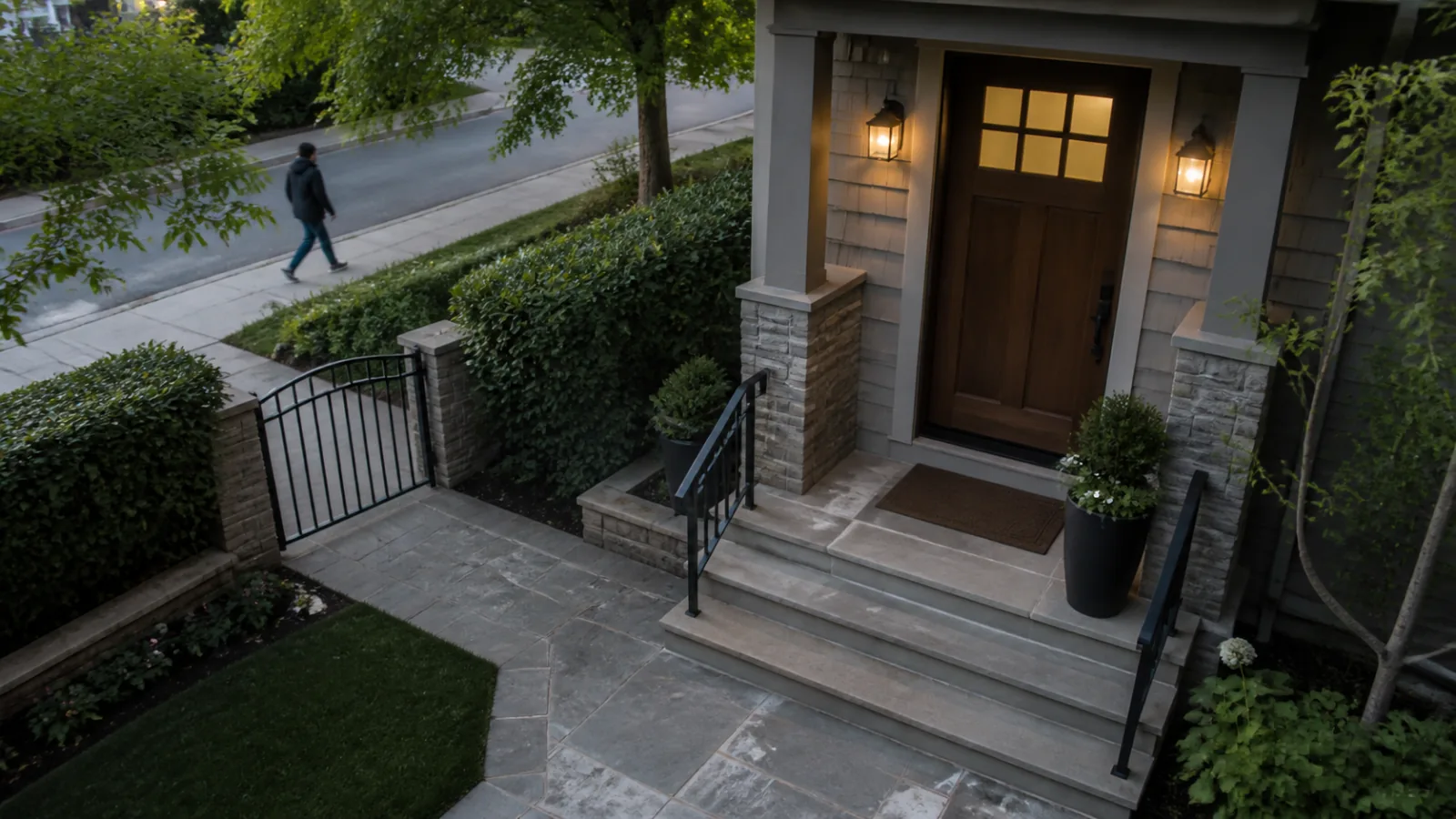
Por que as gravações da porta da frente demoram tanto para serem revisadas
As câmeras frontais geralmente gravam uma cena ampla: a entrada, um caminho, árvores e, às vezes, uma estrada. Apenas parte desse quadro pode ser importante para a pergunta que você está tentando responder.
A varredura de movimento é mais útil quando você define essa questão de forma restrita. Em vez de tratar cada mudança de quadro como igualmente importante, concentre a varredura na porta, varanda, degraus ou portão.
Longos trechos tranquilos
Uma gravação pode durar horas mesmo quando a entrada permanece inalterada. Os carimbos de data/hora do evento fornecem um caminho de revisão mais curto do que a reprodução contínua.
Movimento fora da entrada
Tráfego, pedestres em calçada pública ou ramais próximos podem alterar a imagem sem afetar a área que você deseja verificar.
Luz do dia e sobreposições
Mudanças de luz, sombras e sobreposições de carimbo de data/hora podem adicionar ruído. Uma região cuidadosamente posicionada e uma sensibilidade adequada podem reduzir eventos irrelevantes.
Escolha a área que realmente importa
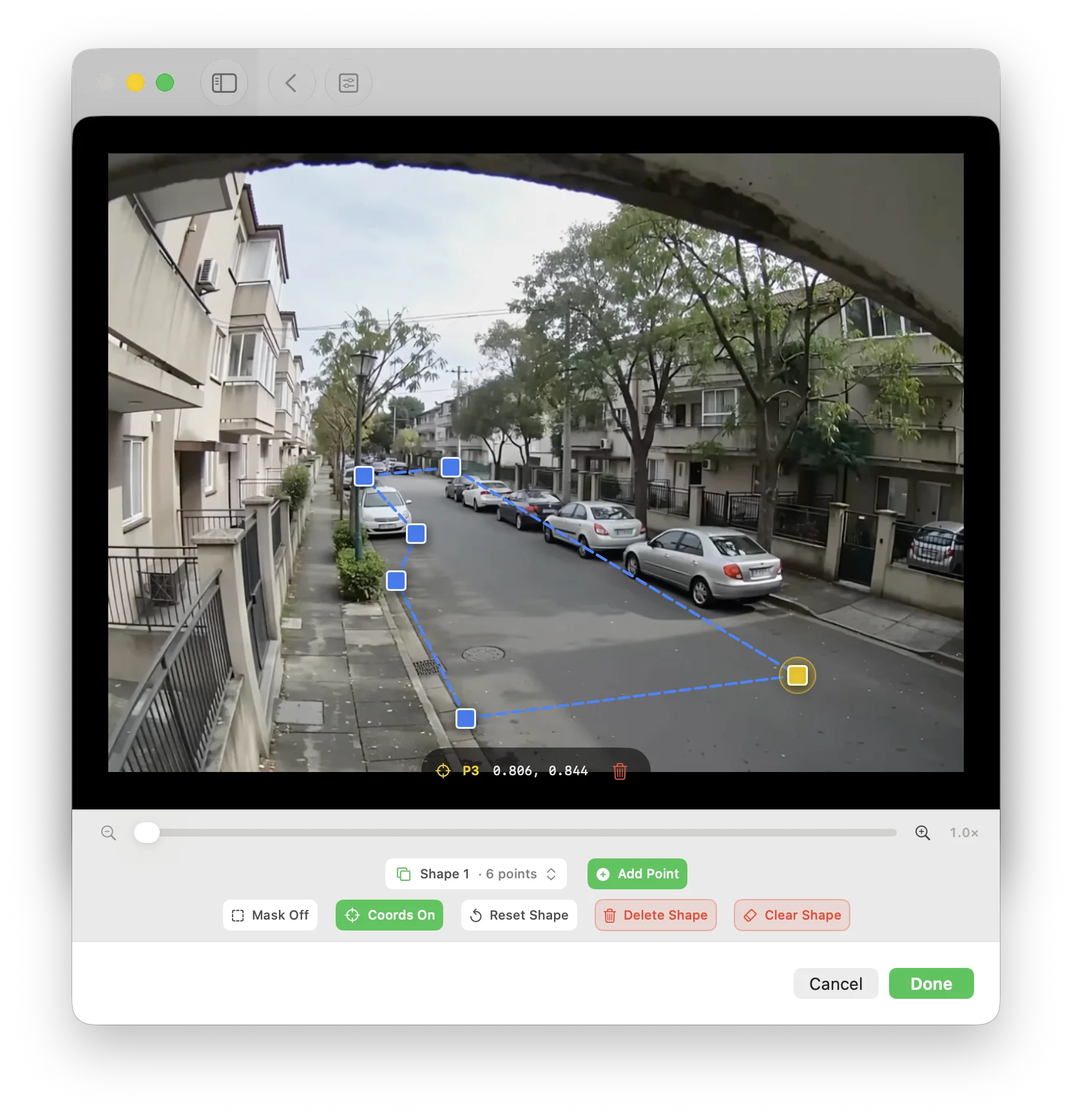
Desenhe a região de detecção ao redor da própria entrada: porta, varanda, degraus, portão ou outro ponto de acesso específico. Mantenha galhos oscilantes, estradas movimentadas e sobreposições de carimbo de data/hora fora da região quando for prático.
O objetivo não é deixar a moldura arrumada. Serve para alinhar a digitalização com a parte da cena que você pretende revisar. O nível gratuito oferece suporte a uma região; O Pro suporta múltiplas regiões para entradas com áreas de interesse separadas.
Um fluxo de trabalho prático de filmagem de porta de entrada
Comece com uma gravação salva em vez de uma conexão de câmera ao vivo. MoFind analisa arquivos de vídeo já disponíveis no iPhone, iPad ou Mac que você está usando.
Importe a gravação salva
Escolha um vídeo existente na porta da frente, campainha ou câmera de segurança. O suporte geral inclui MP4, M4V e MOV usando H.264 ou H.265 quando o dispositivo pode decodificar o arquivo.
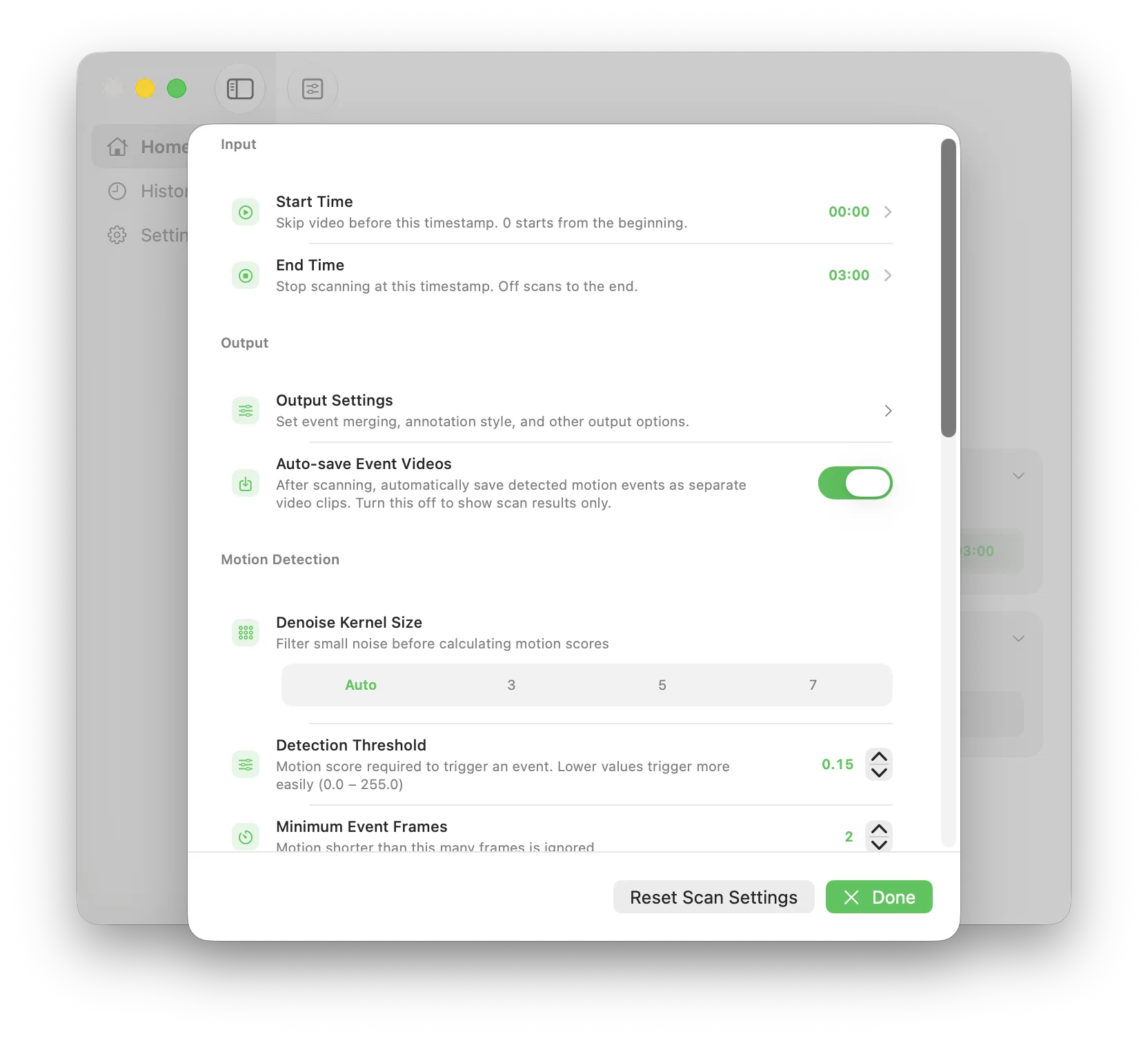
Defina o intervalo de tempo
Se você precisar verificar apenas uma noite, janela de entrega ou outro período conhecido, digitalize essa parte em vez da gravação completa.
Desenhe a região de detecção
Cubra a porta e o caminho de acesso, excluindo o máximo possível de estrada, folhagem ou texto sobreposto.
Ajuste a sensibilidade e digitalize
Comece com uma predefinição, revise a lista de eventos resultante e use uma sensibilidade personalizada somente quando a cena precisar de um ajuste mais preciso.
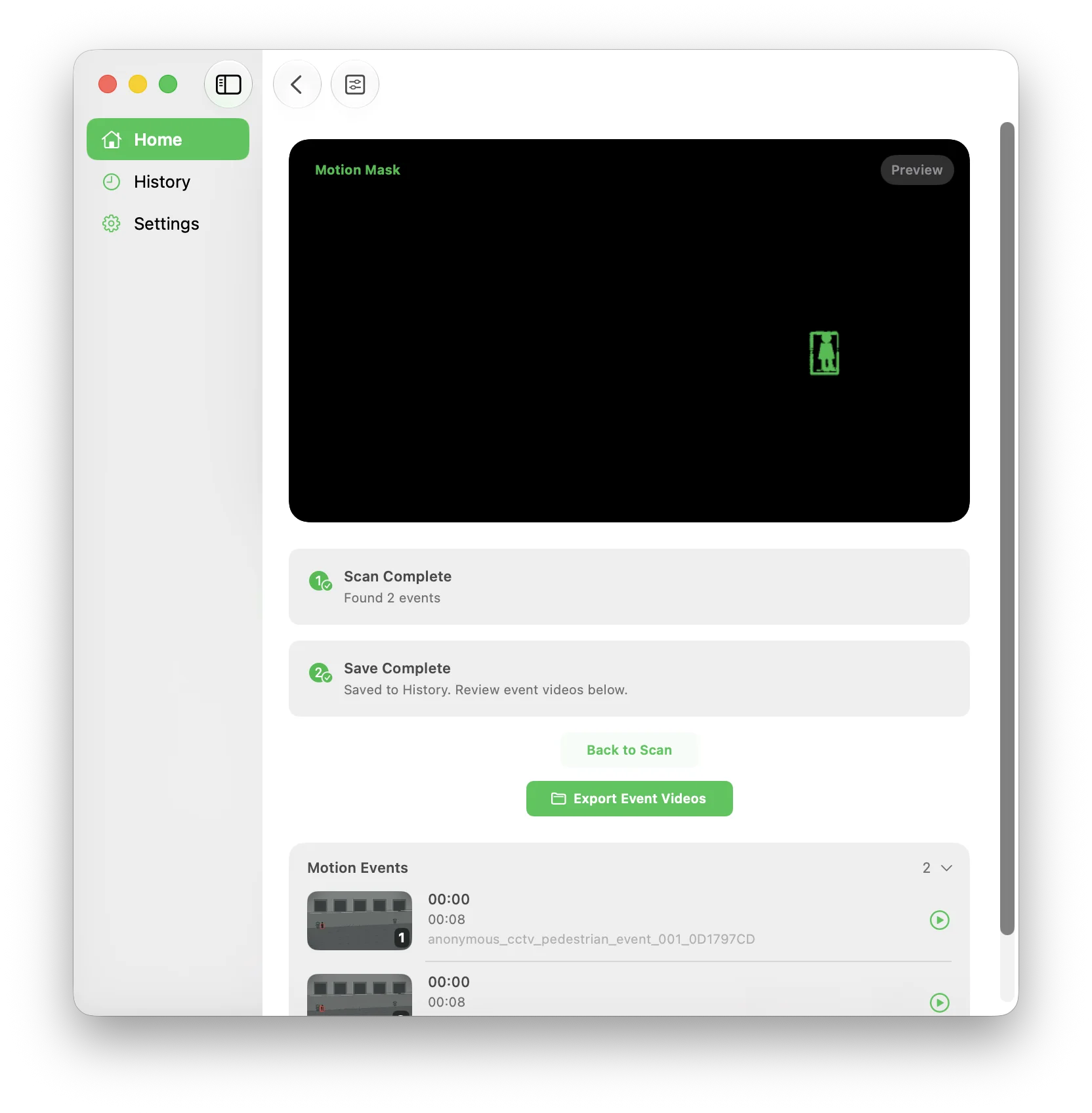
Revise os eventos antes de exportar
Use a hora de início, a duração, a pontuação do movimento e a miniatura para decidir quais eventos merecem uma prévia. A exportação de clipes de eventos requer Pro.
Revise os resultados sem interpretá-los excessivamente
Um evento de movimento significa que o MoFind detectou uma alteração na parte selecionada do quadro. Revise a miniatura e a visualização antes de decidir se um evento é útil.
Comece com miniaturas
As miniaturas ajudam você a superar mudanças óbvias de luz ou movimento de fundo antes de abrir a visualização de cada evento.
Compare a duração do evento
Uma breve mudança de imagem e um movimento mais longo podem produzir durações diferentes. Use a duração como contexto de revisão, não como rótulo de identidade ou comportamento.
Refinar e digitalizar novamente
Se a lista contiver muito movimento de estrada ou folhagem, restrinja a região ou ajuste a sensibilidade e execute outra varredura.
Privacidade e limites do produto
As filmagens da porta da frente podem ser sensíveis. O MoFind realiza análise de movimento no dispositivo selecionado e o vídeo não é carregado para digitalização.
É igualmente importante descrever o resultado com precisão: o MoFind detecta alterações de imagem no vídeo salvo. Ele não identifica uma pessoa, não classifica o comportamento nem monitora a transmissão ao vivo da câmera.
Verifica vídeos salvos localmente, lista eventos de movimento detectados, suporta regiões focadas e intervalos de tempo e permite visualizar os momentos resultantes.
Não é um visualizador remoto de câmera, cliente de monitoramento ao vivo, sistema de reconhecimento facial, identificador de pessoa ou classificador automático de comportamento.
Perguntas sobre filmagem da porta da frente
O MoFind pode verificar se há movimento em uma gravação de campainha salva?
Sim. Importe um vídeo salvo compatível e o MoFind poderá criar uma lista de eventos de movimento detectados para revisão.
Como posso reduzir eventos causados por uma estrada ou árvore em movimento?
Desenhe a região de detecção ao redor da porta, varanda, degraus ou portão, deixando a estrada e movendo a folhagem para fora da região quando for prático. Em seguida, ajuste a sensibilidade, se necessário.
O MoFind identifica quem está na porta?
Não. O MoFind detecta alterações de imagem na região selecionada. Não identifica pessoas nem classifica seu comportamento.
O MoFind se conecta a uma câmera frontal ao vivo?
Não. O MoFind analisa arquivos de vídeo salvos e não é um visualizador remoto ou cliente de monitoramento ao vivo.
O vídeo da porta da frente foi carregado para digitalização?
Não. A análise de movimento é executada localmente no iPhone, iPad ou Mac selecionado.