Guia de filmagem do armazém
Como revisar as filmagens de segurança do armazém quanto a movimentos
As gravações do armazém podem cobrir grandes espaços por longos períodos. Uma varredura de movimento focada pode restringir a filmagem salva aos momentos em que a entrada, o corredor principal, a área de carregamento ou outra parte selecionada do quadro muda.
BaixarMoFind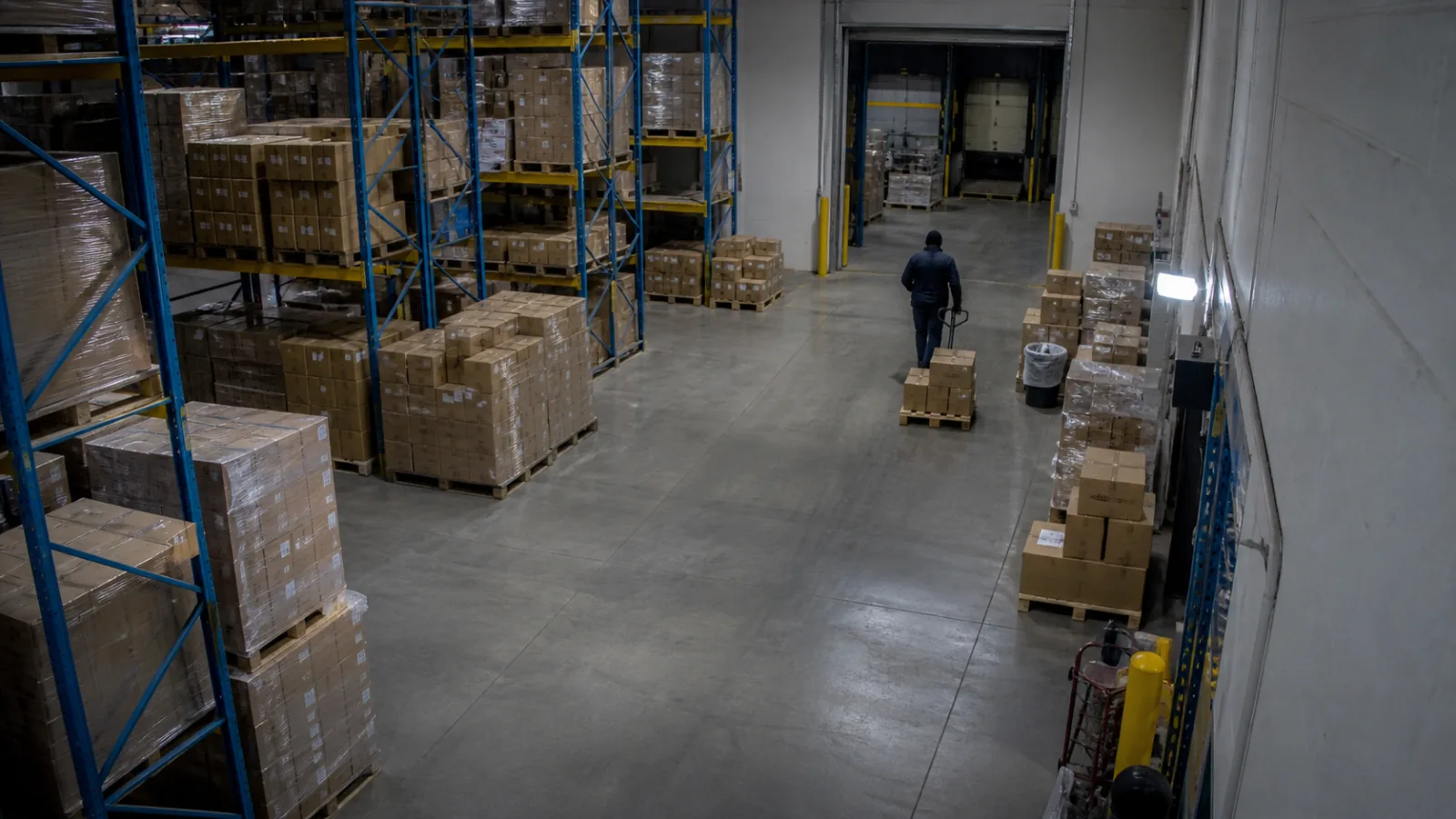
Por que as filmagens do armazém precisam de um plano de revisão focado
Uma câmera de armazém pode cobrir prateleiras, espaços abertos, portas de carregamento e vários corredores ao mesmo tempo. Assistir à gravação completa é lento, enquanto a varredura de todo o quadro sem um propósito claro pode produzir mais eventos do que o necessário.
Comece com uma pergunta de revisão e uma área útil: movimento em uma entrada após o término das operações, mudanças ao longo de um corredor principal durante um período conhecido ou atividade perto de uma zona de carregamento. Isso mantém a varredura de movimento alinhada com a filmagem que você realmente precisa inspecionar.
Gravações longas entre turnos
Um único arquivo ou uma série de arquivos pode durar várias horas. Restringir a verificação a um turno ou janela de tempo relevante reduz o processamento e a revisão desnecessários.
Grandes molduras com diversas zonas
Prateleiras, corredores, portas e áreas abertas podem aparecer na visualização de uma câmera. Uma região de detecção ajuda a separar a tarefa de revisão atual do restante do quadro.
Mudanças de iluminação e fundo
Portas de carregamento, embalagens refletivas, luzes automáticas e texto sobreposto podem alterar a imagem. O posicionamento e a sensibilidade da região afetam a quantidade desse ruído que chega à lista de eventos.
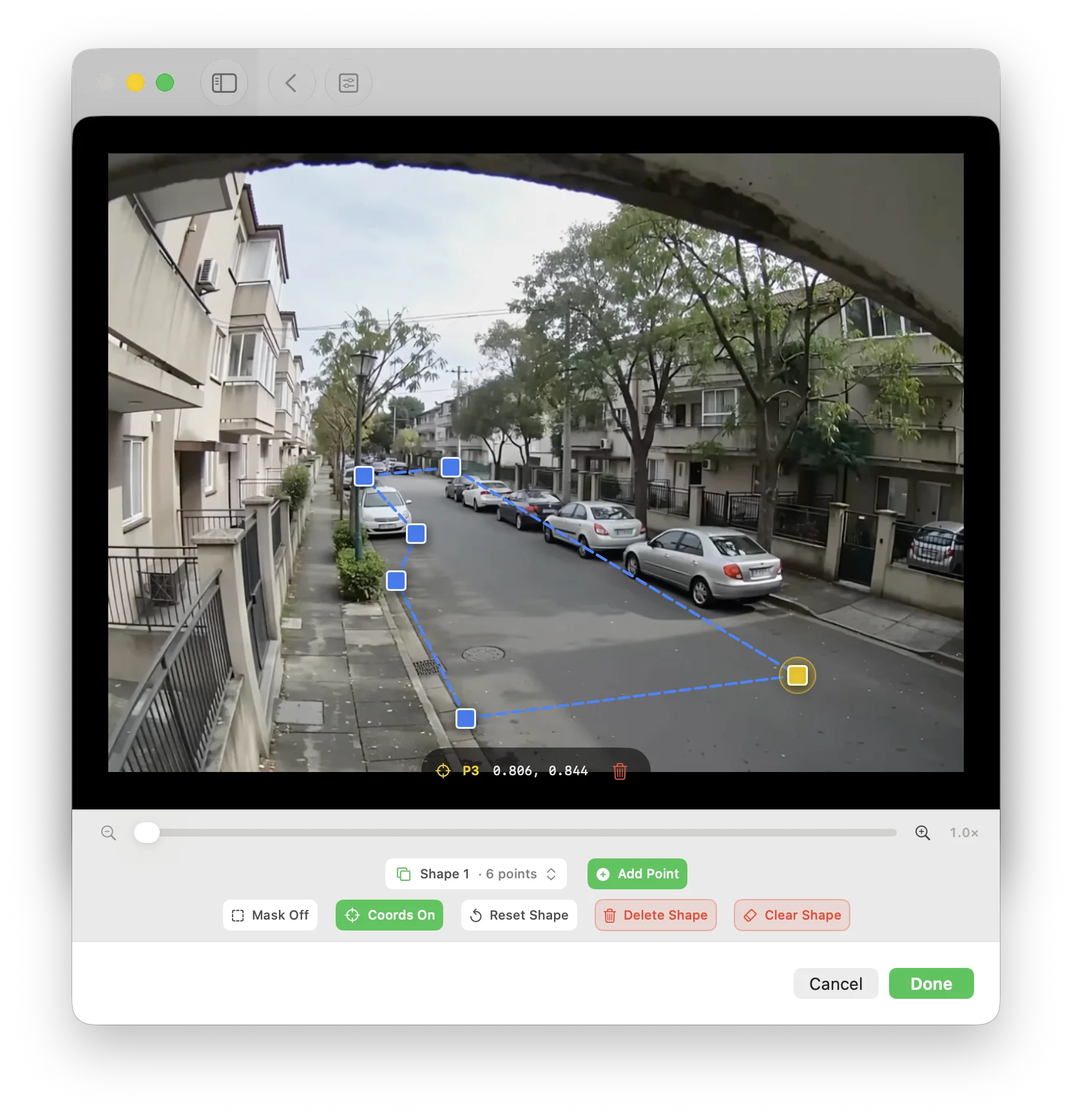
Selecione a zona de armazém que você precisa inspecionar
Coloque a região de detecção em torno de uma entrada específica, corredor principal, cais de carga ou outra parte claramente definida do armazém. Quando for prático, deixe portas claras, embalagens refletivas, sobreposições de carimbo de data/hora e áreas de trabalho não relacionadas fora da região.
Para uma questão de revisão, uma única região precisa é muitas vezes mais fácil de interpretar do que uma região ampla que cobre a maior parte do enquadramento. O nível gratuito oferece suporte a uma região; O Pro suporta múltiplas regiões quando zonas separadas devem ser digitalizadas juntas.
Um fluxo de trabalho prático de filmagem de armazém
MoFind analisa arquivos de vídeo salvos; ele não se conecta a uma câmera de armazém ao vivo. Prepare as gravações relevantes no iPhone, iPad ou Mac que realizará a digitalização.
Colete os arquivos salvos relevantes
Comece com gravações da câmera e data que correspondam à tarefa de revisão. O suporte geral inclui MP4, M4V e MOV usando H.264 ou H.265 quando o dispositivo pode decodificá-los; O macOS pode usar processamento de compatibilidade para formatos mais comuns.
Escolha o turno ou janela de tempo
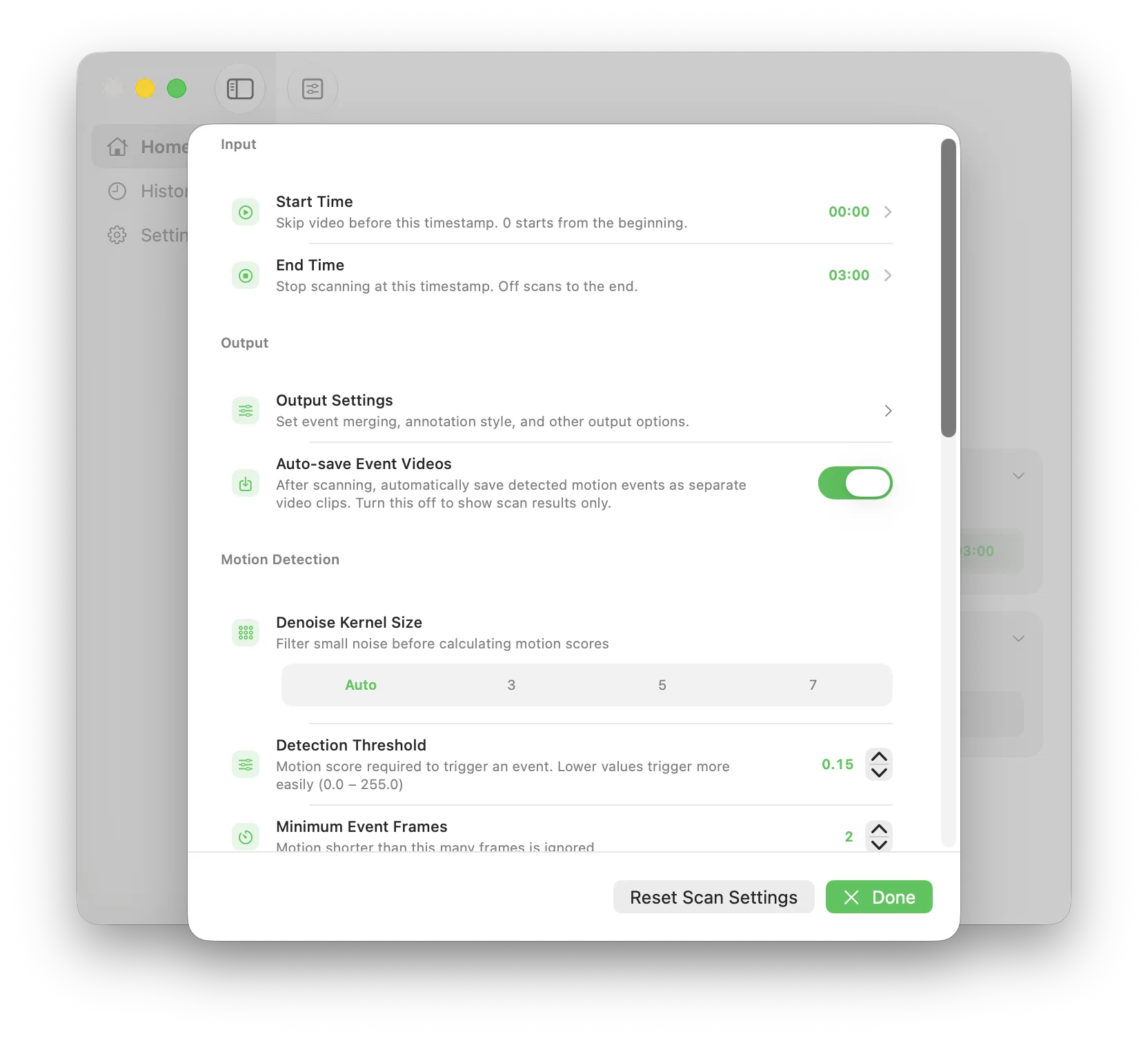
Analise apenas as horas que importam, por exemplo, após o término das operações ou próximo a um período de carregamento conhecido, em vez de processar a gravação completa por padrão.
Concentre-se em uma zona operacional
Desenhe a região de detecção ao redor da entrada, corredor, área de carga ou área de armazenamento conectada à pergunta que você está analisando.
Defina a sensibilidade e inicie a varredura
Use uma predefinição primeiro. Se os reflexos de luz criarem muitos eventos ou se perderem pequenas alterações na imagem, refine a região e a sensibilidade antes de digitalizar novamente.
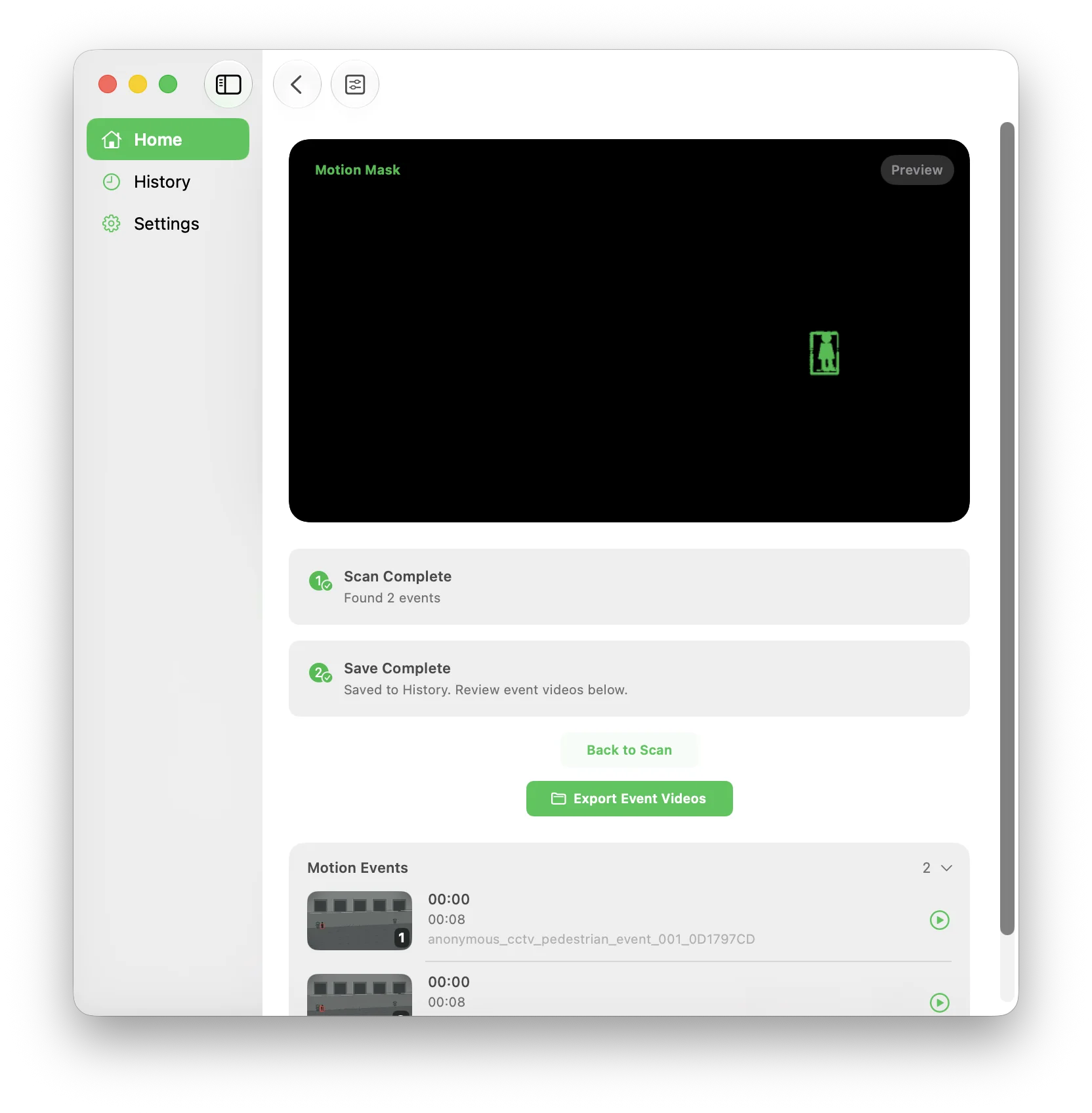
Revise a lista de eventos
Compare carimbos de data/hora, durações, pontuações de movimento e miniaturas. Visualize eventos úteis antes de decidir salvá-los ou exportá-los; a exportação de clipe de evento requer Pro.
Transforme a lista de eventos em uma revisão gerenciável
Trate cada evento como um ponto onde a parte selecionada do quadro mudou. Use a miniatura e a visualização para determinar se o evento é relevante para sua pergunta de revisão.
Revisão em ordem cronológica
Para filmagens baseadas em turnos, os carimbos de data/hora preservam a sequência de alterações detectadas e facilitam a comparação de eventos próximos.
Use miniaturas como primeira passagem
As miniaturas ajudam a separar mudanças óbvias de iluminação de eventos que merecem uma visualização mais detalhada, sem atribuir uma identidade ou significado ao movimento.
Mantenha as verificações separadas focadas
Se você precisar inspecionar uma entrada e uma área de carregamento distante, varreduras focadas separadas podem ser mais fáceis de revisar do que uma região ampla com movimento não relacionado.
O que a varredura de movimento do armazém pode — e não pode — mostrar
O MoFind realiza análise de movimento no dispositivo selecionado, portanto, os vídeos salvos do armazém não são carregados para digitalização. Isto é útil para filmagens que devem permanecer locais.
Um evento detectado significa que a imagem mudou dentro da região selecionada. Não é prova de uma ação específica, de uma alteração de inventário, de um incidente de segurança ou da identidade de uma pessoa no quadro.
Verifica as filmagens salvas localmente, concentra-se em regiões e intervalos de tempo selecionados e cria uma lista revisável de eventos de mudança de imagem com carimbos de data e hora e miniaturas.
Ele não fornece monitoramento ao vivo, acesso remoto a câmeras, identificação de pessoas, reconhecimento de inventário, detecção de incidentes ou classificação automática de comportamento.
Perguntas sobre filmagem do armazém
O MoFind pode escanear longas gravações de armazém em busca de movimento?
Sim. Importe arquivos de vídeo salvos compatíveis e escolha o intervalo de tempo e a região necessários. O nível gratuito suporta um vídeo de até 30 minutos; Pro desbloqueia vídeos mais longos e uma fila de vários vídeos.
Posso digitalizar apenas uma entrada ou corredor de armazém?
Sim. Desenhe uma região de detecção ao redor da entrada, corredor, área de carga ou outra parte do quadro que você deseja analisar.
O MoFind identifica trabalhadores ou reconhece inventário?
Não. O MoFind detecta alterações de imagem no vídeo salvo. Não identifica pessoas, não reconhece inventário nem classifica comportamento.
O MoFind pode monitorar uma câmera de armazém ao vivo?
Não. O MoFind analisa arquivos de vídeo salvos e não é um cliente de monitoramento ao vivo ou visualizador de câmera remota.
As gravações do armazém são carregadas?
Não. A análise de movimento é executada localmente no iPhone, iPad ou Mac selecionado.