Gids voor magazijnopnamen
Hoe u magazijnbeveiligingsbeelden kunt beoordelen op beweging
Magazijnopnamen kunnen grote ruimtes gedurende lange perioden bestrijken. Een gerichte bewegingsscan kan opgeslagen beelden beperken tot de momenten waarop de ingang, het hoofdpad, de laadruimte of een ander geselecteerd deel van het frame verandert.
MoFind downloaden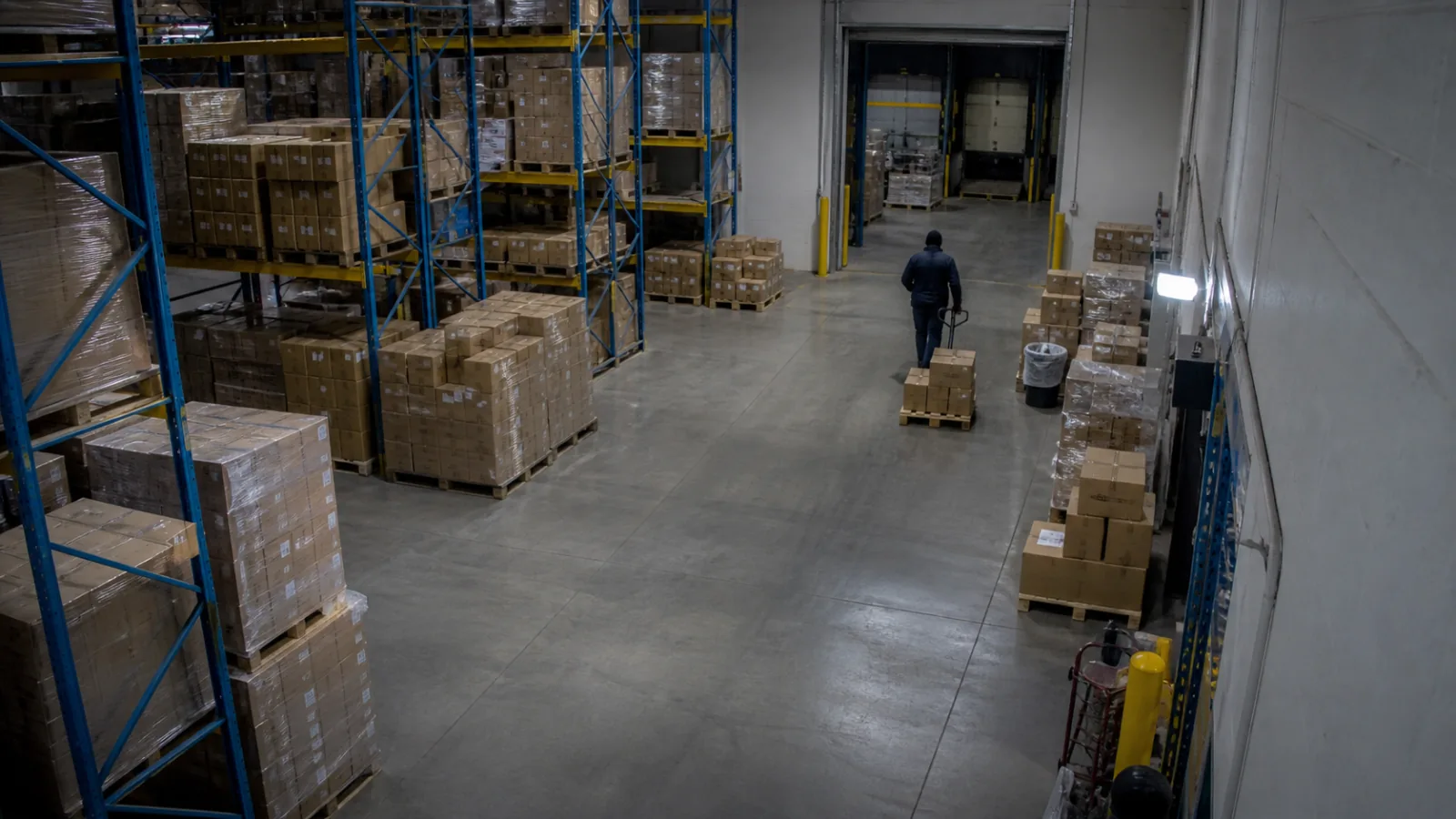
Waarom magazijnopnamen een gericht beoordelingsplan nodig hebben
Een magazijncamera kan schappen, open vloeroppervlak, laaddeuren en meerdere gangpaden tegelijk bestrijken. Het bekijken van de volledige opname gaat langzaam, terwijl het scannen van het hele frame zonder duidelijk doel meer gebeurtenissen kan opleveren dan je nodig hebt.
Begin met één overzichtsvraag en één nuttig gebied: beweging bij een ingang nadat de werkzaamheden zijn beëindigd, veranderingen langs een hoofdpad gedurende een bekende periode, of activiteit nabij een laadzone. Hierdoor blijft het bewegingsscannen afgestemd op de beelden die u daadwerkelijk moet inspecteren.
Lange opnames tijdens ploegendiensten
Een enkel bestand of een reeks bestanden kan meerdere uren beslaan. Door de scan te beperken tot een relevant dienst- of tijdvenster, wordt onnodige verwerking en beoordeling verminderd.
Grote frames met verschillende zones
Planken, gangpaden, deuren en open vloeroppervlakken kunnen allemaal in één camerabeeld verschijnen. Een detectiegebied helpt de huidige beoordelingstaak te scheiden van de rest van het frame.
Verlichting en achtergrondveranderingen
Laaddeuren, reflecterende folie, automatische verlichting en overlay-tekst kunnen het beeld veranderen. Regioplaatsing en gevoeligheid beïnvloeden hoeveel van die ruis de gebeurtenissenlijst bereikt.
Selecteer de magazijnzone die u wilt inspecteren
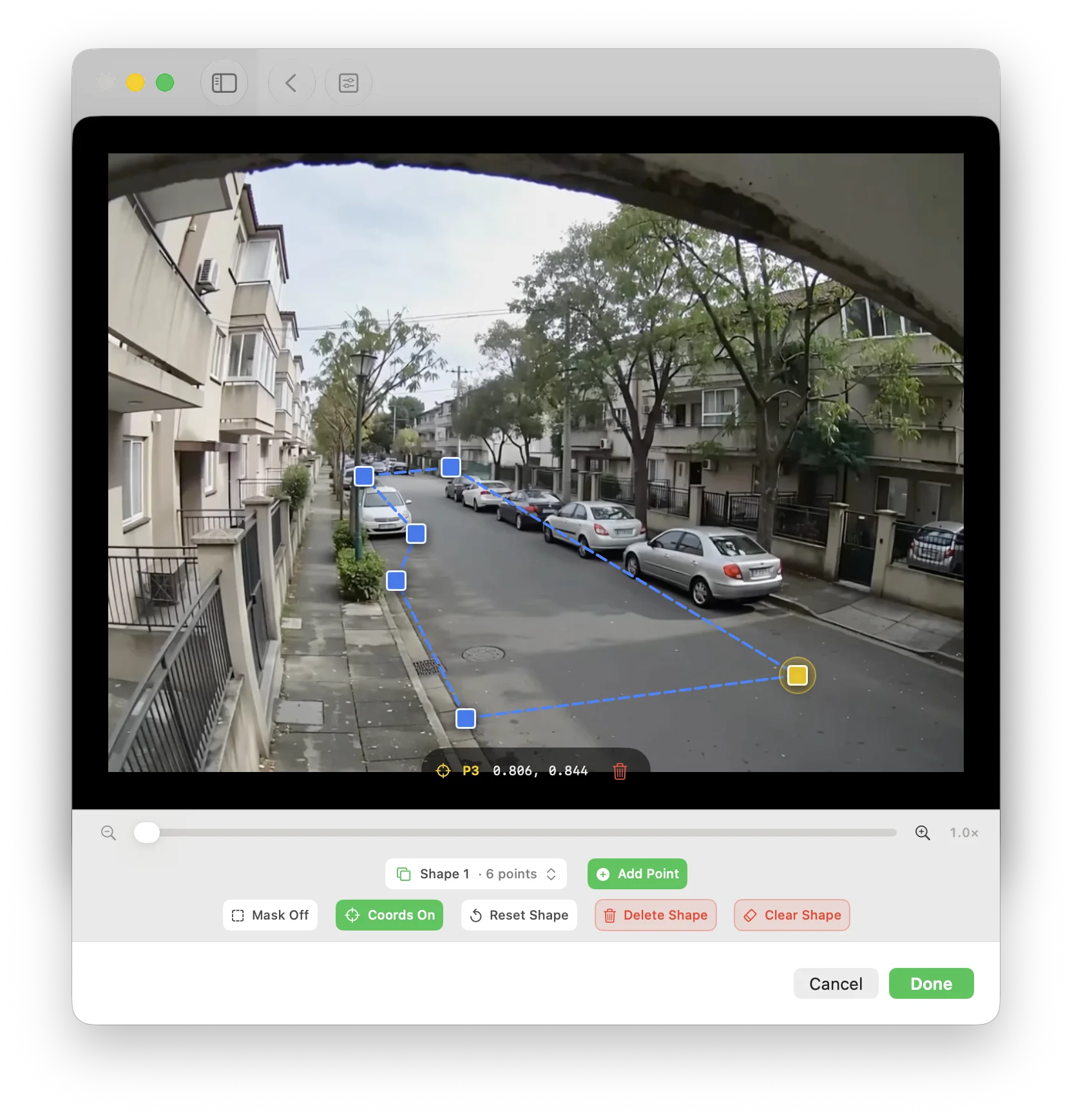
Plaats het detectiegebied rond een specifieke ingang, hoofdgang, laadperron of een ander duidelijk gedefinieerd deel van het magazijn. Laat, indien praktisch mogelijk, heldere deuropeningen, reflecterende omhulsels, tijdstempeloverlays en niet-gerelateerde werkruimtes buiten de regio achter.
Voor één beoordelingsvraag is één specifiek gebied vaak gemakkelijker te interpreteren dan een breed gebied dat het grootste deel van het frame bestrijkt. De gratis laag ondersteunt één regio; Pro ondersteunt meerdere regio's wanneer gescheiden zones samen moeten worden gescand.
Een praktische workflow voor magazijnopnamen
MoFind analyseert opgeslagen videobestanden; het maakt geen verbinding met een live magazijncamera. Bereid de relevante opnames voor op de iPhone, iPad of Mac die de scan zal uitvoeren.
Verzamel de relevante opgeslagen bestanden
Begin met opnames van de camera en de datum die overeenkomen met de beoordelingstaak. Algemene ondersteuning omvat MP4, M4V en MOV met behulp van H.264 of H.265 wanneer het apparaat deze kan decoderen; macOS kan compatibiliteitsverwerking gebruiken voor meer algemene formaten.
Kies de dienst of het tijdvenster
Scan alleen de uren die er toe doen (bijvoorbeeld nadat de werkzaamheden zijn beëindigd of rond een bekende laadperiode) in plaats van standaard de volledige opname te verwerken.
Focus op één operationele zone
Teken het detectiegebied rond de ingang, het gangpad, het laadperron of de opslagruimte die verband houdt met de vraag die u beoordeelt.
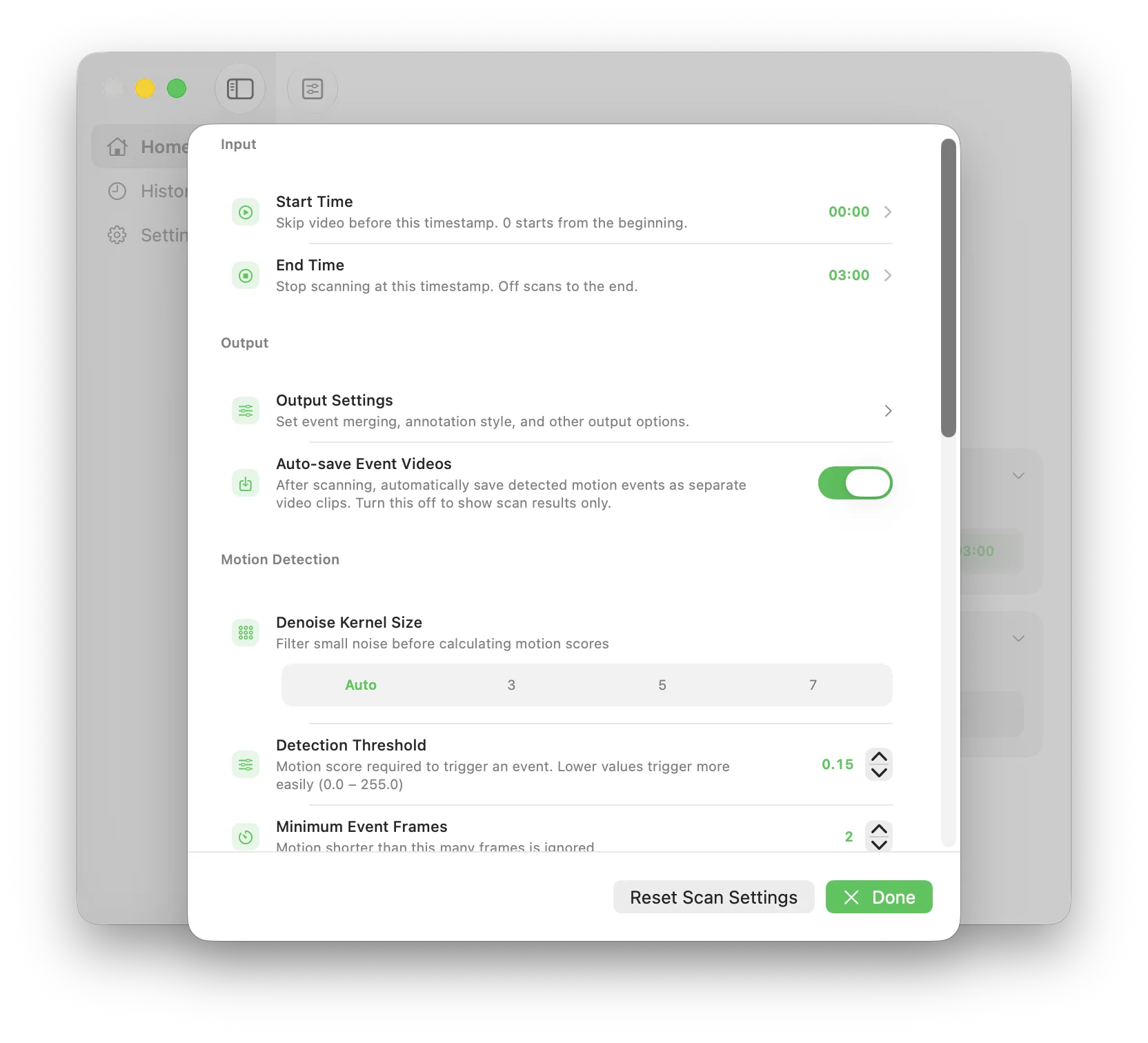
Stel de gevoeligheid in en start de scan
Gebruik eerst een voorinstelling. Als lichtreflecties te veel gebeurtenissen veroorzaken of kleinere beeldveranderingen worden gemist, verfijn dan het gebied en de gevoeligheid voordat u opnieuw gaat scannen.
Bekijk de evenementenlijst
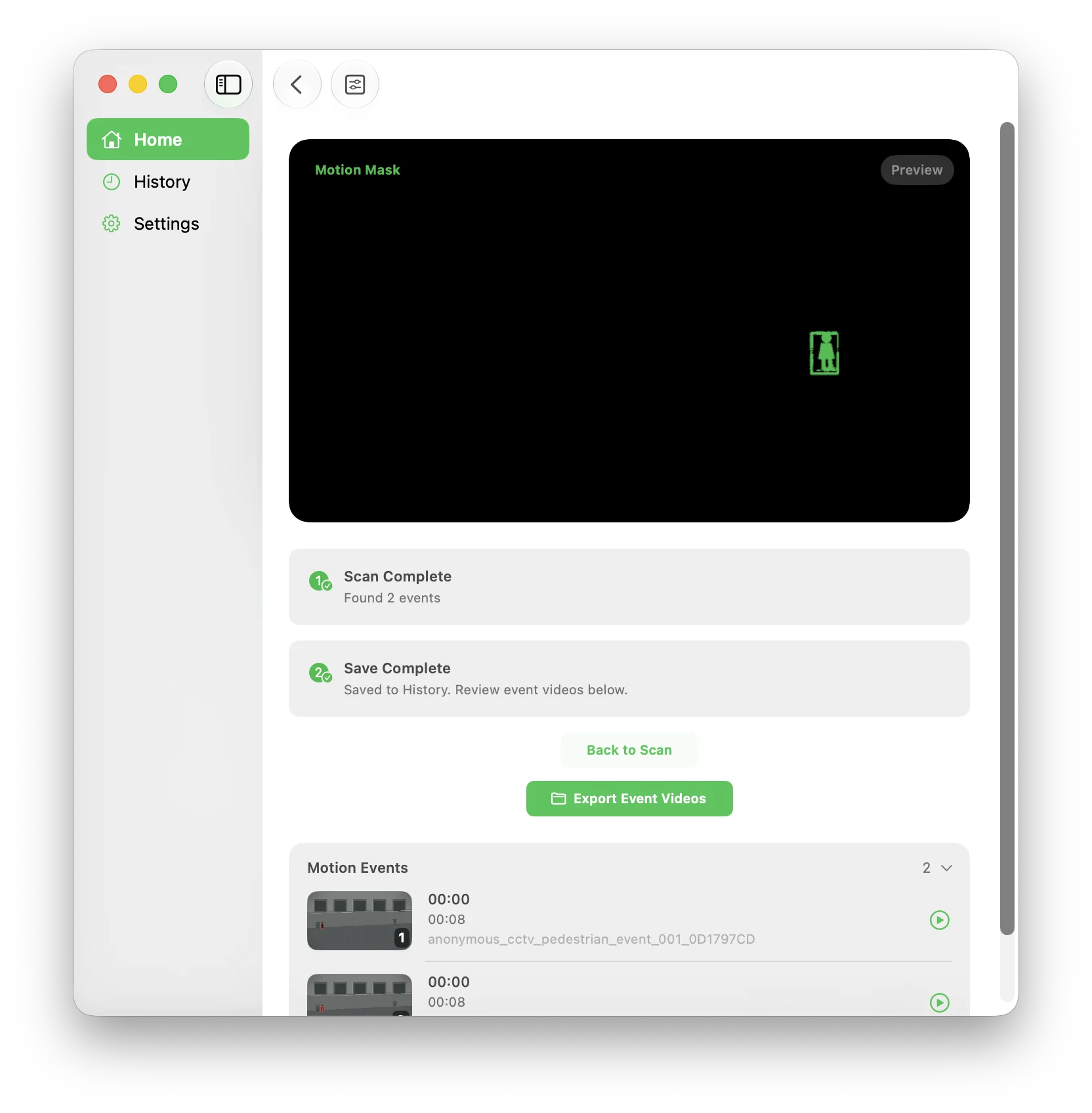
Vergelijk tijdstempels, duur, bewegingsscores en miniaturen. Bekijk nuttige gebeurtenissen voordat u besluit of u ze wilt opslaan of exporteren; Voor het exporteren van gebeurtenisclips is Pro vereist.
Maak van de evenementenlijst een overzichtelijk overzicht
Behandel elke gebeurtenis als een punt waarop het geselecteerde deel van het frame is gewijzigd. Gebruik de miniatuur en het voorbeeld om te bepalen of het evenement relevant is voor uw beoordelingsvraag.
Recensie in chronologische volgorde
Voor op ploegendienst gebaseerde beelden behouden tijdstempels de volgorde van gedetecteerde veranderingen en maken ze het gemakkelijker om gebeurtenissen in de buurt te vergelijken.
Gebruik miniaturen als eerste doorgang
Miniaturen helpen duidelijke lichtveranderingen te scheiden van gebeurtenissen die een nadere preview verdienen, zonder een identiteit of betekenis aan de beweging toe te kennen.
Houd afzonderlijke scans gefocust
Als u zowel een ingang als een afgelegen laadgebied moet inspecteren, kunnen afzonderlijke gerichte scans gemakkelijker te beoordelen zijn dan één breed gebied met niet-gerelateerde bewegingen.
Wat motion scanning in magazijnen wel en niet kan laten zien
MoFind voert bewegingsanalyse uit op het geselecteerde apparaat, zodat opgeslagen magazijnvideo's niet worden geüpload om te scannen. Dit is handig voor beeldmateriaal dat lokaal moet blijven.
Een gedetecteerde gebeurtenis betekent dat het beeld binnen het geselecteerde gebied is gewijzigd. Het is geen bewijs van een bepaalde actie, een inventariswijziging, een veiligheidsincident of de identiteit van een persoon in het frame.
Scant opgeslagen beelden lokaal, richt zich op geselecteerde regio's en tijdsbereiken en creëert een overzicht van beeldveranderingsgebeurtenissen met tijdstempels en miniaturen.
Het biedt geen live monitoring, cameratoegang op afstand, persoonsidentificatie, inventarisherkenning, incidentdetectie of automatische gedragsclassificatie.
Vragen over magazijnopnamen
Kan MoFind lange magazijnopnames scannen op beweging?
Ja. Importeer ondersteunde opgeslagen videobestanden en kies het tijdsbereik en de regio die u nodig hebt. De gratis laag ondersteunt één video van maximaal 30 minuten; Pro ontgrendelt langere video's en een wachtrij voor meerdere video's.
Kan ik alleen een magazijningang of gangpad scannen?
Ja. Teken een detectiegebied rond de ingang, het gangpad, de laadruimte of een ander deel van het frame dat u wilt analyseren.
Identificeert MoFind werknemers of herkent het inventaris?
Nee. MoFind detecteert beeldveranderingen in opgeslagen video. Het identificeert geen mensen, herkent geen inventaris en classificeert geen gedrag.
Kan MoFind een magazijncamera live monitoren?
Nee. MoFind analyseert opgeslagen videobestanden en is geen live monitoringclient of externe cameraviewer.
Worden magazijnopnamen geüpload?
Nee. Bewegingsanalyse wordt lokaal uitgevoerd op de geselecteerde iPhone, iPad of Mac.