门口录像场景指南
如何快速找出门口监控录像中的移动片段
一段很长的门口录像里,真正需要查看的可能只有几分钟。更有效的方法是扫描已保存的视频,聚焦门口区域,再通过时间点和缩略图逐个查看检测结果。
下载 MoFind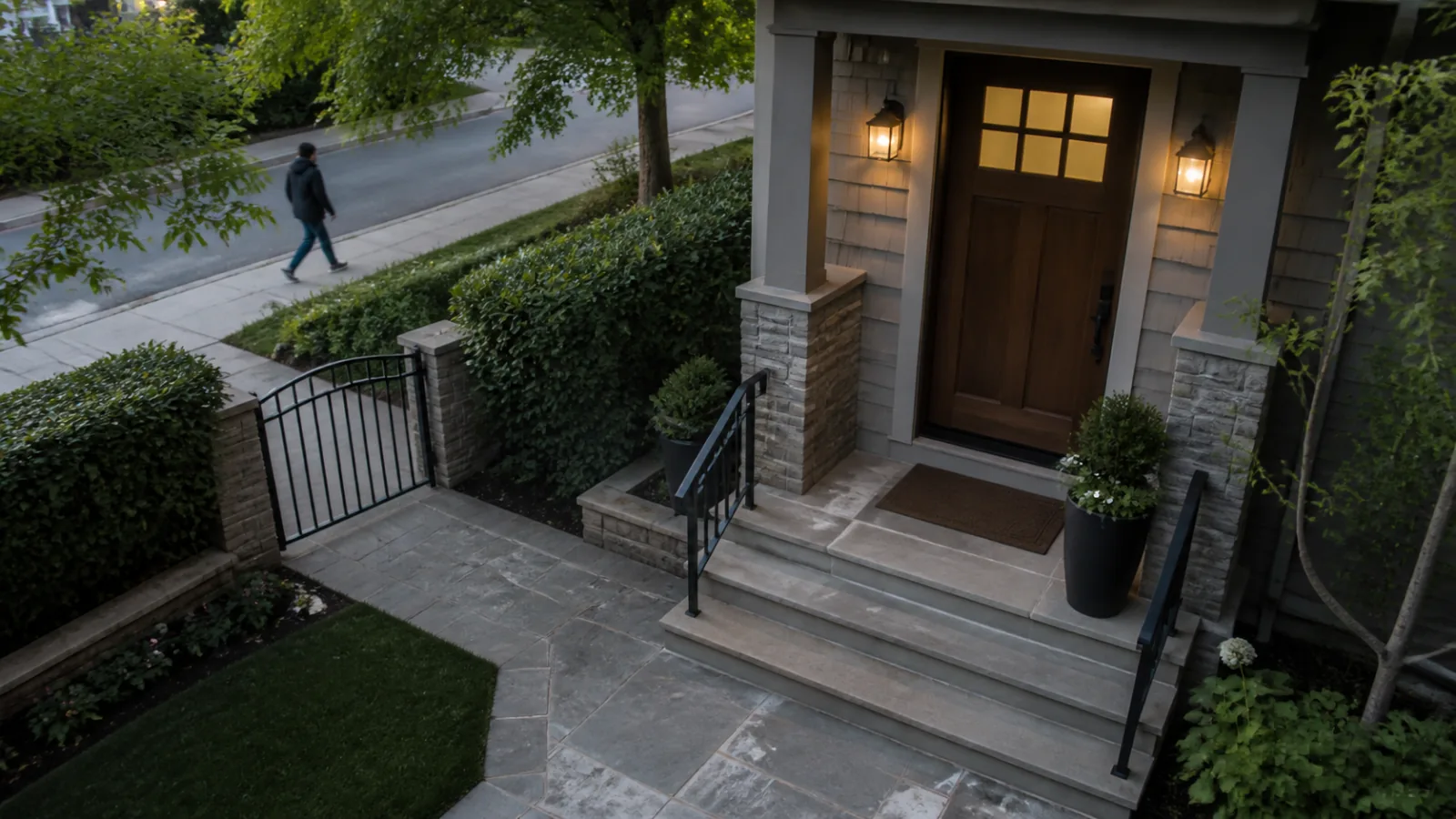
为什么门口监控录像很难回看
门口摄像头通常会拍到较大的范围,包括房门、通道、树木,有时还会覆盖道路。但你真正关心的往往只是画面中的一小块区域。
运动扫描是否实用,取决于问题是否足够具体。与其把所有画面变化都当作重点,不如只分析房门、门廊、台阶或院门。
长时间没有变化
录像可能持续几个小时,但入口一直保持静止。按事件时间点查看,通常比连续回放更有效率。
门口以外也在移动
道路车辆、公共人行道上的活动或附近树枝都会改变画面,却不一定属于你要检查的门口区域。
光线和画面水印
光照变化、阴影和时间水印也可能造成干扰。合理设置检测区域和灵敏度可以减少无关事件。
只扫描真正重要的门口区域
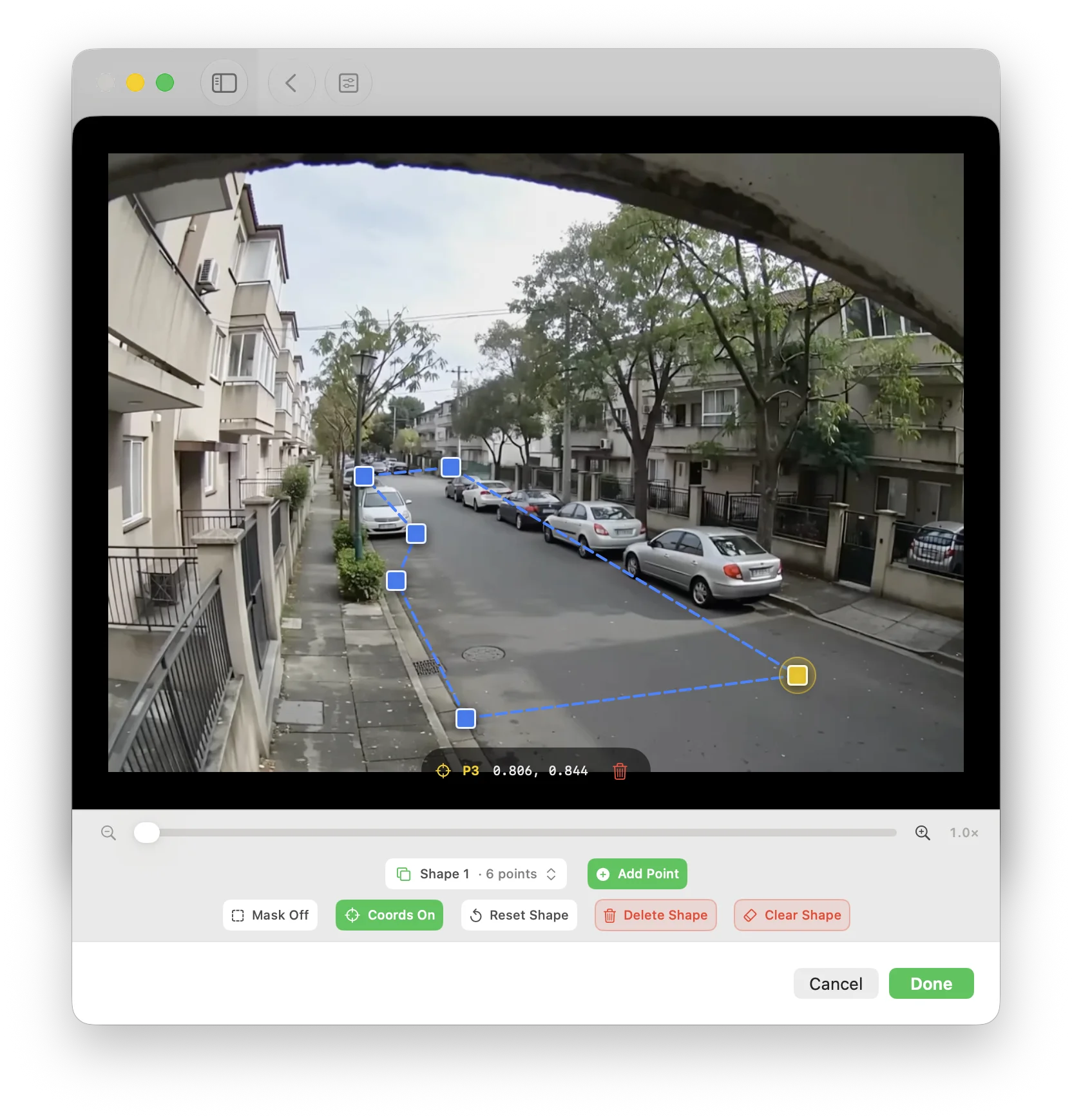
将检测区域画在房门、门廊、台阶、院门或其他明确的出入口周围。条件允许时,把摇动的树枝、繁忙道路和时间水印排除在区域之外。
检测区域不是为了让画面更整齐,而是让扫描范围与实际查看目的保持一致。免费版支持一个检测区域;如果门口存在多个分开的重点位置,Pro 可以使用多个检测区域。
门口监控录像的实用分析步骤
MoFind 从已保存的录像开始,而不是连接实时摄像头。扫描和分析均在当前使用的 iPhone、iPad 或 Mac 上完成。
导入已保存的录像
选择已有的门口、门铃或安防摄像头视频。设备能够解码时,通常支持采用 H.264 或 H.265 编码的 MP4、M4V 和 MOV。
限定扫描时间
如果只需要检查某个夜间时段、送货时间或其他已知时间范围,就不必扫描完整录像。
绘制检测区域
覆盖房门和进出通道,同时尽量排除道路、树叶以及画面上的时间文字。
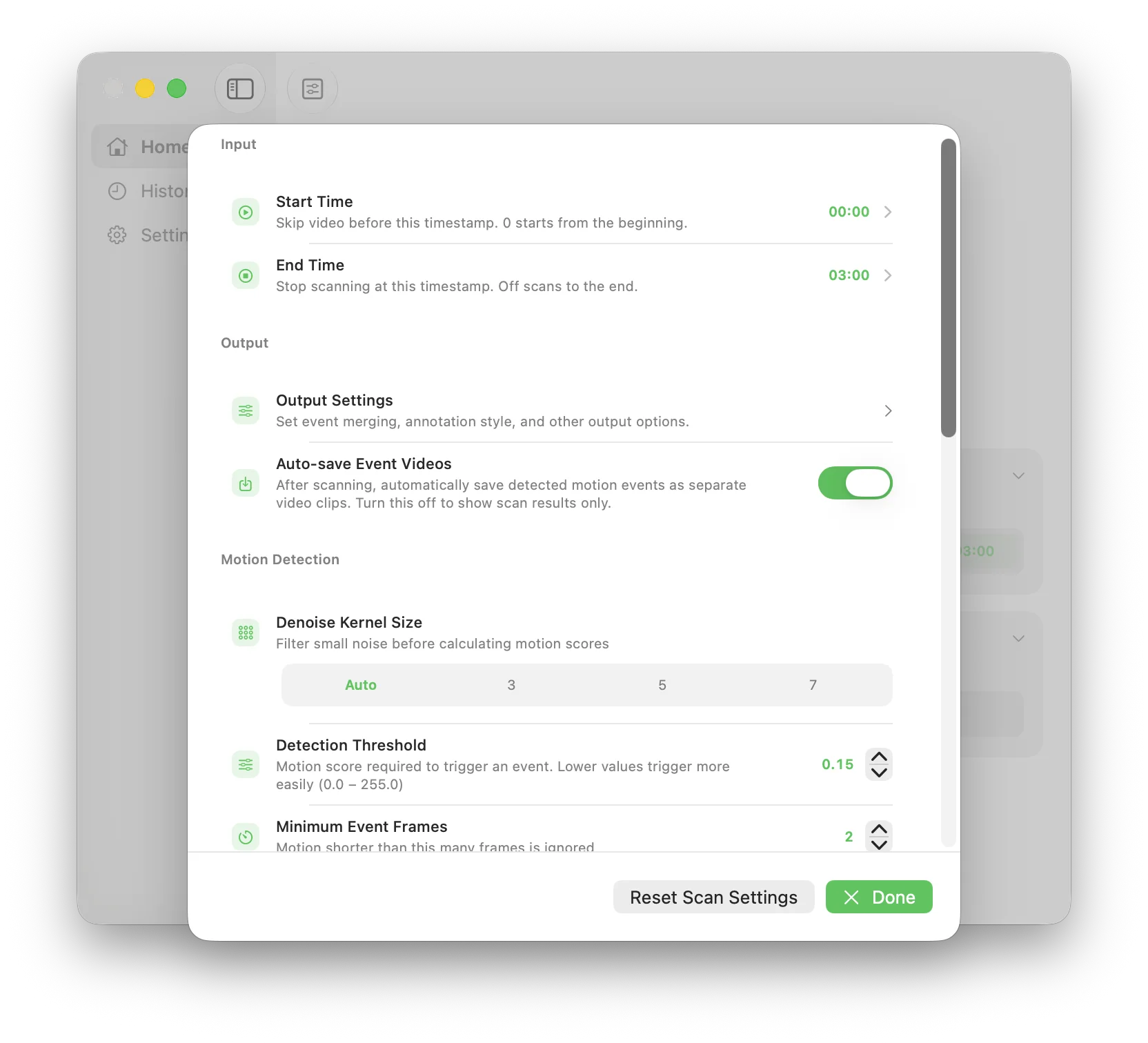
调整灵敏度并扫描
可以先使用预设灵敏度,查看事件列表后,再根据实际画面决定是否需要自定义调整。
先查看事件,再决定是否导出
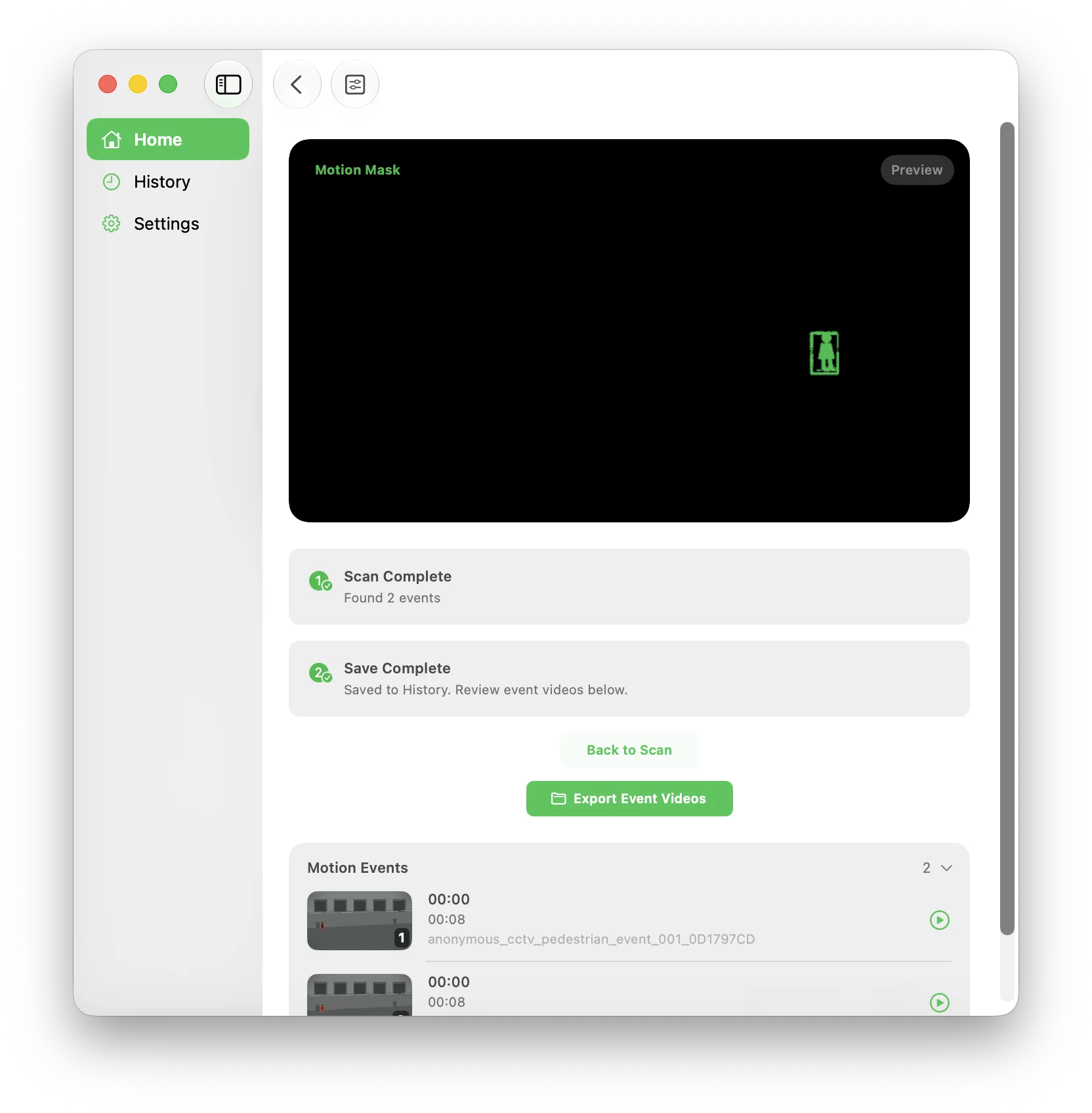
结合开始时间、时长、运动分数和缩略图判断哪些事件值得预览。事件片段导出需要 Pro。
查看结果时不要过度解读
运动事件表示 MoFind 在选定区域内检测到了画面变化。是否属于你需要的内容,仍应结合缩略图和事件预览进行判断。
先浏览缩略图
缩略图可以帮助你先跳过明显的光线变化或背景运动,再打开可能有用的事件。
结合事件时长
短暂变化和持续移动可能具有不同的事件时长。时长只是查看线索,不是人物身份或行为标签。
根据结果重新扫描
如果结果中仍有大量道路或树影变化,可以缩小检测区域或调整灵敏度后重新扫描。
隐私与产品能力边界
门口录像可能包含敏感信息。MoFind 会在所选设备本地完成运动分析,录像不会为了扫描而上传。
同样需要准确理解扫描结果:MoFind 检测的是已保存视频中的画面变化,不会识别人、判断身份、分类行为,也不会监控实时摄像头画面。
在本机扫描已保存的视频、列出检测到的运动事件、设置检测区域和时间范围,并预览对应片段。
它不是远程摄像头查看器或实时监控客户端,也不提供人脸识别、人物身份判断或自动行为分类。
门口监控录像常见问题
MoFind 可以扫描已保存的门铃录像吗?
可以。导入支持的视频文件后,MoFind 可以生成检测到的运动事件列表供你查看。
如何减少道路或树影造成的事件?
将检测区域画在房门、门廊、台阶或院门周围,尽量把道路和摇动的树枝排除在外,再根据需要调整灵敏度。
MoFind 能识别门口的人是谁吗?
不能。MoFind 检测选定区域内的画面变化,不会识别人或判断行为。
MoFind 可以连接实时门口摄像头吗?
不能。MoFind 用于分析已保存的视频,不是远程查看器或实时监控客户端。
扫描时会上传门口录像吗?
不会。运动分析在所选的 iPhone、iPad 或 Mac 本地运行。