門口錄影場景指南
如何快速找出門口監視器錄影中的移動片段
一段很長的門口錄影裡,真正需要查看的可能只有幾分鐘。更有效的方法是掃描已儲存的影片,聚焦門口區域,再透過時間點和縮圖逐一查看偵測結果。
下載 MoFind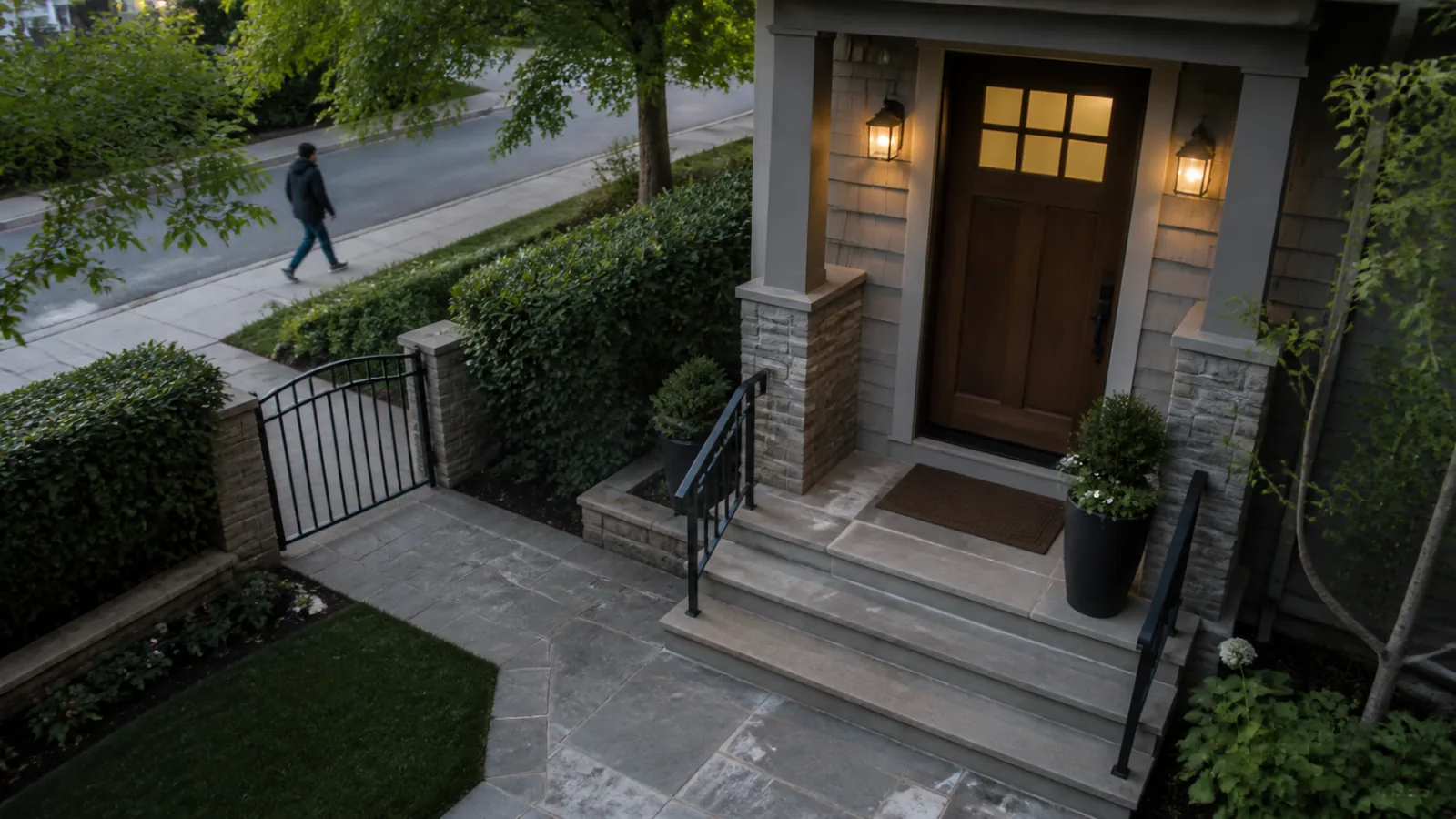
為什麼門口監視器很難回頭看
門口攝影機通常會拍到較大的範圍,包括房門、通道、樹木,有時還會覆蓋道路。但你真正關心的往往只是畫面中的一小塊區域。
動作掃描是否實用,取決於問題是否夠具體。與其把所有畫面變化當作重點,不如只分析房門、門廊、階梯或院門。
長時間沒有變化
錄影可能持續幾個小時,但入口一直保持靜止。按事件時間點查看,通常比連續回放更有效率。
門口以外也在移動
道路車輛、公共人行道上的活動或附近樹枝都會改變畫面,卻不一定屬於你要檢查的門口區域。
光線和畫面浮水印
光照變化、遮蔭和時間浮水印也可能造成乾擾。合理設定偵測區域和靈敏度可以減少無關事件。
只掃描真正重要的門口區域
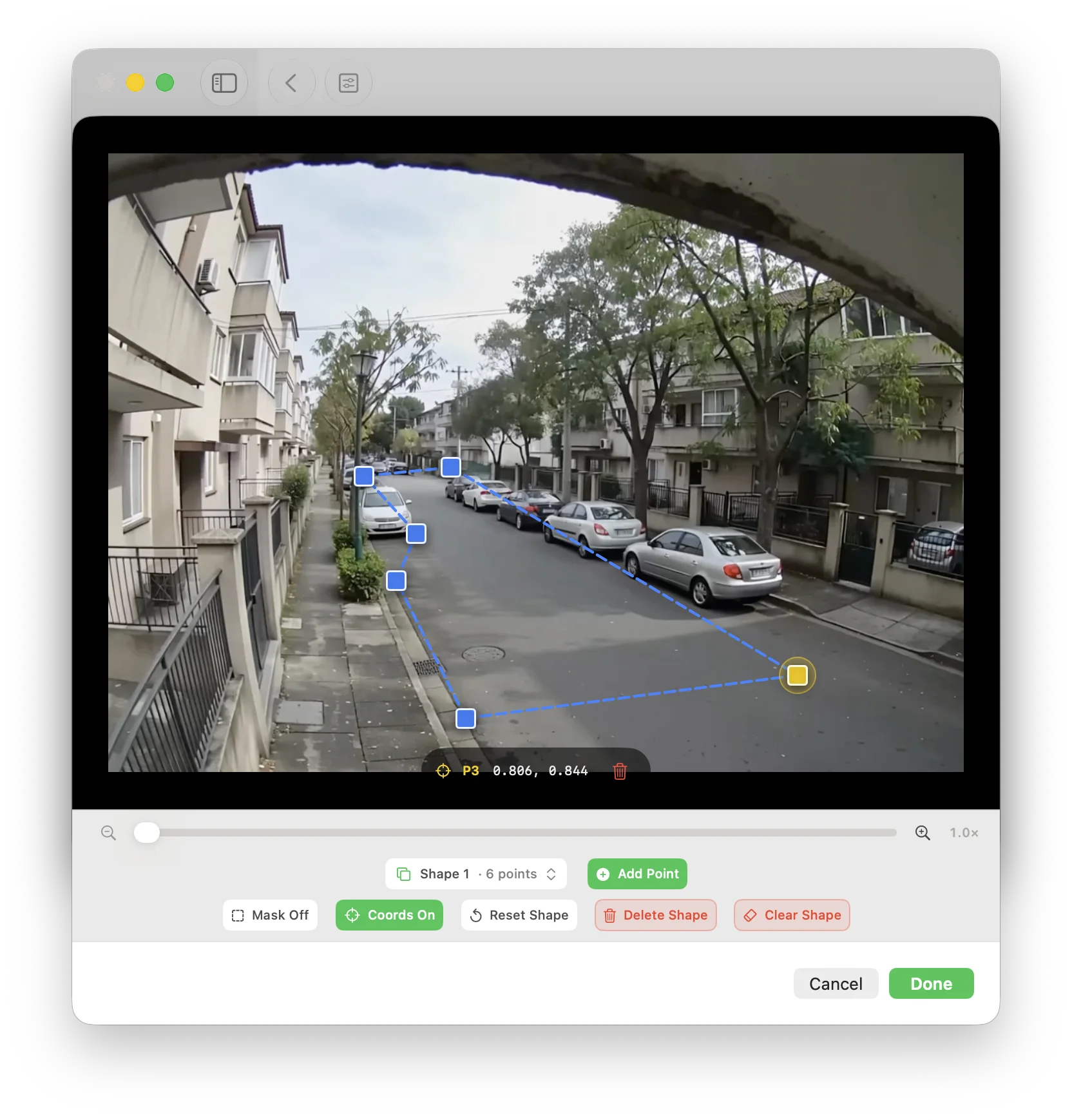
將偵測區域畫在房門、門廊、階梯、院門或其他明確的出入口周圍。條件允許時,把搖晃的樹枝、繁忙道路和時間水印排除在區域之外。
偵測區域不是為了讓畫面更整齊,而是讓掃描範圍與實際檢視目的一致。免費版支援一個偵測區域;如果門口存在多個分開的重點位置,Pro 可以使用多個偵測區域。
門口監視器錄影的實用分析步驟
MoFind 從已儲存的錄影開始,而不是連線即時攝影機。掃描和分析均在目前使用的 iPhone、iPad 或 Mac 上完成。
導入已儲存的錄影
選擇已有的門口、門鈴或安防攝影機影片。當裝置能夠解碼時,通常支援採用 H.264 或 H.265 編碼的 MP4、M4V 和 MOV。
限定掃描時間
如果只需要檢查某個夜間時段、送貨時間或其他已知時間範圍,就不必掃描完整錄影。
繪製偵測區域
覆蓋房門和進出通道,同時盡量排除道路、樹葉以及畫面上的時間文字。
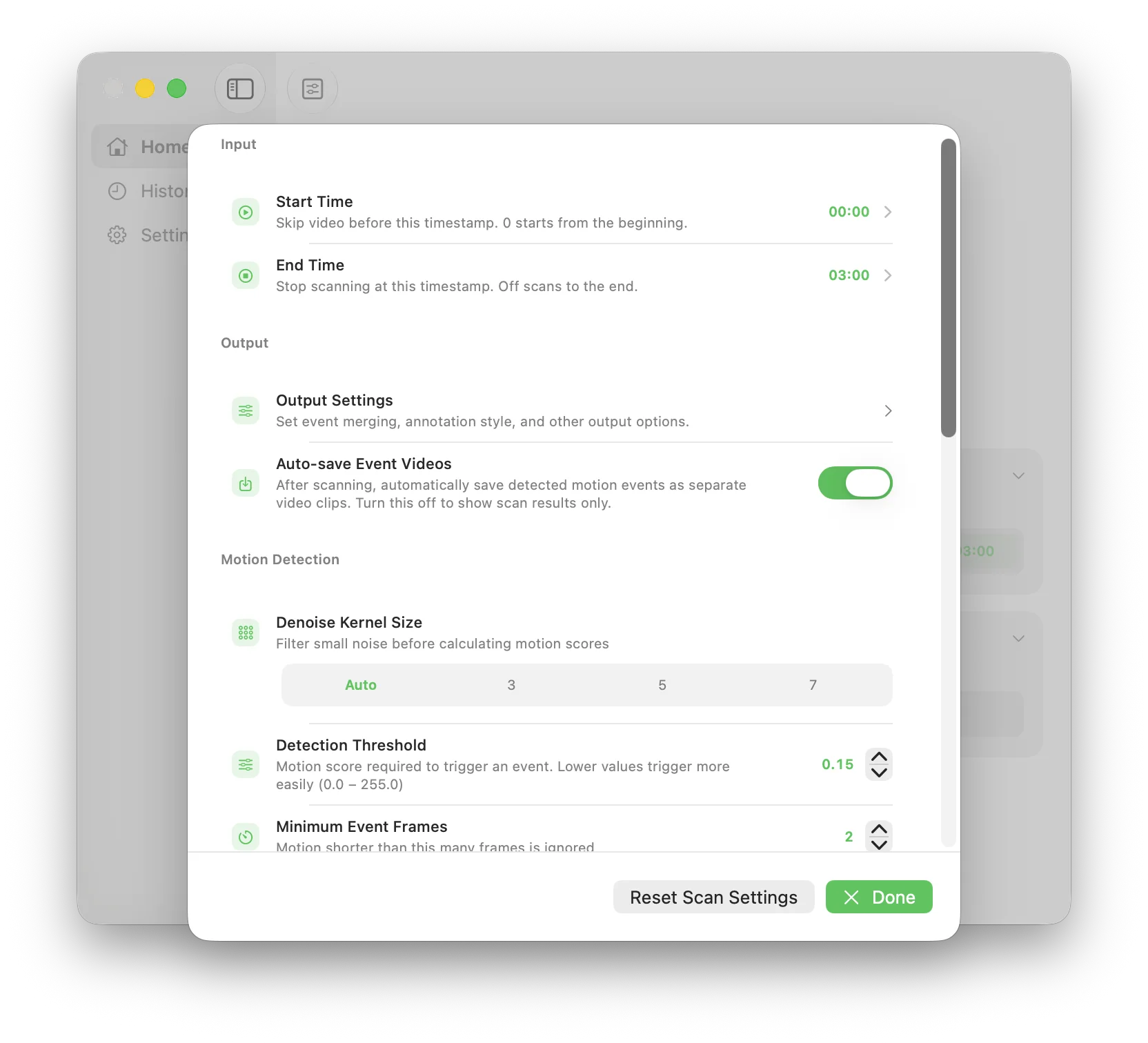
調整靈敏度並掃描
可以先使用預設靈敏度,查看事件清單後,再根據實際畫面決定是否需要自訂調整。
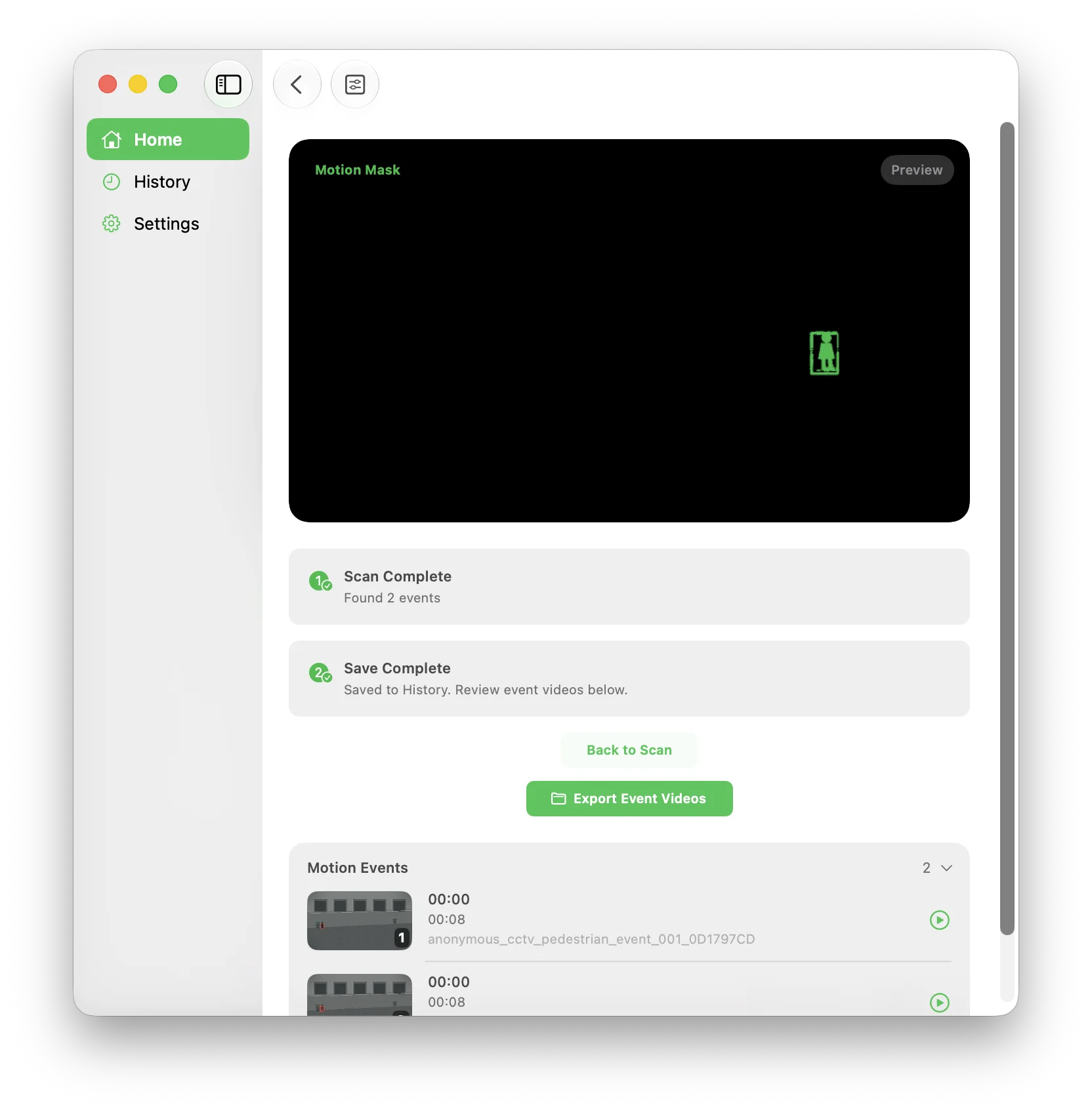
先查看事件,再決定是否匯出
結合開始時間、時長、移動分數和縮圖判斷哪些事件值得預覽。事件片段匯出需要 Pro。
查看結果時不要過度解讀
動作事件表示 MoFind 在選定區域內偵測到了畫面變化。是否屬於你需要的內容,仍應結合縮圖和事件預覽進行判斷。
先瀏覽縮圖
縮圖可以幫助你先跳過明顯的光線變化或背景動作,然後再打開可能有用的事件。
結合事件時長
短暫變化和持續移動可能有不同的事件時長。時長只是查看線索,不是人物身分或行為標籤。
根據結果重新掃描
如果結果中仍有大量道路或樹影變化,可以縮小偵測區域或調整靈敏度後重新掃描。
隱私與產品能力邊界
門口錄影可能包含敏感資訊。 MoFind 會在所選設備本地完成動作分析,錄影不會為了掃描而上傳。
同樣需要準確理解掃描結果:MoFind 偵測的是已儲存影片中的畫面變化,不會辨識人、判斷身分、分類行為,也不會監控即時攝影機畫面。
本機掃描已儲存的影片、列出偵測到的動作事件、設定偵測區域和時間範圍,並預覽對應片段。
它不是遠端攝影機檢視器或即時監控用戶端,也不提供人臉辨識、人物身分判斷或自動行為分類。
門口監視器畫面常見問題
MoFind 可以掃描已儲存的門鈴錄影嗎?
可以。匯入支援的影片檔案後,MoFind 可以產生偵測到的動作事件清單供你查看。
如何減少道路或樹影造成的事件?
將偵測區域畫在房門、門廊、階梯或庭院周圍,盡量把道路和搖晃的樹枝排除在外,再根據需要調整靈敏度。
MoFind 能辨識門口的人是誰嗎?
不能。 MoFind 偵測選定區域內的畫面變化,不會辨識人或判斷行為。
MoFind 可以連線即時門口攝影機嗎?
不能。 MoFind 用於分析已儲存的影片,不是遠端檢視器或即時監控用戶端。
掃描時會上傳門錄影嗎?
不會。動作分析在所選的 iPhone、iPad 或 Mac 本地運行。