Guía de imágenes de la puerta de entrada
Cómo encontrar movimiento en imágenes de seguridad de la puerta de entrada
Una grabación larga en la puerta de entrada puede contener sólo unos pocos momentos que vale la pena revisar. El enfoque práctico es escanear un vídeo guardado en busca de cambios en la imagen, centrarse en la entrada y utilizar marcas de tiempo y miniaturas para desplazarse por los resultados.
Descargar MoFind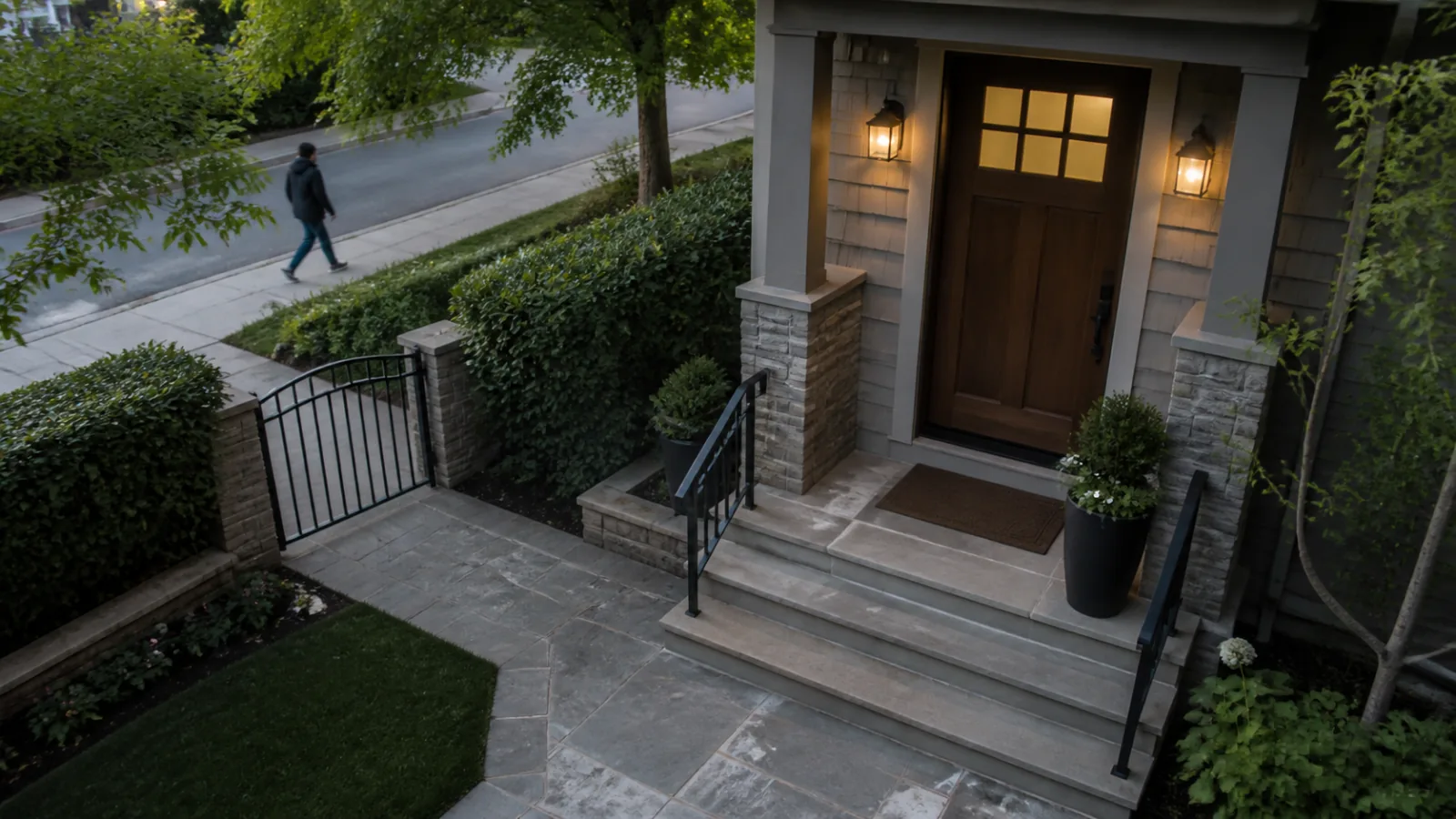
Por qué las grabaciones de entrada tardan tanto en revisarse
Las cámaras de las puertas de entrada suelen grabar una escena amplia: la entrada, un camino, árboles y, a veces, una carretera. Sólo una parte de ese marco puede ser importante para la pregunta que intentas responder.
El escaneo de movimiento es más útil cuando define esa pregunta de manera estricta. En lugar de tratar cada cambio de marco como igualmente importante, centre el escaneo en la entrada, el porche, los escalones o el portón.
Largos tramos tranquilos
Una grabación puede durar horas incluso si la entrada no cambia. Las marcas de tiempo de los eventos proporcionan una ruta de revisión más corta que la reproducción continua.
Movimiento fuera de la entrada.
El tráfico, los peatones en una acera pública o las sucursales cercanas pueden cambiar la imagen sin afectar el área que desea verificar.
Luz natural y superposiciones
Las luces cambiantes, las sombras y las superposiciones de marcas de tiempo pueden agregar ruido. Una región cuidadosamente ubicada y una sensibilidad adecuada pueden reducir los eventos irrelevantes.
Elige el área que realmente importa
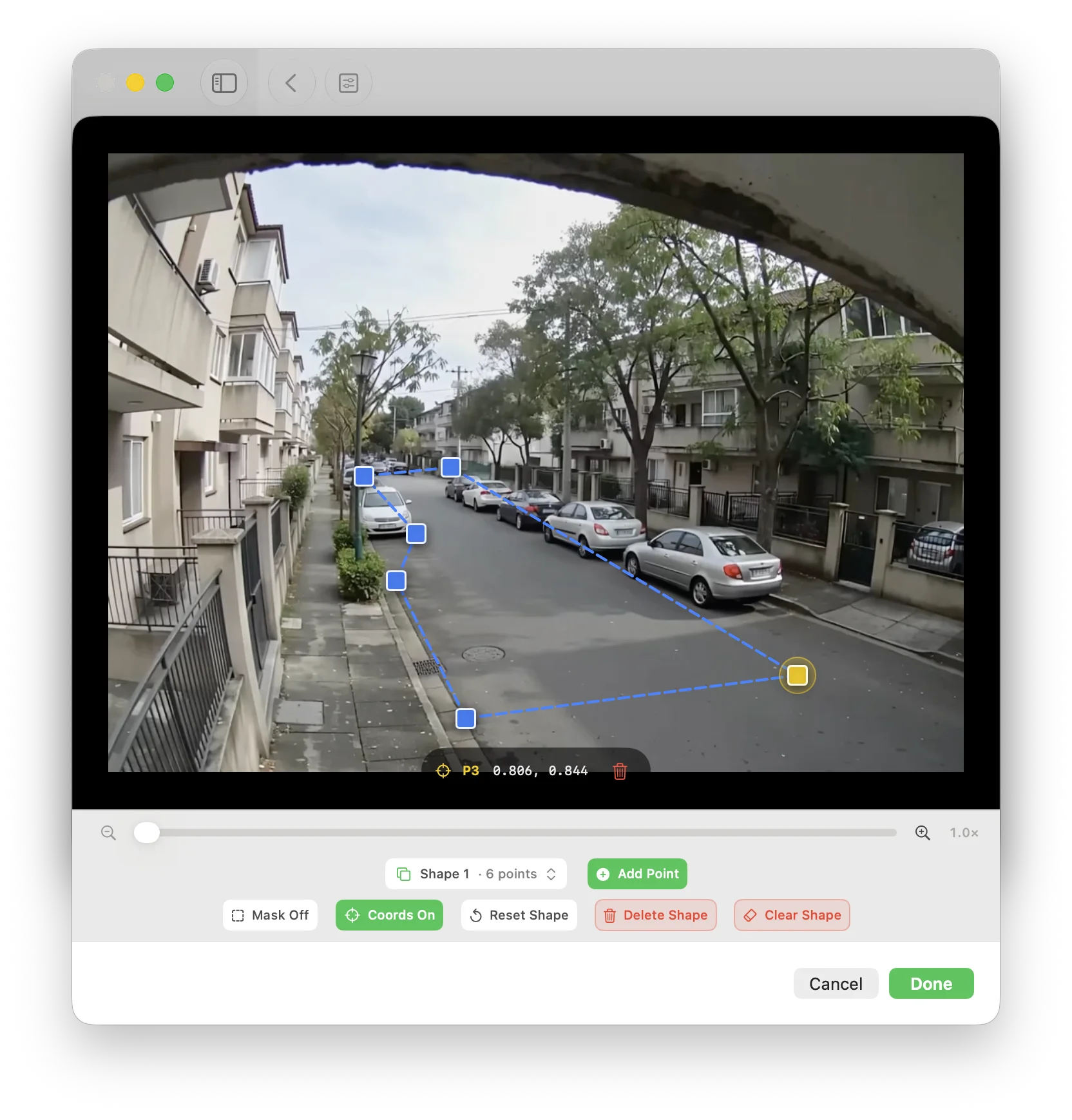
Dibuje la región de detección alrededor de la entrada misma: la puerta, el porche, los escalones, el portón u otro punto de acceso específico. Mantenga las ramas oscilantes, las carreteras transitadas y las superposiciones de marcas de tiempo fuera de la región cuando sea práctico.
El objetivo no es que el marco luzca ordenado. Es para alinear el escaneo con la parte de la escena que deseas revisar. El nivel gratuito admite una región; Pro admite múltiples regiones para entradas con áreas de interés separadas.
Un práctico flujo de trabajo de metraje en la puerta de entrada
Comience con una grabación guardada en lugar de una conexión de cámara en vivo. MoFind analiza archivos de vídeo que ya están disponibles en el iPhone, iPad o Mac que estás utilizando.
Importar la grabación guardada
Elija un video de puerta de entrada, timbre o cámara de seguridad existente. El soporte general incluye MP4, M4V y MOV usando H.264 o H.265 cuando el dispositivo puede decodificar el archivo.
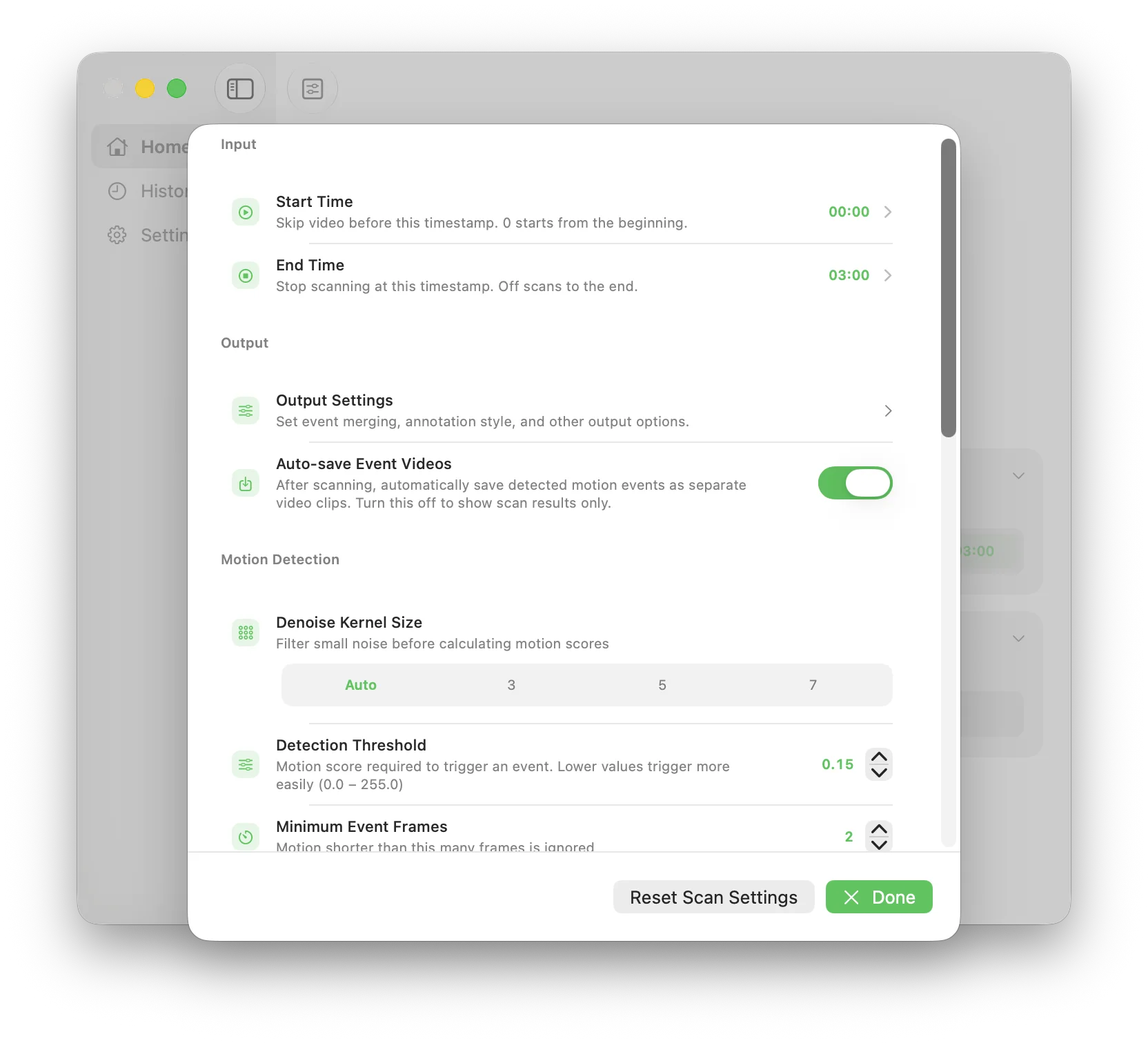
Establecer el rango de tiempo
Si solo necesita verificar una noche, un período de entrega u otro período conocido, escanee esa parte en lugar de la grabación completa.
Dibujar la región de detección
Cubra la puerta y el camino de acceso excluyendo la mayor cantidad posible de camino, follaje o texto superpuesto.
Ajustar la sensibilidad y escanear
Comience con un ajuste preestablecido, revise la lista de eventos resultante y use una sensibilidad personalizada solo cuando la escena necesite un ajuste más preciso.
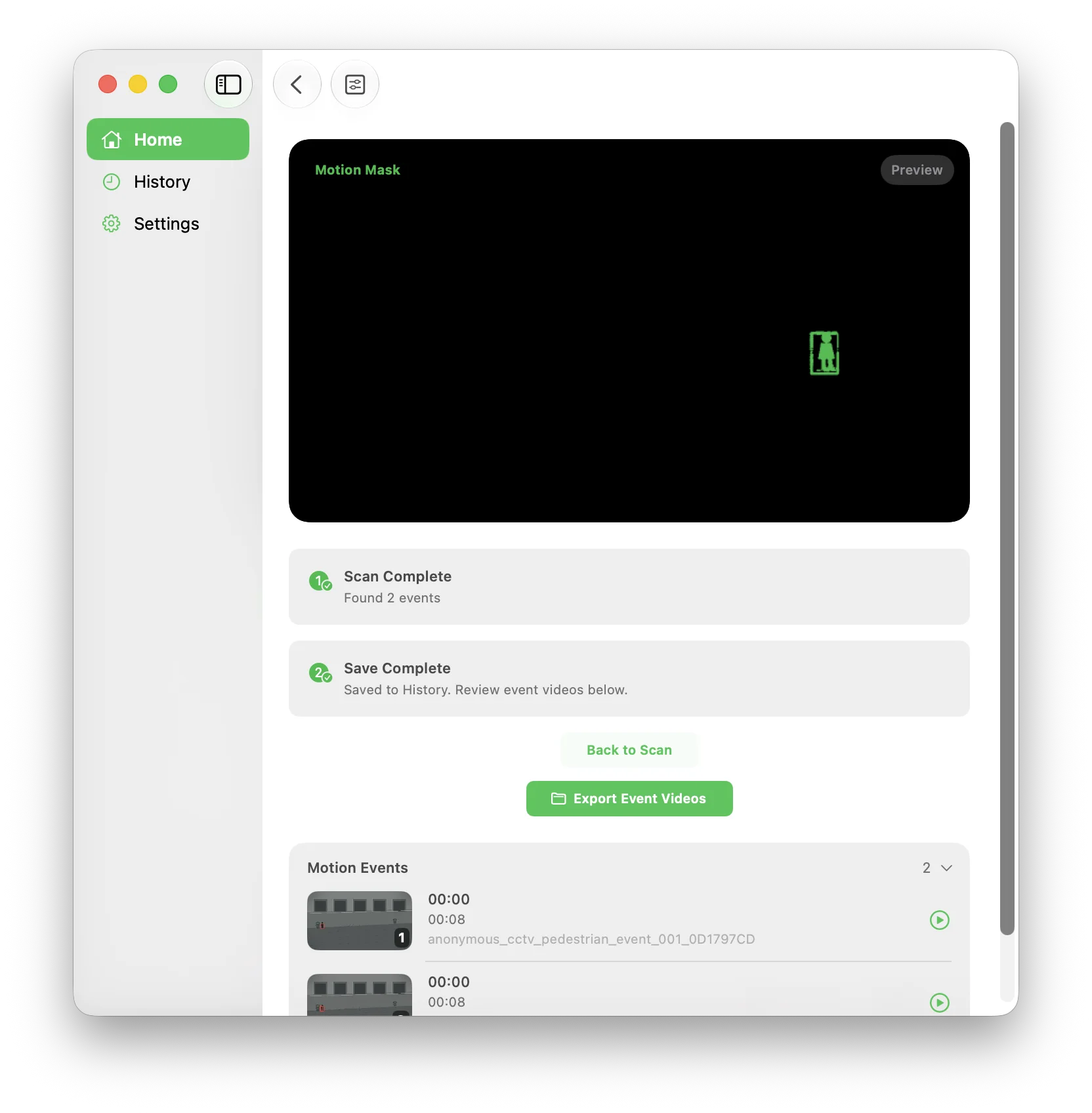
Revisar eventos antes de exportar
Utilice la hora de inicio, la duración, la partitura de movimiento y la miniatura para decidir qué eventos merecen una vista previa. La exportación de clips de eventos requiere Pro.
Revisar los resultados sin sobreinterpretarlos
Un evento de movimiento significa que MoFind detectó un cambio en la parte seleccionada del cuadro. Revise la miniatura y la vista previa antes de decidir si un evento es útil.
Comience con miniaturas
Las miniaturas lo ayudan a superar los cambios de luz obvios o el movimiento del fondo antes de abrir la vista previa de cada evento.
Comparar la duración del evento
Un breve cambio de imagen y un movimiento más largo pueden producir diferentes duraciones. Utilice la duración como contexto de revisión, no como una etiqueta de identidad o comportamiento.
Refinar y escanear nuevamente
Si la lista contiene demasiado movimiento de caminos o follaje, ajuste la región o ajuste la sensibilidad y ejecute otra exploración.
Privacidad y límites del producto
Las imágenes de la puerta de entrada pueden ser sensibles. MoFind realiza un análisis de movimiento en el dispositivo seleccionado y el video no se carga para escanearlo.
Es igualmente importante describir el resultado con precisión: MoFind detecta cambios en la imagen del vídeo guardado. No identifica a una persona, no clasifica el comportamiento ni monitorea la transmisión de una cámara en vivo.
Escanea videos guardados localmente, enumera eventos de movimiento detectados, admite regiones enfocadas y rangos de tiempo y le permite obtener una vista previa de los momentos resultantes.
No es un visor de cámara remota, un cliente de monitoreo en vivo, un sistema de reconocimiento facial, un identificador de personas ni un clasificador automático de comportamiento.
Preguntas sobre imágenes de la puerta de entrada
¿MoFind puede escanear una grabación de timbre guardada en busca de movimiento?
Sí. Importe un video guardado compatible y MoFind puede crear una lista de eventos de movimiento detectados para su revisión.
¿Cómo puedo reducir los eventos causados por una carretera o un árbol en movimiento?
Dibuje la región de detección alrededor de la entrada, el porche, los escalones o el portón, dejando el camino y moviendo el follaje fuera de la región cuando sea práctico. Luego ajuste la sensibilidad si es necesario.
¿MoFind identifica quién está en la puerta?
No. MoFind detecta cambios de imagen en la región seleccionada. No identifica a las personas ni clasifica su comportamiento.
¿MoFind se conecta a una cámara de entrada en vivo?
No. MoFind analiza archivos de video guardados y no es un visor remoto ni un cliente de monitoreo en vivo.
¿Se cargó el video de la puerta de entrada para escanearlo?
No. El análisis de movimiento se ejecuta localmente en el iPhone, iPad o Mac seleccionado.