Guía de imágenes de tiendas minoristas
Cómo revisar las imágenes de seguridad de tiendas minoristas en busca de movimiento
Las cámaras de las tiendas suelen grabar las entradas, las zonas de caja, los pasillos y la luz de las ventanas durante muchas horas. Un escaneo de movimiento enfocado puede limitar el metraje guardado a los momentos en que cambia una parte seleccionada del cuadro.
Descargar MoFind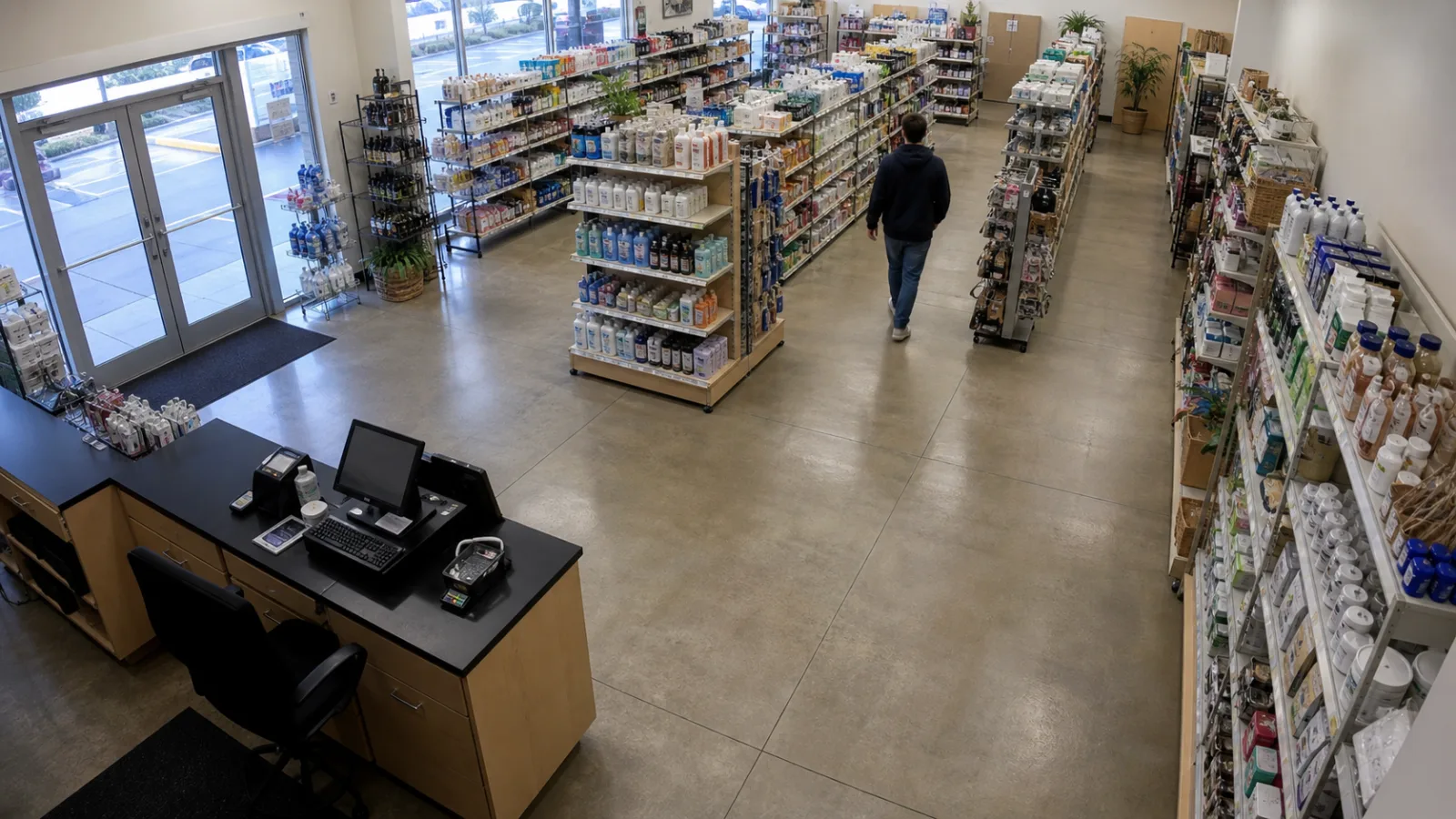
Por qué el metraje de la tienda necesita un plan de revisión centrado
Una sola cámara de tienda puede incluir una entrada de vidrio, exhibidores, pasillos, un mostrador de caja y personas moviéndose a través de diferentes partes del encuadre. Ver la grabación completa es lento, mientras que escanear la imagen completa puede crear muchos más eventos de los que requiere la tarea actual.
Comience con una pregunta, un período de tiempo y una zona útil: cambios en la entrada antes de la apertura, movimiento cerca del área de pago durante un intervalo conocido o actividad a lo largo de un pasillo particular después del cierre.
Muchas horas de actividad rutinaria.
Una grabación puede abarcar un día hábil completo. Limitar el escaneo a un período relevante mantiene el tráfico de rutina fuera de la revisión cuando no responde a su pregunta.
Varias zonas activas en un cuadro.
Las entradas, exhibidores, áreas de pago y pasillos pueden cambiar de forma independiente. Una región de detección le permite aislar la zona conectada a la revisión actual.
Ventanas, pantallas e iluminación.
Pasar el tráfico fuera de una ventana, las pantallas digitales, los embalajes reflectantes y las luces encendidas o apagadas pueden cambiar la imagen. La ubicación y la sensibilidad de la región afectan la cantidad de ese ruido que llega a la lista de eventos.
Seleccione el área de la tienda que necesita inspeccionar
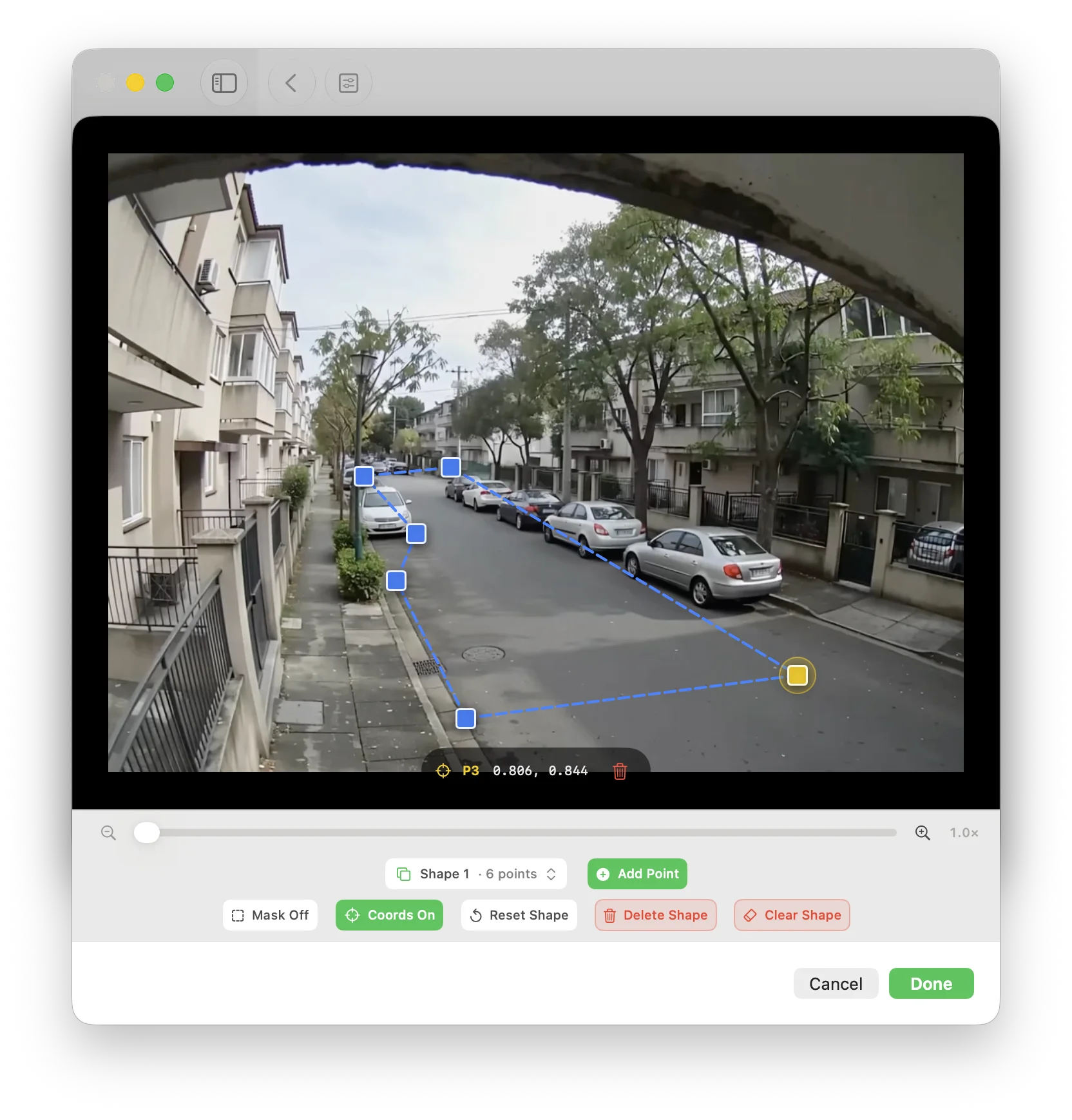
Coloque la región de detección alrededor de una entrada específica, el área cercana a una caja registradora, un pasillo principal u otra parte claramente definida de la tienda. Cuando sea práctico, deje ventanas, letreros luminosos, pantallas de video, superposiciones de marcas de tiempo y pasillos no relacionados fuera de la región.
Para una sola pregunta de revisión, una región precisa suele ser más fácil de interpretar que la mayor parte del piso de la tienda. El nivel gratuito admite una región; Pro admite múltiples regiones cuando se deben incluir áreas separadas en el mismo escaneo.
Un práctico flujo de trabajo de imágenes de tiendas minoristas
MoFind analiza archivos de vídeo guardados; no se conecta a una cámara de tienda en vivo. Prepare las grabaciones pertinentes en el iPhone, iPad o Mac que realizará el escaneo.
Recopile los archivos guardados relevantes
Comience con grabaciones de la cámara y fechas que coincidan con la tarea de revisión. El soporte general incluye MP4, M4V y MOV usando H.264 o H.265 cuando el dispositivo puede decodificarlos; macOS puede utilizar el procesamiento de compatibilidad para formatos más comunes.
Elige el periodo de tiempo útil
Escanee solo las horas que importan (por ejemplo, antes de abrir, después del cierre o alrededor de un intervalo conocido) en lugar de procesar todo el día hábil de forma predeterminada.
Centrarse en una zona de tienda
Dibuje la región de detección alrededor de la entrada, área de pago, pasillo, área de exhibición u otra parte del marco conectado a su pregunta de revisión.
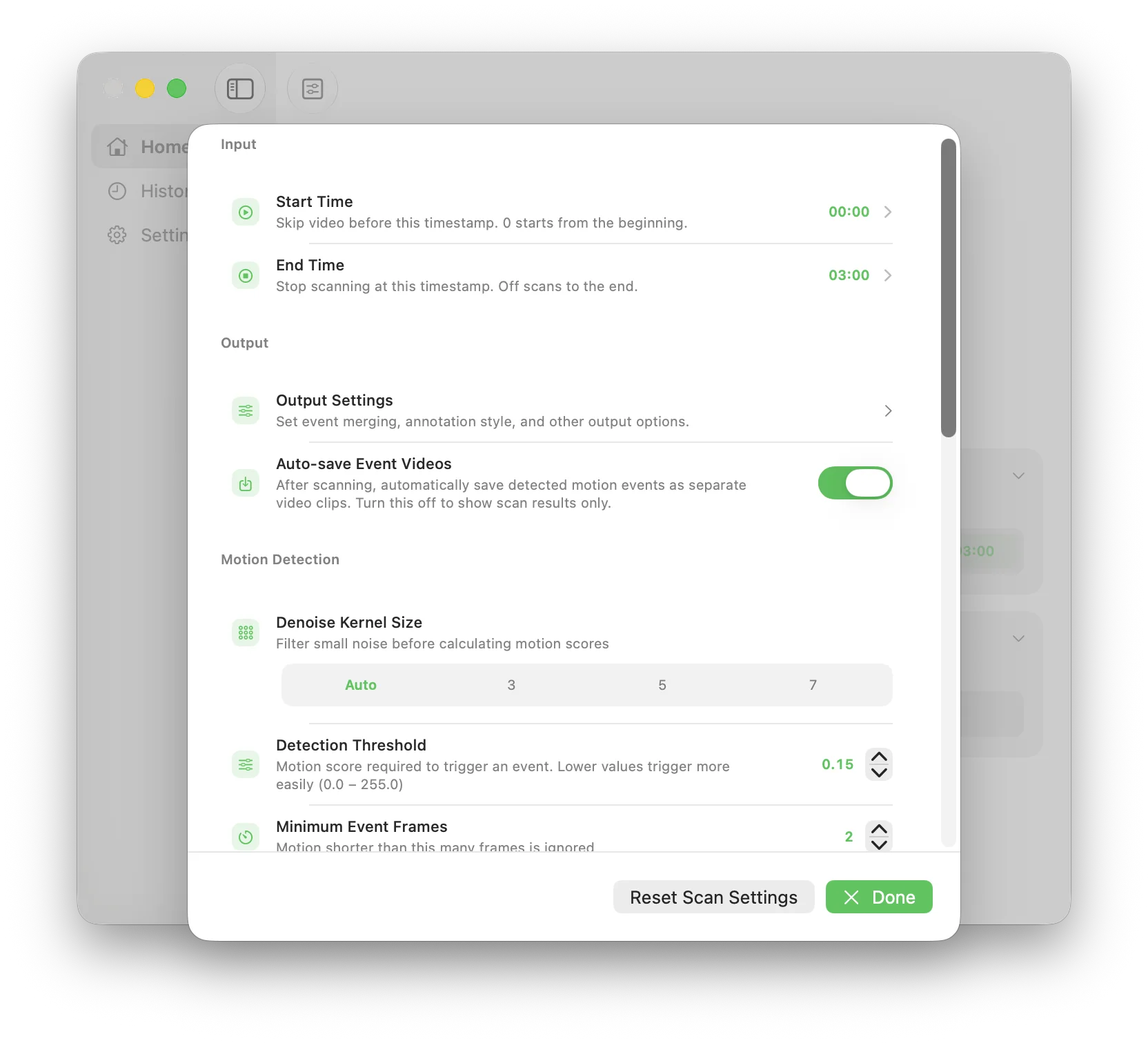
Establezca la sensibilidad e inicie el escaneo.
Utilice un ajuste preestablecido primero. Si los reflejos de la ventana o los cambios en la visualización producen demasiados eventos, o se pasan por alto cambios más pequeños en la imagen, refine la región y la sensibilidad antes de volver a escanear.
Revisar la lista de eventos
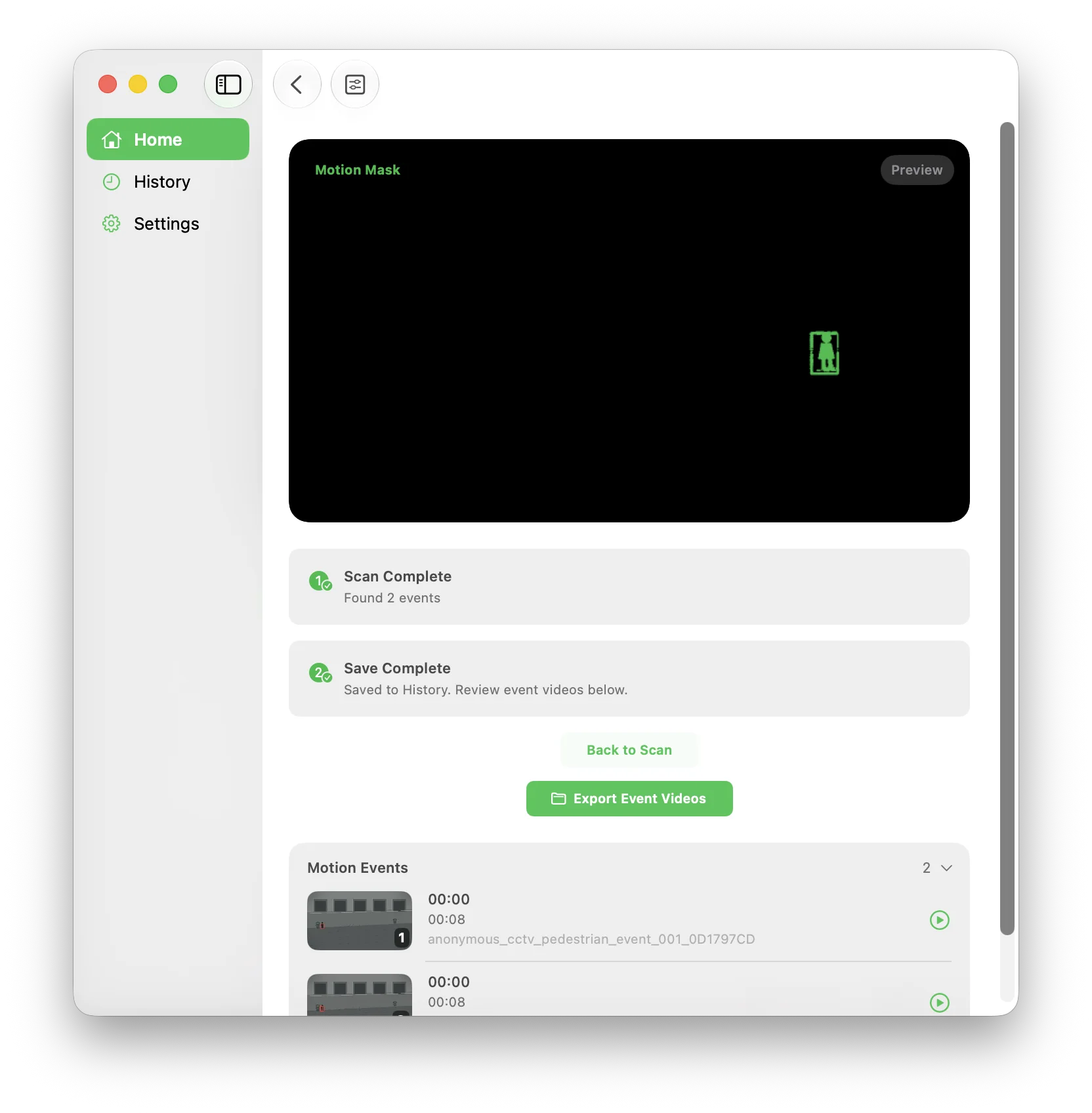
Compare marcas de tiempo, duraciones, puntuaciones de movimiento y miniaturas. Obtenga una vista previa de eventos útiles antes de decidir si guardarlos o exportarlos; La exportación de clips de eventos requiere Pro.
Convierta la lista de eventos en una revisión manejable
Trate cada evento como un punto donde cambió la parte seleccionada de la imagen. Utilice su tiempo, miniatura y vista previa para decidir si es relevante para la pregunta que está revisando.
Revisar en horarios conocidos
Si ya conoce una hora aproximada, compare los eventos cercanos en orden cronológico en lugar de tratar todos los eventos del día como igualmente importantes.
Utilice miniaturas como primer paso
Las miniaturas ayudan a separar los cambios obvios de iluminación o visualización de los eventos que merecen una vista previa más cercana sin asignar una identidad o significado al movimiento.
Separar zonas de tiendas no relacionadas
Si necesita inspeccionar tanto la entrada como un pasillo distante, los escaneos enfocados separados pueden ser más fáciles de revisar que una región amplia que contenga el movimiento rutinario a lo largo de la tienda.
Lo que el escaneo de movimiento en tiendas puede (y no puede) mostrar
MoFind realiza un análisis de movimiento en el dispositivo seleccionado, por lo que los videos guardados de la tienda minorista no se cargan para escanear. Esto es útil para imágenes que deben permanecer locales.
Un evento detectado solo significa que la imagen cambió dentro de la región seleccionada. No es prueba de compra, retirada de producto, pérdida, robo, comportamiento sospechoso ni la identidad de ninguna persona en el marco.
Escanea el metraje guardado localmente, se centra en regiones y rangos de tiempo seleccionados y crea una lista revisable de eventos de cambio de imagen con marcas de tiempo y miniaturas.
No proporciona monitoreo en vivo, acceso remoto a cámaras, identificación de personas, reconocimiento de productos, comparación de transacciones, detección de robos ni clasificación automática de comportamiento.
Preguntas sobre imágenes de tiendas minoristas
¿Puede MoFind escanear un día completo de imágenes de la tienda en busca de movimiento?
Sí. Importe archivos de video guardados compatibles y seleccione el rango de tiempo y la región que necesita. El nivel gratuito admite un vídeo de hasta 30 minutos; Pro desbloquea videos más largos y una cola de múltiples videos.
¿Puedo escanear sólo la entrada de la tienda o un pasillo?
Sí. Dibuje una región de detección alrededor de la entrada, área de caja, pasillo u otra parte del marco que desee analizar.
¿MoFind detecta robos o hurtos en tiendas?
No. MoFind detecta cambios en las imágenes del vídeo guardado. No determina si una acción es robo, no reconoce productos ni clasifica el comportamiento de una persona.
¿MoFind puede monitorear en vivo la cámara de una tienda?
No. MoFind analiza archivos de video guardados y no es un cliente de monitoreo en vivo ni un visor de cámara remota.
¿Se suben las grabaciones de la tienda?
No. El análisis de movimiento se ejecuta localmente en el iPhone, iPad o Mac seleccionado.