iPhone/iPad JPEG XL 轉換器:Image2JXL iOS 版上架
Image2JXL iOS 版現已在 App Store 上架,支援 iPhone 和 iPad。 無需切換到 Mac 或上傳照片,即可將支援的圖片轉為 .jxl,或把 JXL 轉成方便分享的 JPG、PNG、GIF。
正在找 iPhone JPEG XL 轉換器,或想在 iPad 將 JXL 轉為 JPG、PNG?以下介紹操作方式,以及如何選擇可還原原始 JPEG 的無損流程。App 需要 iOS 26、iPadOS 26 或以上版本,轉換在裝置本機完成。
在 App Store 下載 Image2JXL · 查看產品功能
iPhone 和 iPad 版有哪些功能?
- JPEG、PNG、GIF、HEIC/HEIF、支援的單影像 8/16 位元整數 TIFF,以及 JXL 輸入。
- 圖片轉 JPEG XL,或 JXL 轉 JPEG、PNG、GIF。
- JPEG 可逆無損轉碼及獨立的原始 JPEG 還原模式。
- 從照片、檔案及檔案夾匯入,在檔案庫預覽、管理及輸出。
Mac 的輸入格式較廣,不能直接套用至 iOS。RAW/DNG 不在支援範圍。
如何在 iPhone 將 JPEG、HEIC、PNG 轉為 JXL
- 選擇圖片 → JXL,先設定品質與編碼力度。
- 預設品質為 90。HEIC、PNG 等非 JPEG 圖片請關閉「無損」。
- 從照片、檔案或檔案夾匯入,檢查佇列後開始轉換。可在目前圖片完成後暫停,或重試失敗項目。
- 在檔案檢查結果,透過分享 / 儲存輸出至檔案、其他 App,或視需要儲存至照片。
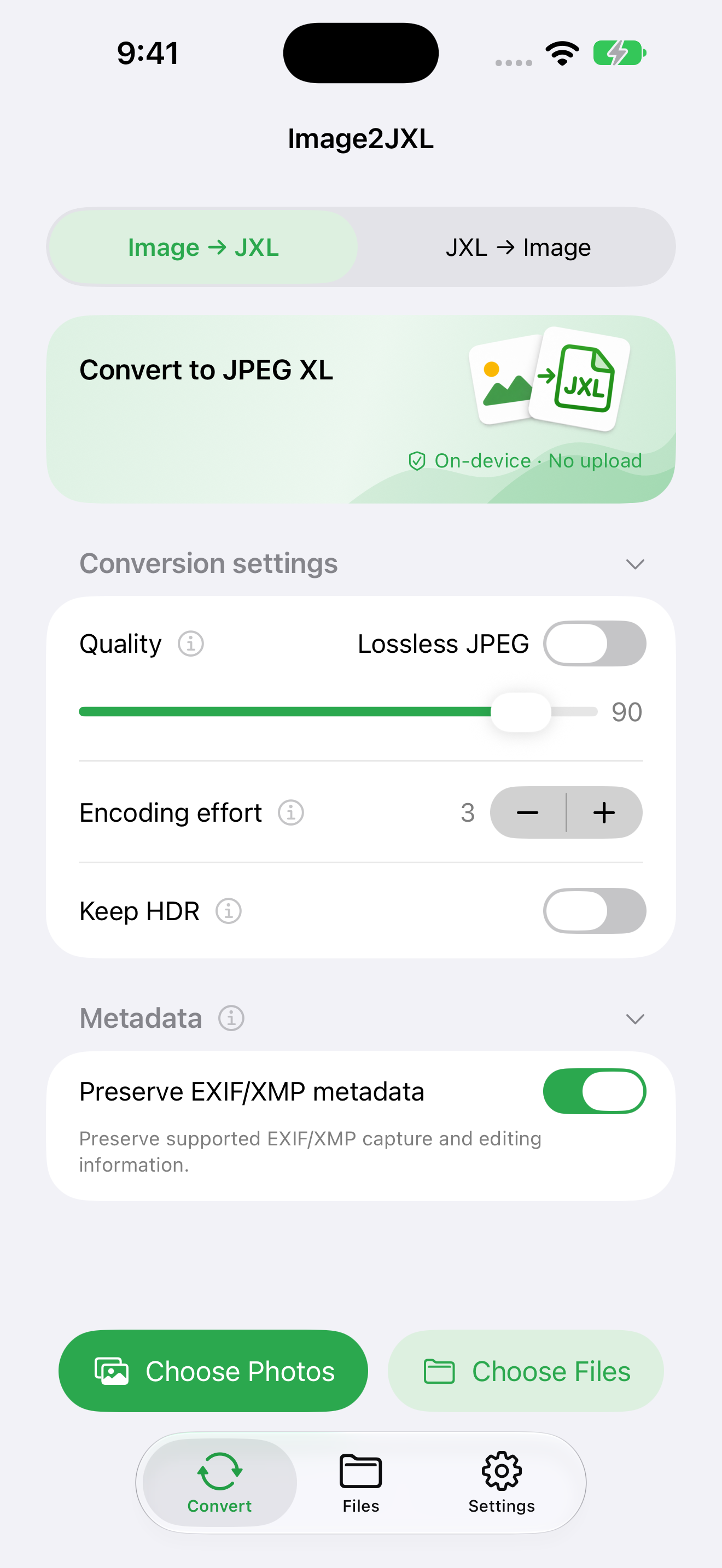
圖示為英文介面。建議先設定參數,再匯入圖片。
在 iPhone、iPad 將 JXL 轉為 JPG 或 PNG
選擇 JXL → 圖片,設定 JPEG、PNG 或 GIF,再匯入 JXL。普通 JPEG 輸出是重新進行有損編碼:透明區域變成白底,動畫只輸出第一格。PNG 可保留透明度,最高輸出 16 位元,但無法找回已遺失的細節;GIF 使用有限色盤。
還原原始 JPEG需要 JXL 內含 JPEG 重建資料。缺少資料時會顯示錯誤,不會用新編碼的 JPEG 代替原始檔案。
無損開關與品質 100 的差別
JPEG 開啟「無損」,會以可逆方式重新壓縮支援的 JPEG,保留日後還原所需的資料。其他支援格式請關閉「無損」,並選擇品質 100進行像素無損編碼;這無法還原原始檔案容器。JPEG 使用品質 100、但關閉無損,也不能還原原始 JPEG。
若 PNG、HEIC、TIFF 在開啟無損時遭拒絕,請關閉開關。檔案大小取決於來源與設定,不保證每次都變小。
檔案庫、EXIF/XMP 與 HDR
詳情頁提供圖片預覽、前後大小、尺寸、位元深度、色彩描述及可讀取的 EXIF/XMP。支援的流程可保留中繼資料和 ICC 色彩資訊,但並非所有輸出格式都保留全部欄位。
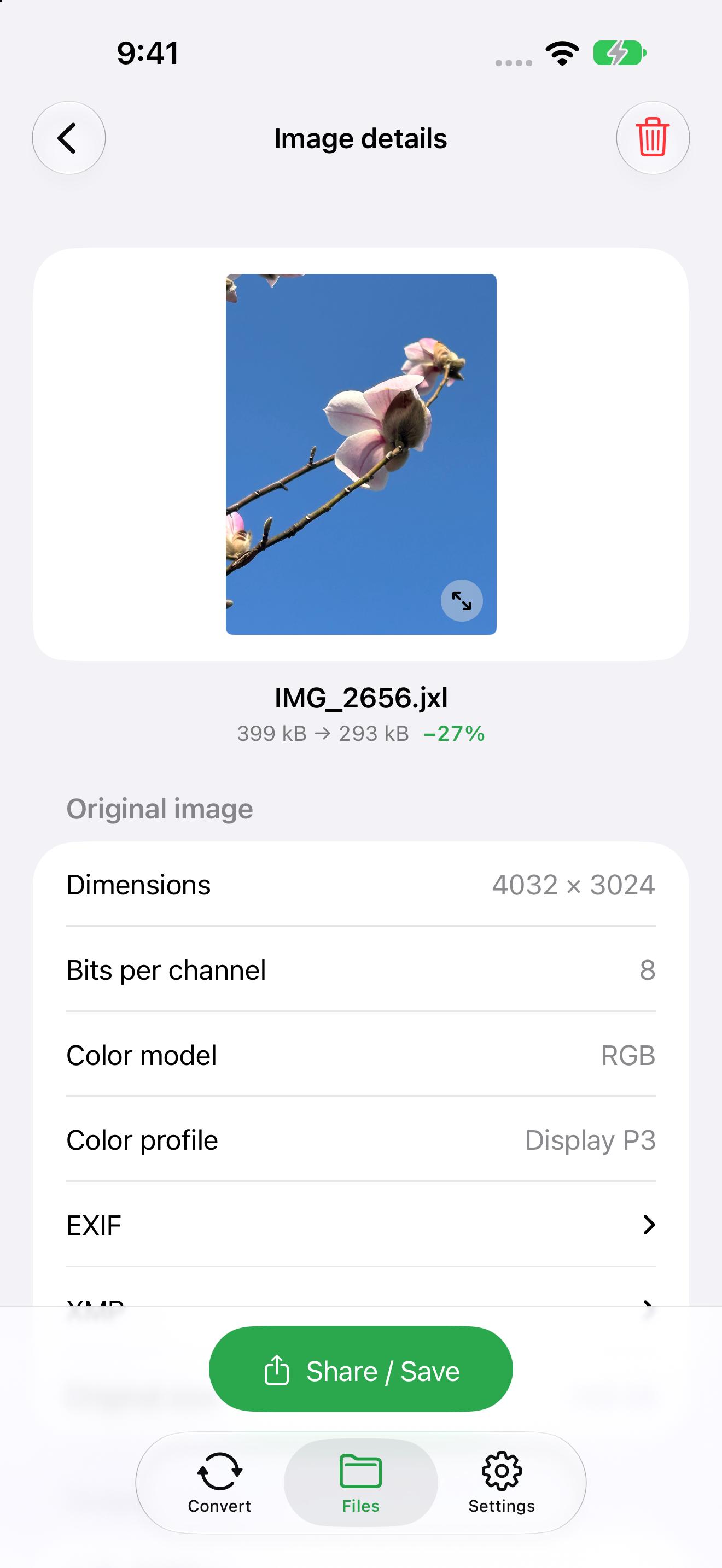
英文介面;畫面中的節省比例僅為單一示例,並非固定壓縮效果。
「保留 HDR」預設關閉,可針對支援的增益圖照片開啟。有損 HDR 輸出可在較小體積與保留來源顯示曲線之間選擇;外觀仍受螢幕與檢視 App 影響。JPEG 可逆轉碼保留原始 JPEG 與增益圖供還原,不會將 HDR 展開至 JXL 像素。
免費版與 Pro
基本轉換、預覽及支援的中繼資料處理均包含在內。Pro 支援超過 10 個檔案的批次與輸出至檔案時保留檔案夾結構。移至垃圾桶為 Mac 專屬功能。購買選項與當地價格請以 App 顯示為準。
常見問題
可以不上傳照片就將 JXL 轉 JPG 嗎?
可以,解碼與轉換皆在裝置本機完成,輸出後由你決定如何分享或儲存。
支援 iPhone ProRAW DNG 嗎?
不支援。DNG 內使用 JPEG XL 壓縮,不代表它是獨立的 .jxl;RAW/DNG 不在支援輸入中。
所有 JXL 都能還原原始 JPEG 嗎?
只有以可逆 JPEG 轉碼產生、保留重建資料的 JXL 才能還原。其他 JXL 請使用普通 JPG 或 PNG 輸出。
選照片需要完整照片圖庫權限嗎?
不需要,系統選擇器僅交付你選取的項目;儲存至照片才會要求僅新增權限。詳見隱私政策。
下載 iPhone、iPad 版 Image2JXL,先以少量圖片確認結果。更多資訊見產品頁與常見問題。 本文由 HP60 產品團隊負責。上方發佈日期標示目前內容版本;產品行為可能在發佈後變更,最新限制請以文中連結的產品與支援頁面為準。內容責任