如何在 Mac 上使用 Mouse SR 實現順暢捲動
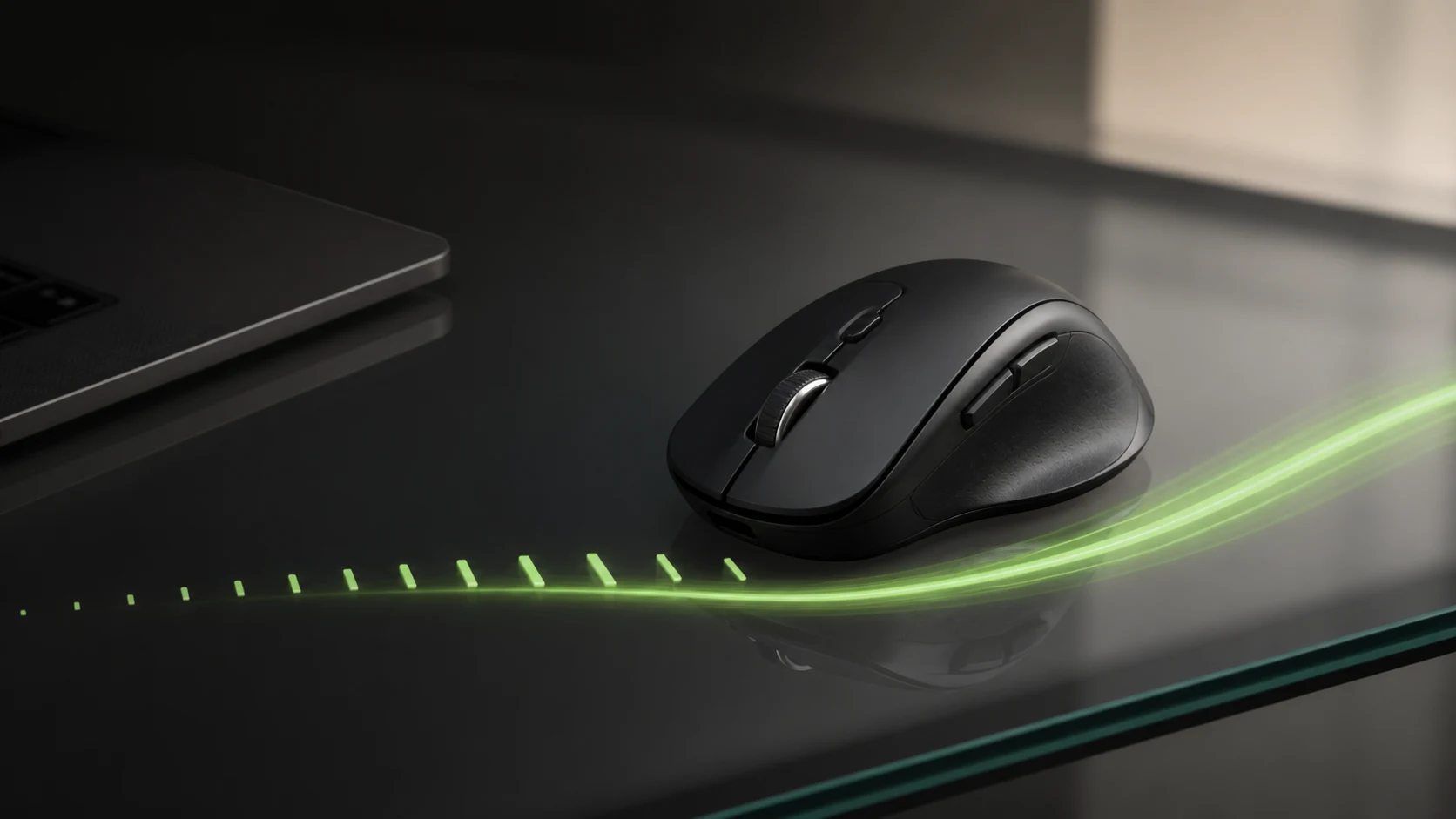
你不必為了更順暢的捲動手感,換掉一支原本很好用的滑鼠。問題通常不在連線,而在於一般滑鼠滾輪按格傳送輸入,觸控板則會連續傳送手指移動產生的變化。
Mouse SR 可以把第三方滑鼠滾輪一格一格的輸入轉換成更連續的移動。你可以依照閱讀、瀏覽網頁、寫程式或使用 Finder 的習慣,調整捲動距離、順暢度、加速度和方向。
先說結論
- macOS 設定可以改變捲動速度和方向,但沒有適用於所有第三方滾輪的順暢度開關。
- 如果滑鼠指標和點擊都正常,通常不需要為了捲動手感更換滑鼠。
- Mouse SR 只處理第三方滑鼠的離散滾輪輸入,觸控板、Magic Mouse、繪圖板等連續捲動裝置保持原樣。
- Mouse SR Pro 可以免費試用 7 天,一次購買後最多可在 3 台 Mac 上使用,沒有訂閱和自動續費。
- Mouse SR 支援 macOS 15 或以上版本。
為什麼 Mac 滑鼠滾輪會一格一格跳動?
一般滑鼠滾輪有物理刻度,每轉過一格就會產生一次獨立的捲動輸入。觸控板則會隨著手指移動持續傳送許多細小變化,所以同一個網頁用觸控板捲動很順,用滑鼠卻可能明顯跳動。
單純提高捲動速度,只會讓每次跳動走得更遠,無法補上兩格之間的移動。如果連指標也有延遲,就需要另外檢查電池、藍牙、接收器和滑鼠驅動程式。
Mouse SR 做了什麼?
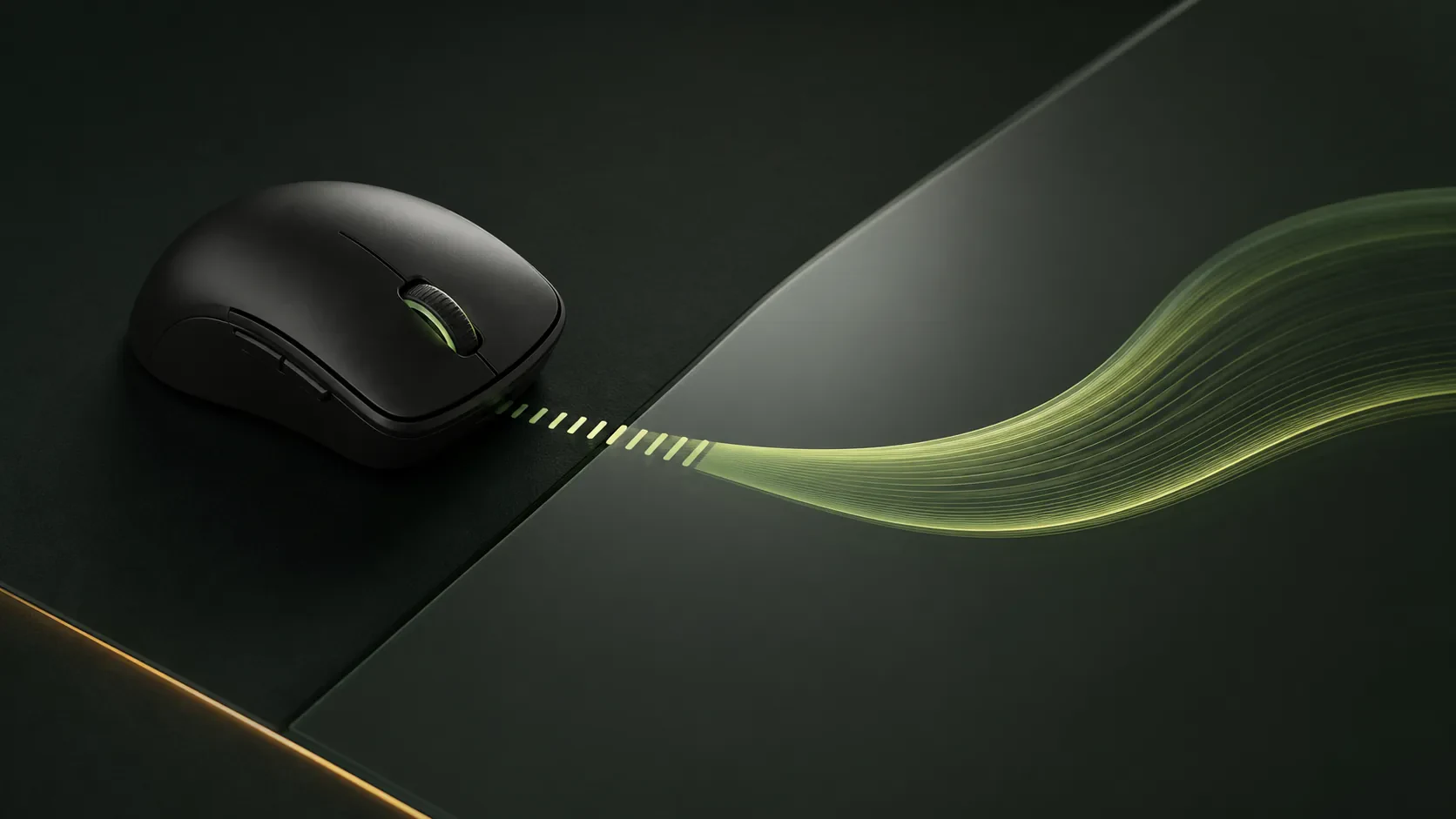
Mouse SR 會把滾輪轉動轉換為連續的像素級移動,並將時間接近的滾輪輸入順暢地連接起來。滾輪本身的物理刻度和精準度不會改變,改變的是頁面在兩次輸入之間的移動方式。
所有處理都在 Mac 本機完成,滑鼠輸入不會上傳。由於需要處理捲動輸入,macOS 會要求開啟「輔助使用」權限,但不需要「輸入監控」權限。
影響手感的四個設定
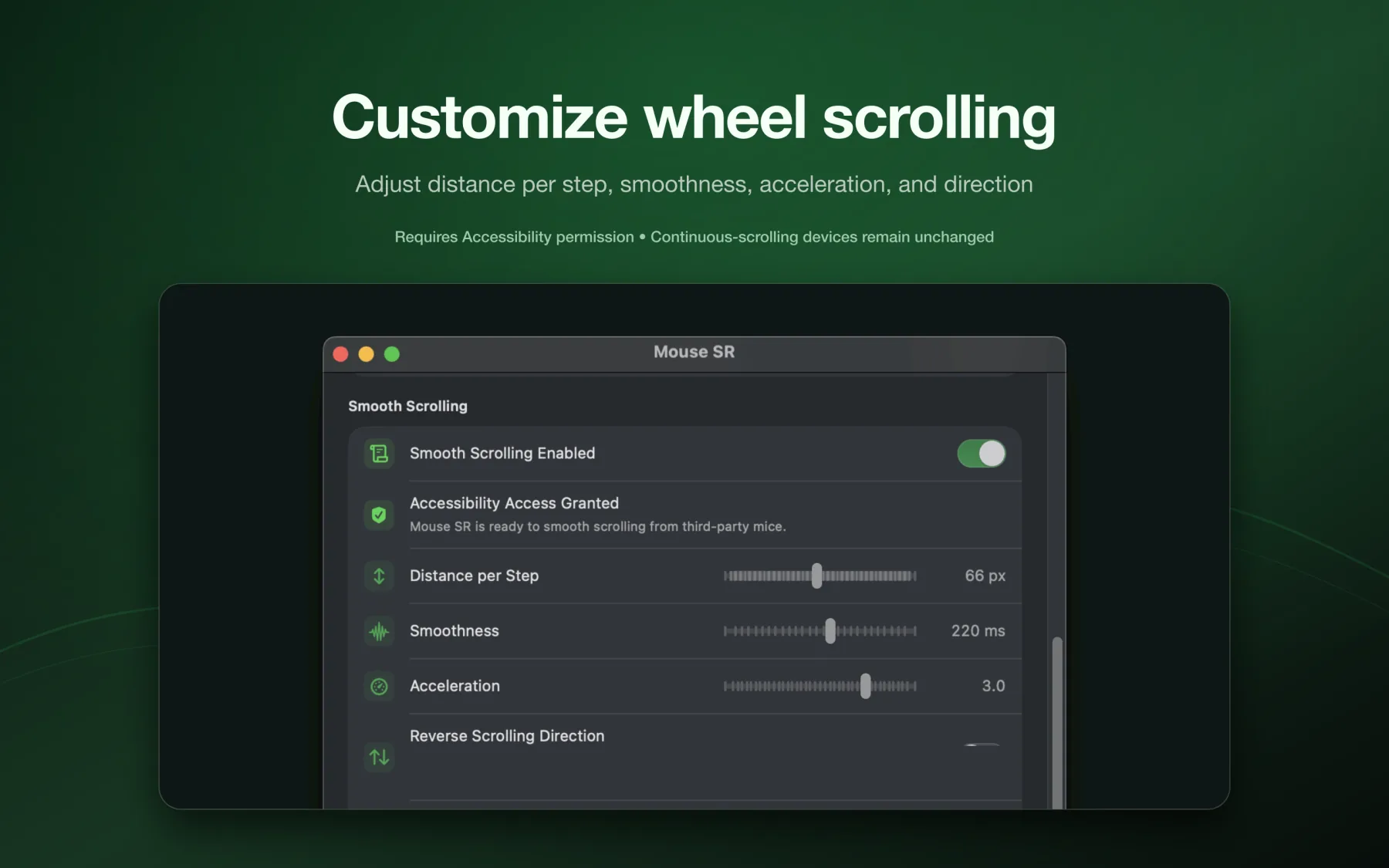
1. 每格捲動距離
它決定每次滾輪刻度讓頁面移動多遠。頁面跳得太遠就調小,移動太少就稍微調大。建議先把這個值調到適合自己的範圍。
2. 順暢度
較低的順暢度反應更直接,較高的順暢度會把連續的滾輪輸入銜接得更柔和。閱讀長文章時可以調高一點,但太高會讓人感覺有延遲。
3. 加速度
快速連續捲動時,加速度可以幫助你更快瀏覽長頁面。程式碼、表格和密集文字更適合使用適中的加速度,移動會更容易預測。
4. 捲動方向
你可以單獨改變第三方滑鼠的方向,不影響觸控板。這樣可以保留觸控板的自然捲動,同時讓滑鼠使用自己熟悉的方向。
如何設定 Mouse SR
- 開啟 Mouse SR 安裝頁面,並從「應用程式」中啟動 App。
- 點擊選單列中的 Mouse SR 圖示,開啟設定。
- 開啟 Smooth Scrolling。
- 前往 系統設定 → 隱私權與安全性 → 輔助使用,允許 Mouse SR 工作。
- 在 Safari、Finder 和長文件中測試,每次只修改一個設定。
- 使用選單列開關,比較處理前後的滾輪手感。
如果開啟後沒有變化,請檢查輔助使用權限,並暫時關閉其他滾輪平滑工具。多個工具同時處理同一組輸入,反而可能造成衝突。
可選的 Finder 右鍵工具
開啟 Finder 擴充功能後,你可以在選定的資料夾中使用「在終端機中開啟」「新增 TXT 或 Markdown 檔案」和「複製檔案或資料夾路徑」。這些操作只會出現在你允許的資料夾及其子資料夾中。詳情請看 Mac Finder 右鍵工具指南。
Mos、SmoothScroll 或滑鼠廠商軟體怎麼樣?
免費工具和廠商軟體也能改善滑鼠滾輪的捲動。如果你只需要基本的順暢化開關,它們也是可行的選擇。重要的是一次只使用一層捲動處理。
如果你想要清楚且容易調整的設定、分別修改不同滑鼠的捲動方向,或希望同時使用 Finder 實用工具,Mouse SR 會更適合。它常駐於選單列,也會讓原本就能連續捲動的裝置維持原樣。
故障排除清單
安裝後如果捲動仍然不順,可以依序檢查:
- 確認選單列 Mouse SR 設定中的 Smooth Scrolling 已開啟。
- macOS 更新或重新安裝 App 後,重新檢查 輔助使用 權限。
- 測試時關閉 Logitech、Razer 等廠商軟體中的其他滾輪順暢化選項。
- 在多個 App 中測試。應用程式本身的顯示方式或延伸功能,可能讓某個頁面的手感不同。
- 如果頁面感覺有延遲,降低順暢度;如果每次轉動移動太遠,降低距離。
- 如果滑鼠指標也有延遲,請另外排查滑鼠連線;順暢捲動無法修復藍牙或接收器延遲。
常見問題
Mouse SR 會改變觸控板或 Magic Mouse 嗎?
不會。已經支援連續捲動的裝置會保持原來的行為。
一定要換滑鼠嗎?
不一定。如果滑鼠本身運作正常,可以先用 Mouse SR 調整距離和順暢度。
Mouse SR 是訂閱服務嗎?
不是。7 天試用期後,一次購買即可在最多 3 台 Mac 上使用 Mouse SR Pro。查看 Mouse SR Pro 詳情。
Mouse SR 使用安全嗎?
Mouse SR 會在 Mac 本機處理捲動和 Finder 操作。滑鼠輸入、檔案內容與檔案路徑都不會上傳。App 已通過 Apple 公證,捲動功能需要開啟輔助使用權限。
滑鼠真的可以像觸控板一樣捲動嗎?
兩種裝置的運作方式仍然不同:滑鼠滾輪傳遞轉動,觸控板傳遞手指移動和手勢。Mouse SR 會讓滾輪在畫面上的移動變得連續且可調整,這通常正是 Mac 滑鼠捲動讓人不舒服的部分。
總結
想讓 Mac 捲動更順暢,不一定要購買新滑鼠。Mouse SR 可以把滾輪格數轉換成可調整的連續移動,並為 Finder 增加實用的檔案操作。如果你喜歡現在的滑鼠,可以先試試 Mouse SR。 本文由 HP60 產品團隊負責。上方發佈日期標示目前內容版本;產品行為可能在發佈後變更,最新限制請以文中連結的產品與支援頁面為準。內容責任