2MP3 iPhone 版新增音訊編輯工具
從影片中擷取聲音,往往只是第一步。接下來,你可能還想把幾段錄音合併起來,將檔案壓縮到方便分享的大小,或是在傳給別人之前,把偏小的音量調高一些。
2MP3 iPhone 版新增的音訊工具,讓這些操作都能在同一個 App 裡完成。除了影片轉換與波形裁剪,現在還可以匯入既有音訊、合併片段、壓縮檔案、調整音量、變速輸出,以及加入淡入淡出效果。音訊處理全部在裝置上完成,無需上傳錄音。
匯入音訊或選擇影片中的音軌
現在,你可以直接將音訊檔案加入資料庫,無需先轉換格式。原樣匯入會保留檔案既有的格式與音質,格式已經合適的錄音可以直接進入後續編輯流程。
對於包含多條音軌的影片,2MP3 支援在轉換前選擇要擷取的音軌。影片包含不同語言的音軌或不同混音版本時,這項功能尤其方便。你還可以先試聽,再決定保留哪一條。
影片轉換仍支援輸出 MP3、AAC、M4A、ALAC、FLAC 與 WAV。如果你準備從影片開始操作,可以參考影片轉 MP3 指南,了解基本流程。
把多段錄音合併成一個檔案
一次訪談可能分成了三段錄音,一組語音筆記也可能更適合連續收聽。使用音訊合併功能,你可以選擇多個片段,拖曳調整播放順序,指定輸出格式,再儲存為一個合併後的檔案。
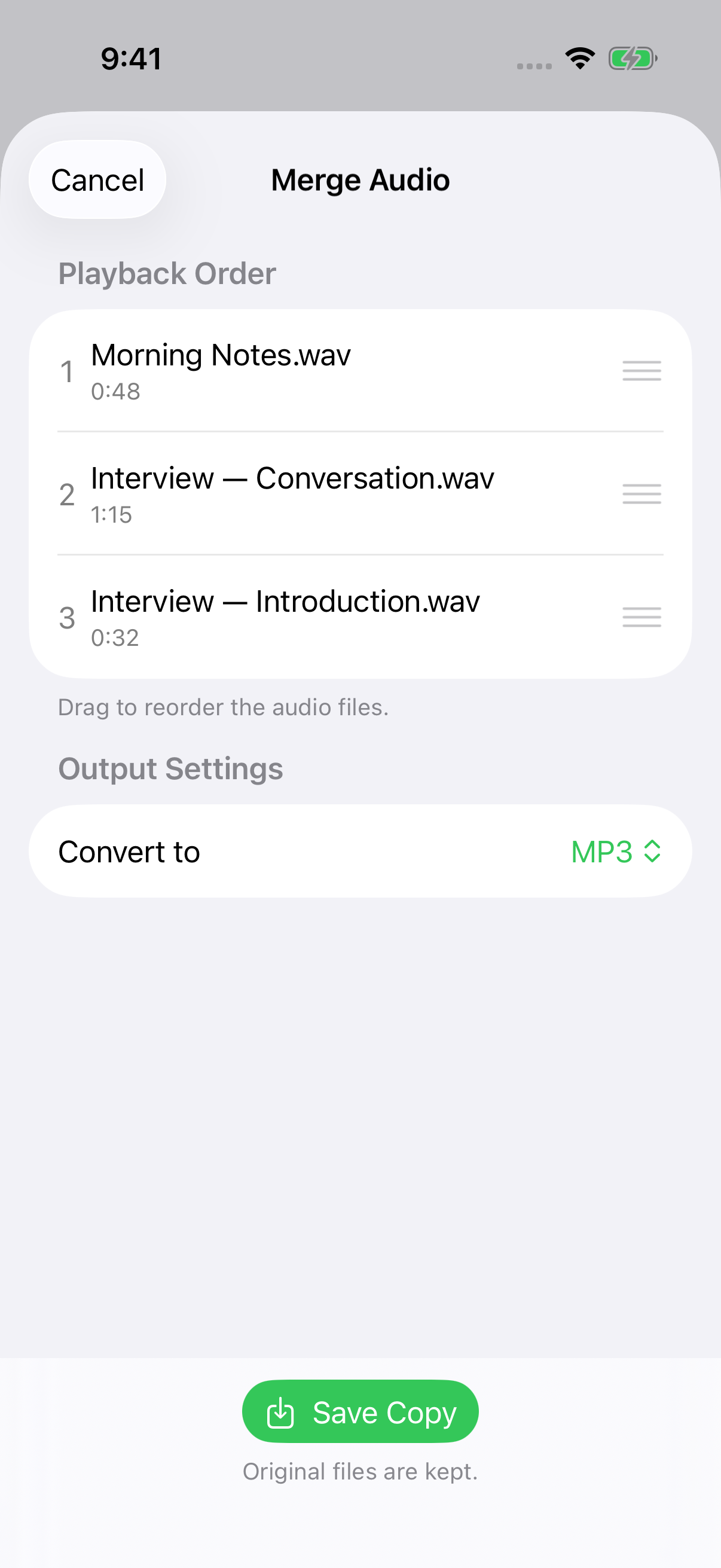
拖曳調整錄音的播放順序,再儲存合併後的檔案。
原始檔案會繼續保留在資料庫中。你既能保留每一段錄音,也能得到一個更方便收聽或分享的版本。音訊合併需要 Pro。
壓縮音訊,讓分享更方便
體積較大的錄音不方便傳送。壓縮工具可以產生更小的 MP3 副本,並提供偏重音質、均衡與較小檔案的預設。你也可以透過自訂選項選擇位元率,或設定目標檔案大小。
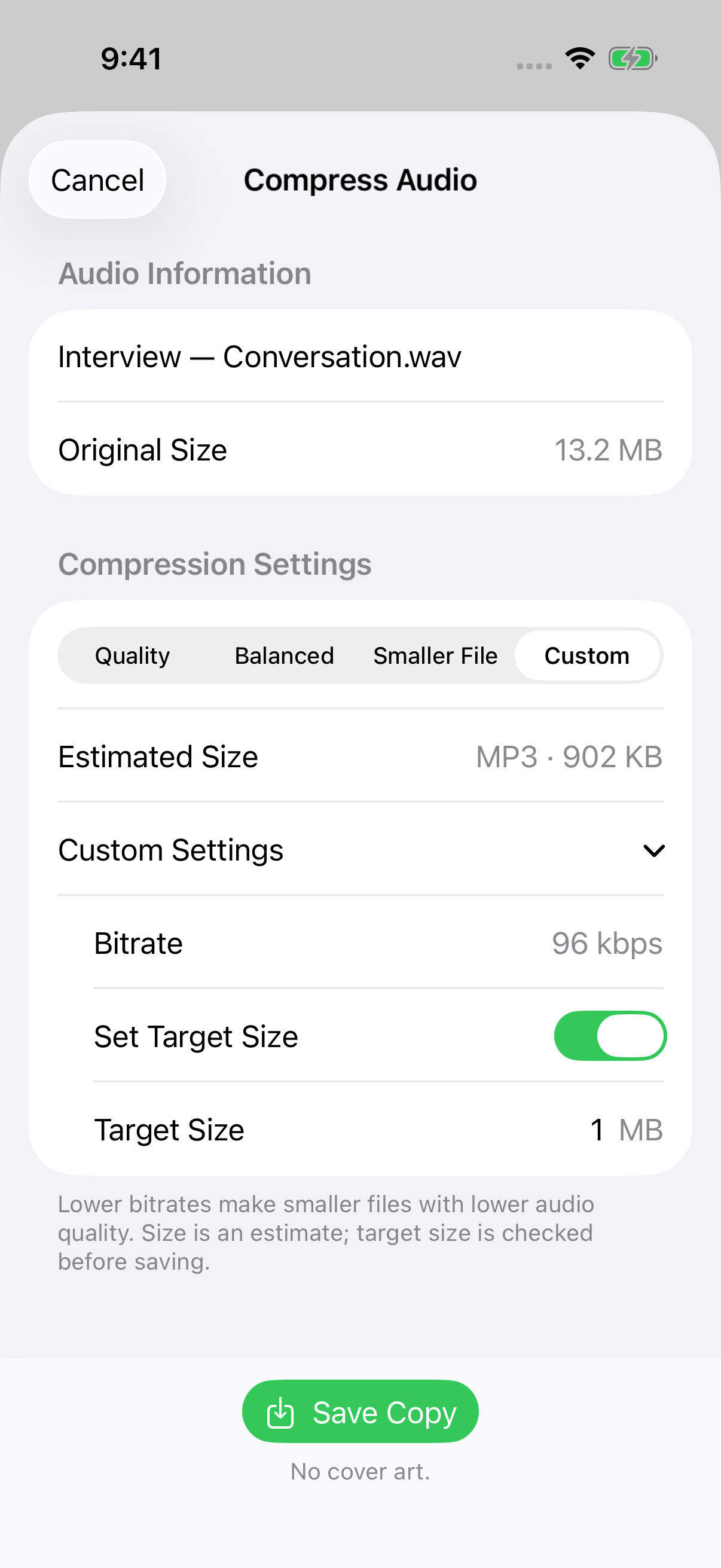
儲存前查看預估大小,並依需求調整壓縮設定。
對於說話錄音,較小的檔案可能比保留高位元率更實用;對於音樂,你可能更希望選擇較高的音質。降低位元率會縮小檔案,同時也會降低音質,壓縮時可以依用途取捨。畫面顯示的是預估大小,設定目標大小時,App 會在儲存前進行檢查。音訊壓縮需要 Pro。
調整音量,並將變速結果輸出
音量工具支援調高或調低錄音音量,並在儲存前比較原始聲音與處理後的效果。提高音量時,峰值限制器有助於避免較響的段落出現削波失真。如果一段語音錄音需要先調整音量再分享,可以用它完成處理。
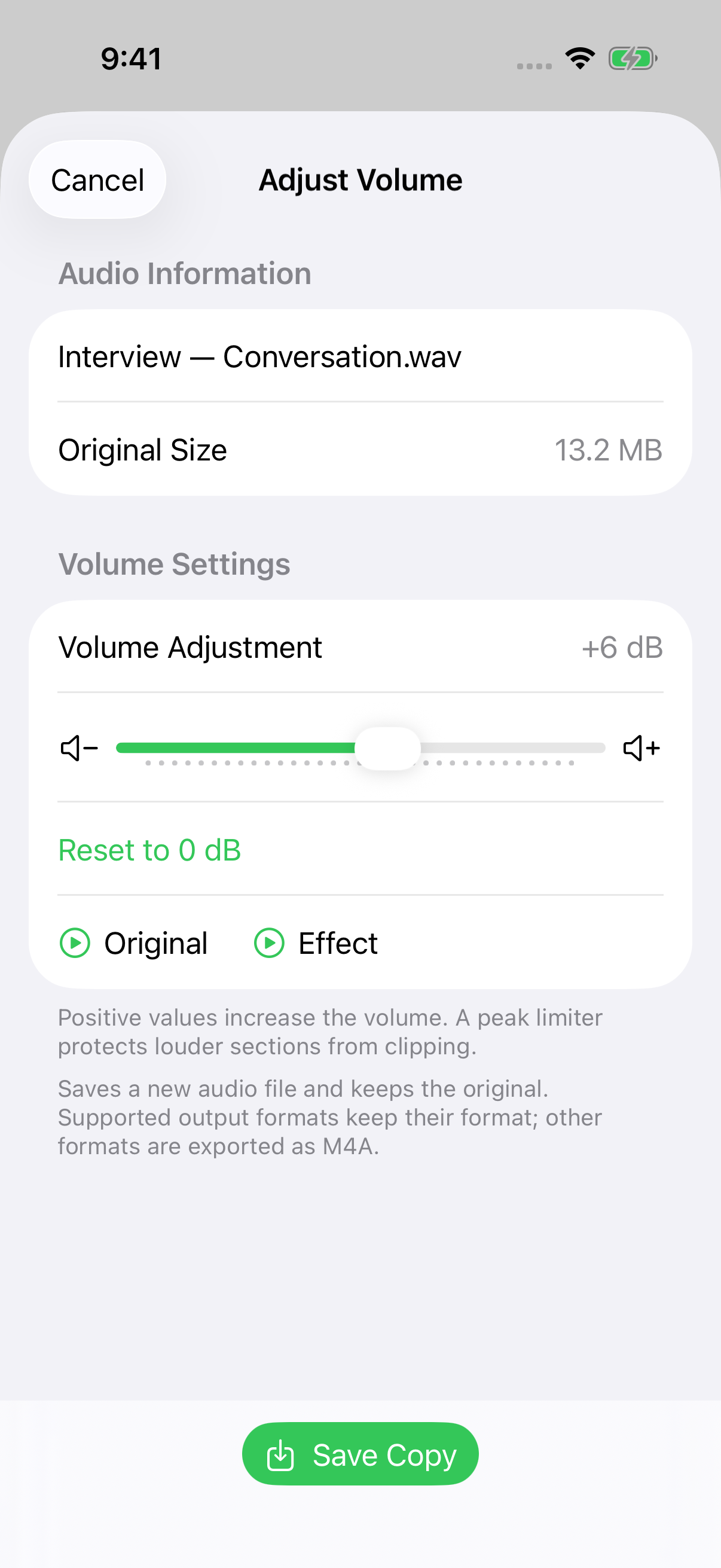
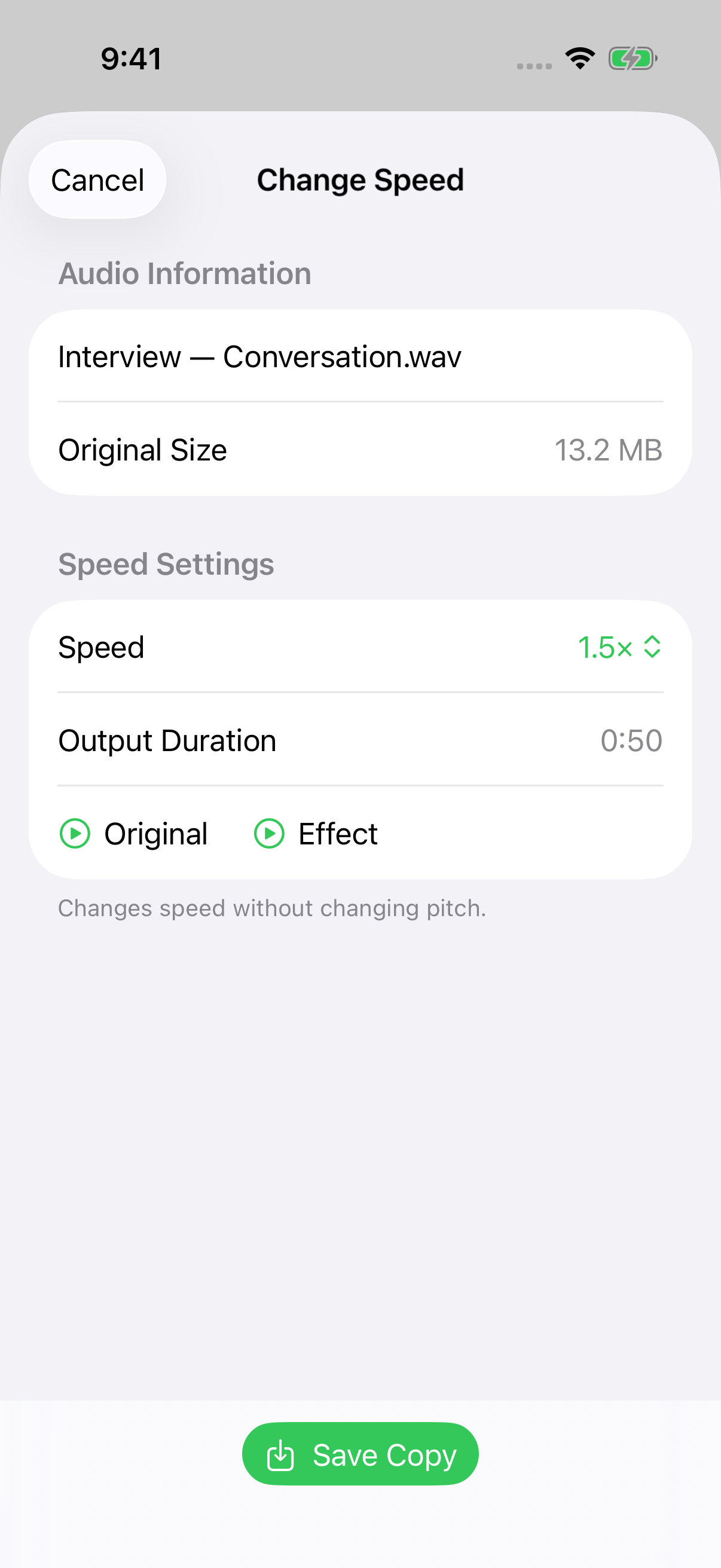
輸出新副本前,先試聽音量調整或變速後的效果。
變速編輯會將調整後的速度儲存到新的音訊檔案中,同時維持原有音高。你可以輸出加速後的課程錄音,方便複習,也可以放慢說話內容,仔細聽清細節。輸出時長會隨所選速度更新,儲存前也可以先試聽。音量調整與變速輸出需要 Pro。
讓開頭與結尾更自然
淡入淡出可以讓音訊逐漸開始、逐漸結束。選擇預設時長或自訂時長後,可以先試聽開頭與結尾,再儲存結果。
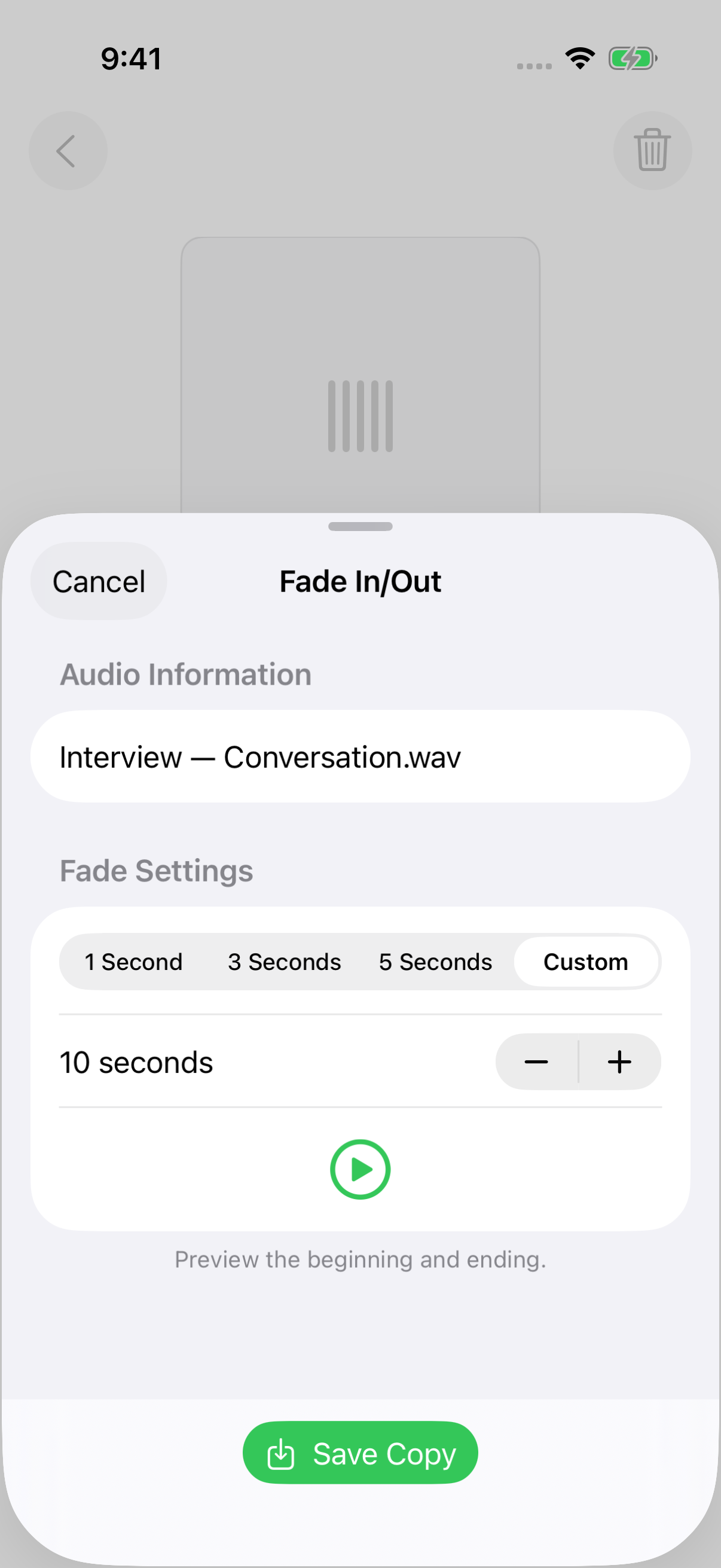
選擇淡入淡出時長,試聽片段的開頭與結尾。
這項功能可以搭配既有的波形裁剪工具使用:先裁出要保留的部分,再依需求加入漸入與漸出的效果。淡入淡出處理需要 Pro。
一次處理多個檔案
當多段錄音需要相同的處理時,批次編輯可以省去逐一重複設定的步驟。使用 Pro,你可以選擇多個音訊檔案,批次統一音量、加入淡入淡出、調整音量、變速或壓縮。
這適合整理一組課程錄音或語音筆記。統一音量可以讓不同檔案的聆聽音量更一致;手動調整音量則讓你決定具體提高或降低多少。
保留原始檔案,在裝置上完成處理
這些編輯工具會儲存新的副本,並保留原始錄音。你可以試聽處理結果、分享編輯後的版本,也能在想換一種編輯方式時,重新從原始檔案開始。
Pro 採一次性購買,解鎖音訊合併、壓縮、音量調整、變速輸出、統一音量、靜音移除、淡入淡出、批次輸出與分享,以及不限次數的裁剪。免費使用包含每天三次裁剪,以及單一檔案的輸出與分享。
前往 App Store 查看 2MP3,從擷取影片音軌,到整理出想保留的音訊,全程在裝置上完成。 本文由 HP60 產品團隊負責。上方發佈日期標示目前內容版本;產品行為可能在發佈後變更,最新限制請以文中連結的產品與支援頁面為準。內容責任