如何在 Mac 上使用 Mouse SR 实现平滑滚动
你不必为了滚动手感更顺而换掉一只本来很好用的鼠标。问题通常不在连接,而在于普通鼠标滚轮按格发送输入,触控板则会连续发送手指移动产生的变化。
Mouse SR 可以把第三方鼠标滚轮的一格一格输入转换成更连续的移动。你可以根据阅读、浏览网页、写代码或使用 Finder 的习惯,调整滚动距离、平滑度、加速度和方向。
先说结论
- macOS 设置可以改变滚动速度和方向,但没有一个适用于所有第三方滚轮的平滑度开关。
- 如果鼠标指针和点击都正常,通常不需要为了滚动手感更换鼠标。
- Mouse SR 只处理第三方鼠标的离散滚轮输入,触控板、Magic Mouse、绘图板等连续滚动设备保持原样。
- Mouse SR Pro 可以免费试用 7 天,一次购买后最多在 3 台 Mac 上使用,没有订阅和自动续费。
- Mouse SR 支持 macOS 15 或更高版本。
为什么 Mac 鼠标滚轮会一格一格地跳?
普通鼠标滚轮有物理刻度,每转过一格就会产生一次独立的滚动输入。触控板则会随着手指移动持续发送很多细小变化,所以同一个网页用触控板滚动很顺,用鼠标却可能明显跳动。
单纯提高滚动速度,只会让每次跳动走得更远,并不能补上两格之间的移动。如果连指针也有延迟,就需要另外检查电池、蓝牙、接收器和鼠标驱动软件。
Mouse SR 做了什么?
Mouse SR 会把滚轮转动转换为连续的像素级移动,并把时间接近的滚轮输入平滑地连接起来。滚轮本身的物理刻度和精准度不会改变,变化的是页面在两次输入之间的移动方式。
所有处理都在 Mac 本机完成,鼠标输入不会上传。由于需要处理滚动输入,macOS 会要求开启“辅助功能”权限,但不需要“输入监控”权限。
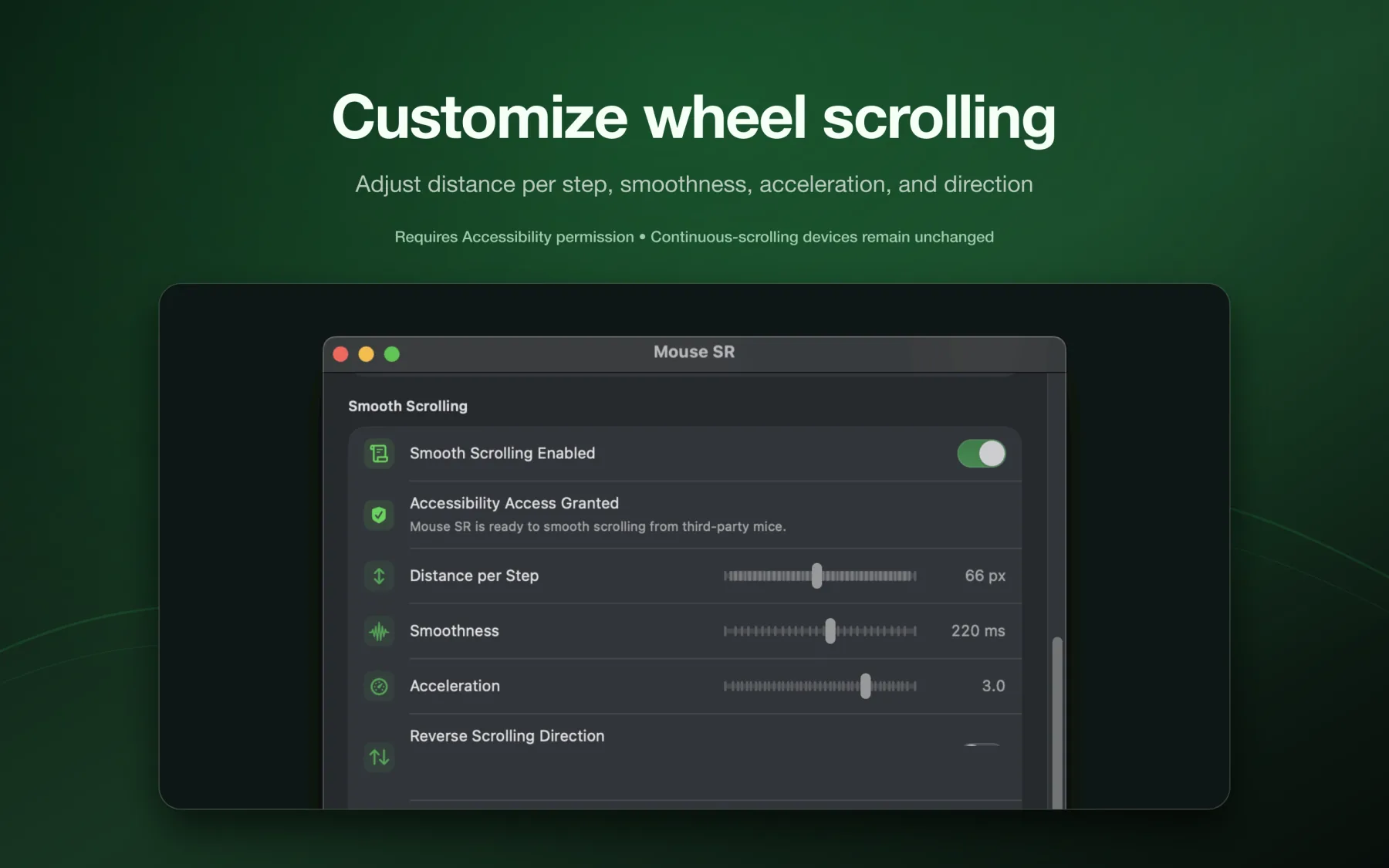
影响手感的四个设置
1. 每格滚动距离
它决定每次滚轮刻度让页面移动多远。页面跳得太远就调小,移动太少就略微调大。建议先把这个值调到适合自己的范围。
2. 平滑度
较低的平滑度响应更直接,较高的平滑度会把连续的滚轮输入衔接得更柔和。阅读长文章时可以调高一点,但太高会让人感觉有延迟。
3. 加速度
快速连续滚动时,加速度可以帮助你更快浏览长页面。代码、表格和密集文字更适合使用适中的加速度,移动会更容易预测。
4. 滚动方向
你可以单独改变第三方鼠标的方向,不影响触控板。这样可以保留触控板的自然滚动,同时让鼠标使用自己熟悉的方向。
如何设置 Mouse SR
- 打开 Mouse SR 安装页面,并从“应用程序”中启动 App。
- 点击菜单栏中的 Mouse SR 图标,打开设置。
- 开启 Smooth Scrolling。
- 前往 系统设置 → 隐私与安全性 → 辅助功能,允许 Mouse SR 工作。
- 在 Safari、Finder 和长文档中测试,每次只修改一个设置。
- 使用菜单栏开关,对比处理前后的滚轮手感。
如果开启后没有变化,请检查辅助功能权限,并暂时关闭其它滚轮平滑工具。多个工具同时处理同一组输入,反而可能造成冲突。
可选的 Finder 右键工具
开启 Finder 扩展后,你可以在选定的文件夹中使用“在终端中打开”“新建 TXT 或 Markdown 文件”和“复制文件或文件夹路径”。这些操作只会出现在你允许的文件夹及其子文件夹中。详情请看 Mac Finder 右键工具指南。
Mos、SmoothScroll 或鼠标厂商软件怎么样?
免费的工具和厂商软件也可以改善滚轮滚动。如果你只需要一个基础的平滑开关,它们也可以使用。重要的是一次只保留一个滚动处理层。
如果你想要清晰易调的设置、单独调整某只鼠标的滚动方向,或者希望同时使用 Finder 实用工具,Mouse SR 更适合。它常驻菜单栏,并会让已经支持连续滚动的设备保持原样。
故障排查清单
安装后如果滚动仍然不顺,可以依次检查:
- 确认菜单栏 Mouse SR 设置中的 Smooth Scrolling 已开启。
- macOS 更新或重新安装 App 后,重新检查 辅助功能 权限。
- 测试时关闭 Logitech、Razer 等厂商软件中的其它滚轮平滑选项。
- 在多个 App 中测试。应用自身的渲染方式或扩展可能让某个页面的手感不同。
- 页面感觉有延迟时降低平滑度;每次滚动走得太远时降低距离。
- 如果鼠标指针也有延迟,请单独排查鼠标连接;平滑滚动无法修复蓝牙或接收器延迟。
常见问题
Mouse SR 会改变触控板或 Magic Mouse 吗?
不会。已经支持连续滚动的设备会保持原来的行为。
一定要换鼠标吗?
不一定。如果鼠标本身工作正常,可以先用 Mouse SR 调整距离和平滑度。
Mouse SR 是订阅服务吗?
不是。7 天试用期后,一次购买即可在最多 3 台 Mac 上使用 Mouse SR Pro。查看 Mouse SR Pro 详情。
Mouse SR 使用安全吗?
Mouse SR 会在 Mac 本机处理滚动和 Finder 操作。鼠标输入、文件内容和文件路径都不会上传。应用经过 Apple 公证,滚动功能需要开启辅助功能权限。
鼠标真的可以像触控板一样滚动吗?
两种设备的工作方式仍然不同:鼠标滚轮传递转动,触控板传递手指移动和手势。Mouse SR 会让滚轮在屏幕上的移动变得连续且可调,这通常正是 Mac 鼠标滚动让人不舒服的部分。
总结
想让 Mac 滚动更平滑,不一定要购买新鼠标。Mouse SR 可以把滚轮格数转换成可调节的连续移动,并为 Finder 增加实用的文件操作。如果你喜欢现在的鼠标,可以先试试 Mouse SR。 本文由 HP60 产品团队负责。上方发布日期标识当前内容版本;产品行为可能在发布后变化,最新限制请以文中链接的产品与支持页面为准。内容责任