2MP3 iPhone 版新增音频编辑工具
从视频中提取声音,往往只是第一步。接下来,你可能还想把几段录音合并起来,将文件压缩到方便分享的大小,或者在发给别人之前,把偏小的音量调高一些。
2MP3 iPhone 版新增的音频工具,让这些操作都能在同一个应用里完成。除了视频转换和波形剪辑,现在还可以导入已有音频、合并片段、压缩文件、调整音量、变速导出,以及添加淡入淡出效果。音频处理全部在设备本地完成,无需上传录音。
导入音频或选择视频中的音轨
现在,你可以直接将音频文件添加到资料库,无需先转换格式。原样导入会保留文件现有的格式和音质,格式已经合适的录音可以直接进入后续编辑流程。
对于包含多条音轨的视频,2MP3 支持在转换前选择要提取的音轨。视频包含不同语言的音轨或不同混音版本时,这项功能尤其方便。你还可以先试听,再决定保留哪一条。
视频转换仍支持输出 MP3、AAC、M4A、ALAC、FLAC 和 WAV。如果你准备从视频开始操作,可以参考视频转 MP3 指南,了解基本流程。
把多段录音合并成一个文件
一次采访可能分成了三段录音,一组语音笔记也可能更适合连续收听。使用音频合并功能,你可以选择多个片段,拖动调整播放顺序,指定输出格式,再保存为一个合并后的文件。
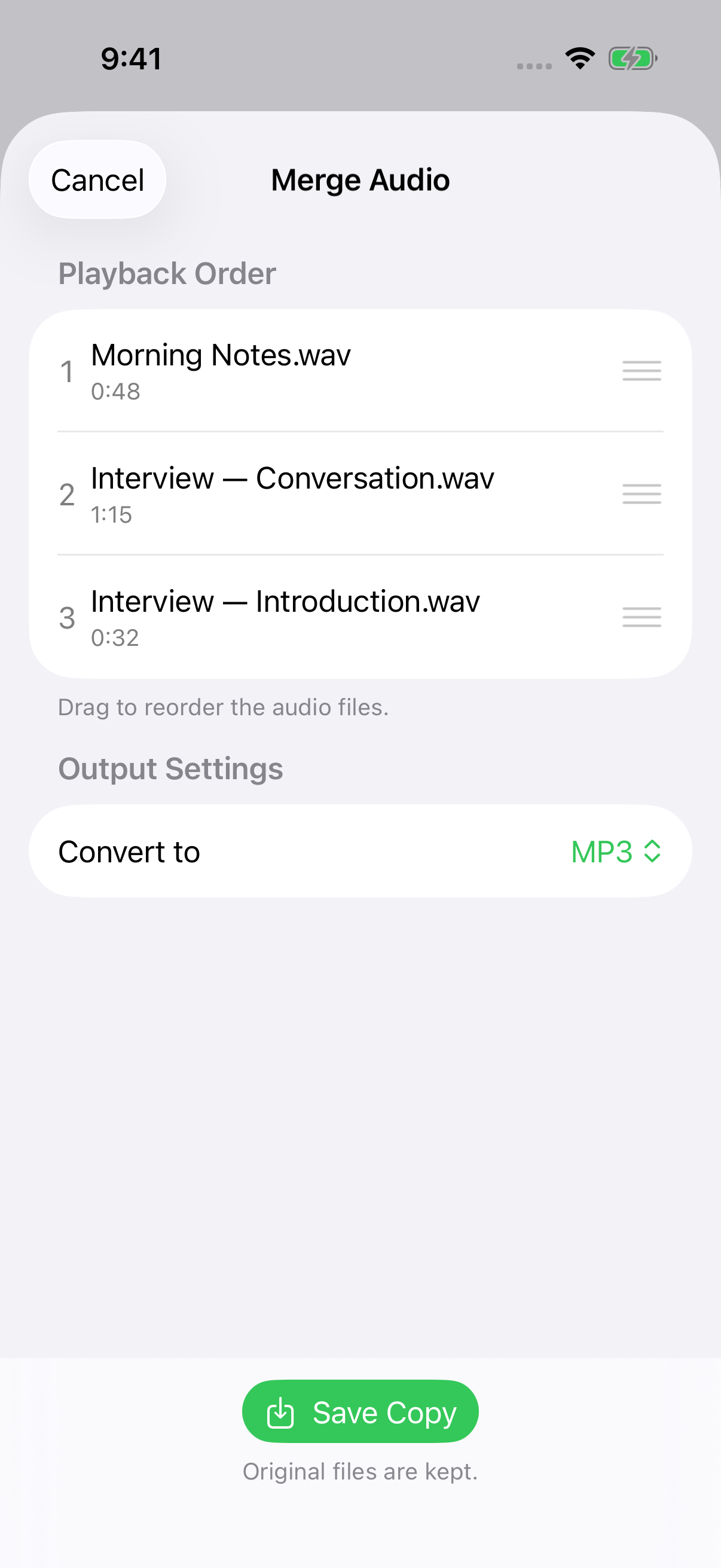
拖动调整录音的播放顺序,再保存合并后的文件。
原始文件会继续保留在资料库中。你既能保留每一段录音,也能得到一个更方便收听或分享的版本。音频合并需要 Pro。
压缩音频,让分享更方便
体积较大的录音不方便发送。压缩工具可以生成更小的 MP3 副本,并提供偏重音质、均衡和更小文件的预设。你也可以通过自定义选项选择码率,或设置目标文件大小。
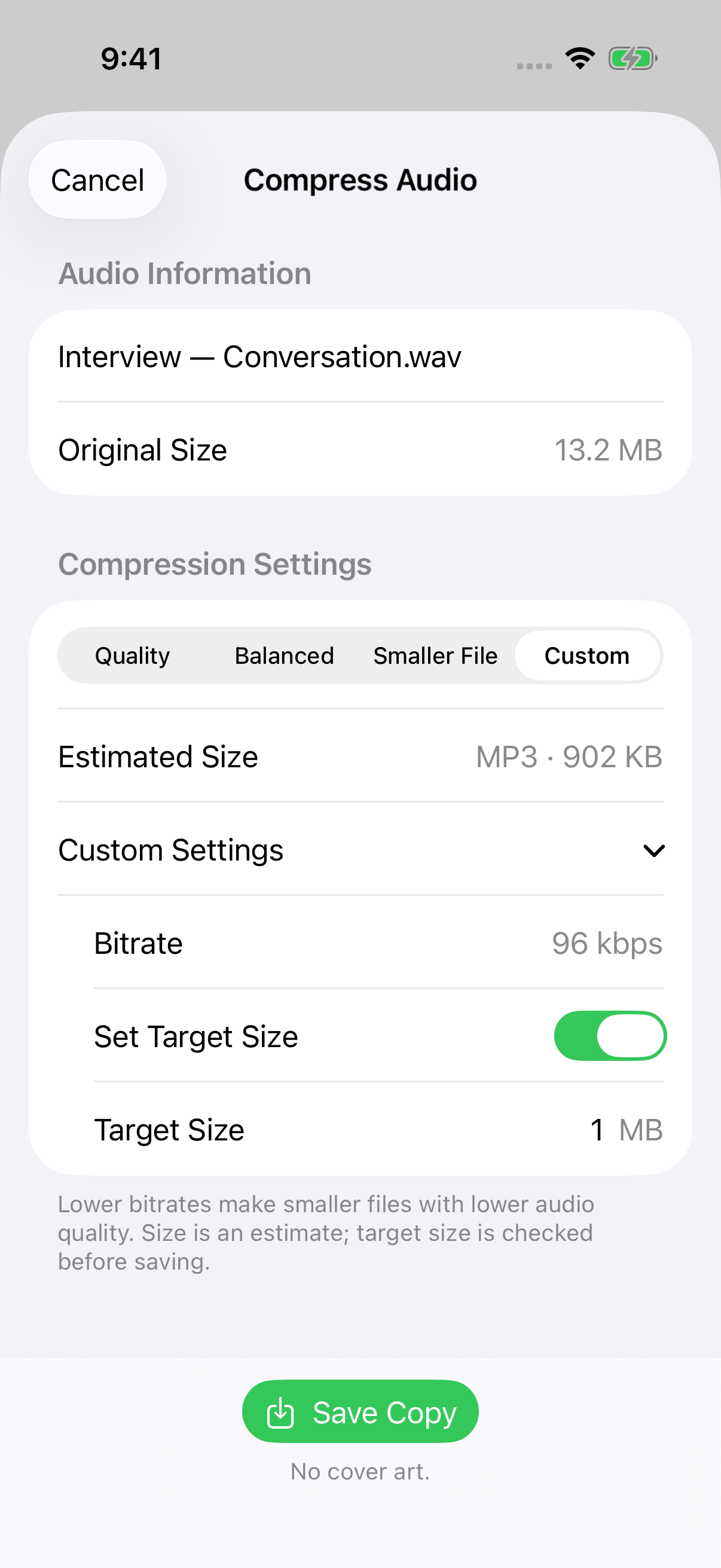
保存前查看预计大小,并根据需要调整压缩设置。
对于讲话录音,较小的文件可能比保留高码率更实用;对于音乐,你可能更希望选择较高的音质。降低码率会缩小文件,同时也会降低音质,压缩时可以按用途做出取舍。界面显示的是预计大小,设置了目标大小时,应用会在保存前进行检查。音频压缩需要 Pro。
调整音量,并将变速结果导出
音量工具支持调高或调低录音音量,并在保存前对比原始声音和处理后的效果。提高音量时,峰值限制器有助于避免较响的段落出现削波失真。如果一段语音录音需要先调整音量再分享,可以用它完成处理。
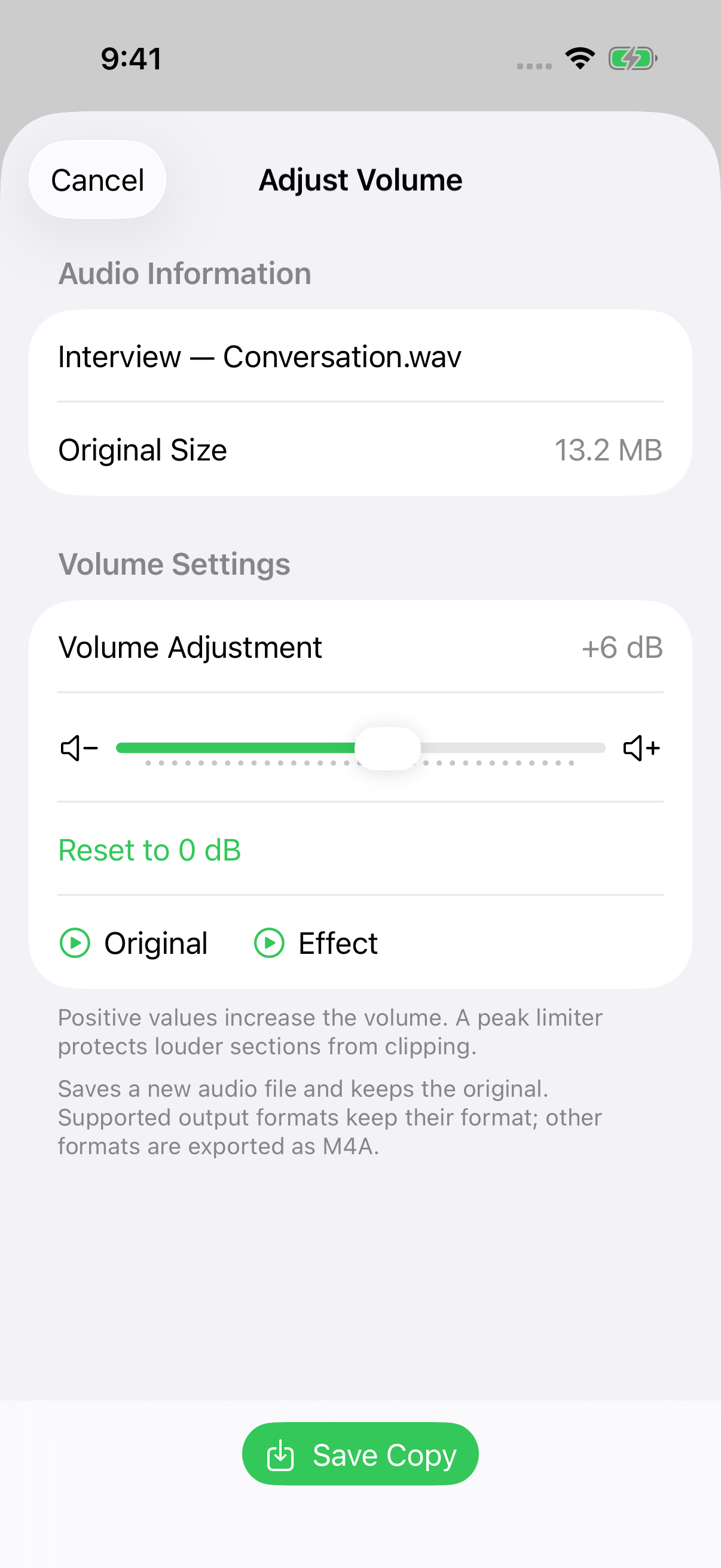
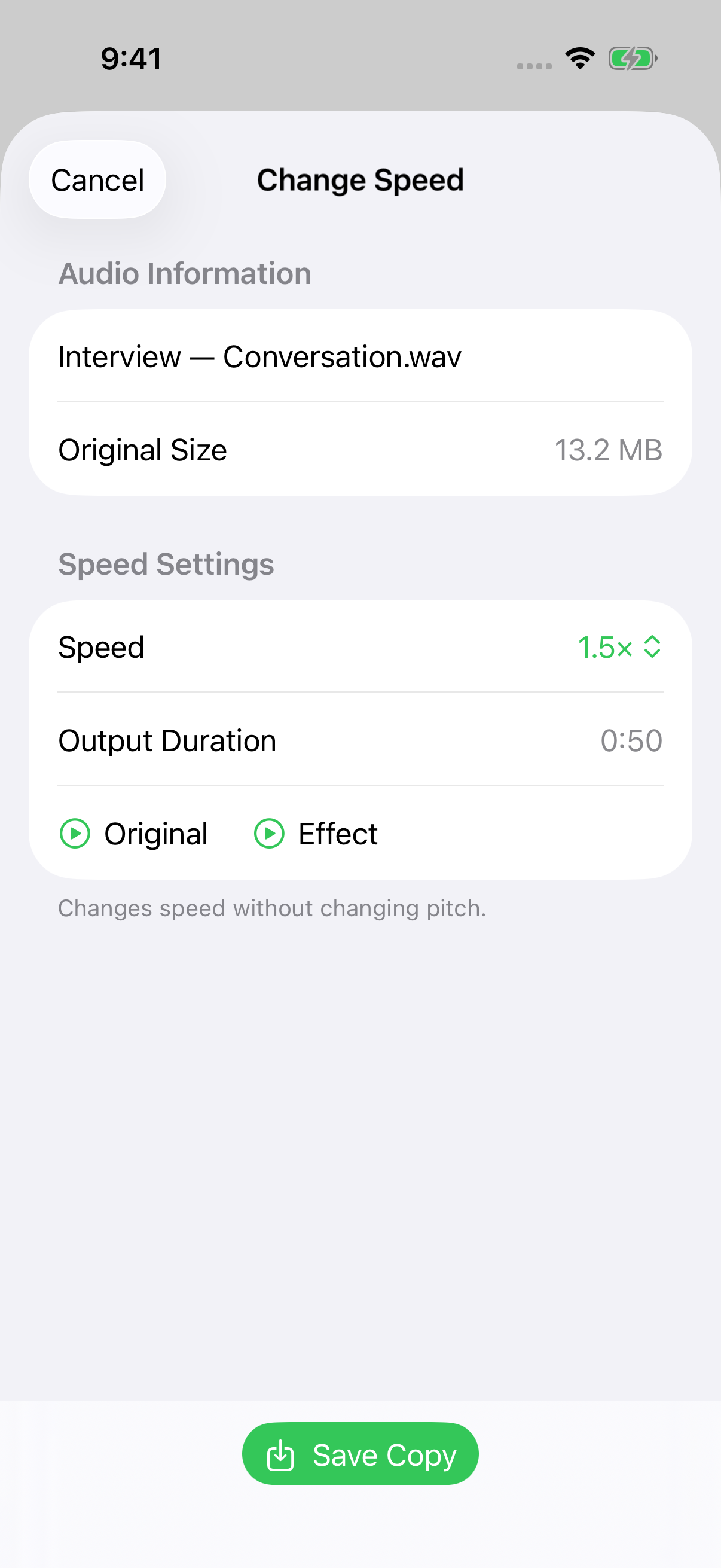
导出新副本前,先试听音量调整或变速后的效果。
变速编辑会将调整后的速度保存到新的音频文件中,同时保持原有音高。你可以导出加速后的课程录音,方便复习,也可以放慢讲话内容,仔细听清细节。输出时长会随所选速度更新,保存前也可以先试听。音量调整和变速导出需要 Pro。
让开头和结尾更自然
淡入淡出可以让音频逐渐开始、逐渐结束。选择预设时长或自定义时长后,可以先试听开头和结尾,再保存结果。
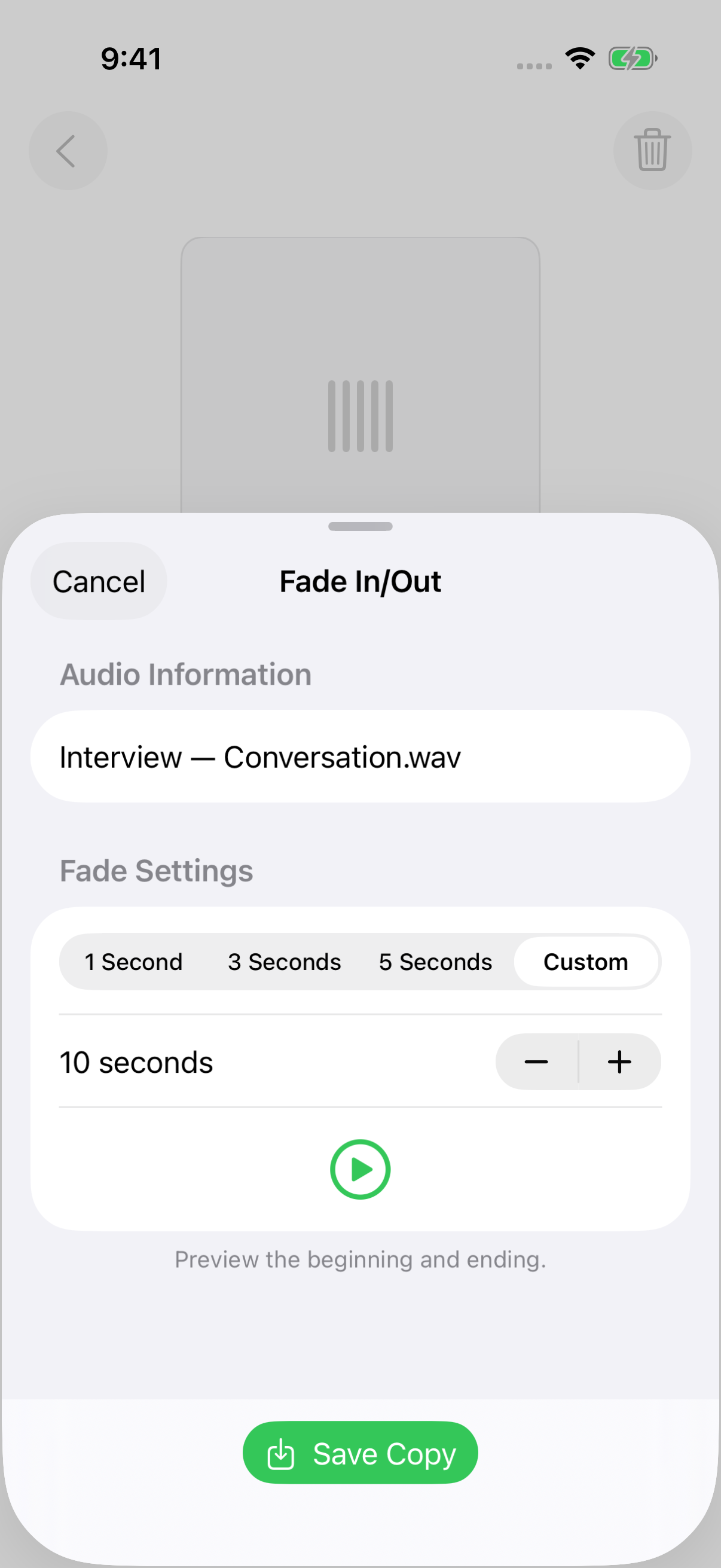
选择淡入淡出时长,试听片段的开头与结尾。
这项功能可以配合已有的波形剪辑工具使用:先剪出要保留的部分,再根据需要添加渐入和渐出的效果。淡入淡出处理需要 Pro。
一次处理多个文件
当多段录音需要相同的处理时,批量编辑可以省去逐个重复设置的步骤。使用 Pro,你可以选择多个音频文件,批量统一音量、添加淡入淡出、调整音量、变速或压缩。
这适合整理一组课程录音或语音笔记。统一音量可以让不同文件的听感音量更一致;手动调整音量则让你决定具体提高或降低多少。
保留原始文件,在设备本地完成处理
这些编辑工具会保存新的副本,并保留原始录音。你可以试听处理结果、分享编辑后的版本,也能在想换一种编辑方式时,重新从原始文件开始。
Pro 采用一次性购买,解锁音频合并、压缩、音量调整、变速导出、统一音量、静音移除、淡入淡出、批量导出与分享,以及不限次数的剪辑。免费使用包含每天三次剪辑,以及单个文件的导出和分享。
前往 App Store 查看 2MP3,从提取视频音轨,到整理出想要保留的音频,全程在设备本地完成。 本文由 HP60 产品团队负责。上方发布日期标识当前内容版本;产品行为可能在发布后变化,最新限制请以文中链接的产品与支持页面为准。内容责任