<?xml version="1.0" encoding="utf-8"?><?xml-stylesheet type="text/xsl" href="atom.xsl"?>
<feed xmlns="http://www.w3.org/2005/Atom">
    <id>https://hp60.com/zh-Hans/blog/</id>
    <title>HP60 Studio Blog</title>
    <updated>2026-08-10T10:00:00.000Z</updated>
    <generator>https://github.com/jpmonette/feed</generator>
    <link rel="alternate" href="https://hp60.com/zh-Hans/blog/"/>
    <subtitle>HP60 Studio Blog</subtitle>
    <icon>https://hp60.com/zh-Hans/img/favicon.ico</icon>
    <entry>
        <title type="html"><![CDATA[Mouse SR：Mac 平滑滚动与 Finder 右键工具]]></title>
        <id>https://hp60.com/zh-Hans/blog/mouse-sr-smooth-scrolling-finder-tools-mac/</id>
        <link href="https://hp60.com/zh-Hans/blog/mouse-sr-smooth-scrolling-finder-tools-mac/"/>
        <updated>2026-08-10T10:00:00.000Z</updated>
        <summary type="html"><![CDATA[让第三方鼠标在 Mac 上平滑滚动，并为 Finder 添加打开终端、新建文件和复制路径等实用右键操作。]]></summary>
        <content type="html"><![CDATA[<p>如果你喜欢手中的鼠标，却不喜欢滚轮在 Mac 上一格一格的生硬滚动，Mouse SR 可以把普通第三方鼠标的滚轮变成连续、平滑的滚动体验。</p>
<p>它还会给 Finder 增加几项实用的右键操作，让常见文件任务少几个步骤。</p>
<h2 class="anchor anchorTargetStickyNavbar_xCgs" id="在-mac-上获得平滑滚动">在 Mac 上获得平滑滚动<a href="https://hp60.com/zh-Hans/blog/mouse-sr-smooth-scrolling-finder-tools-mac/#%E5%9C%A8-mac-%E4%B8%8A%E8%8E%B7%E5%BE%97%E5%B9%B3%E6%BB%91%E6%BB%9A%E5%8A%A8" class="hash-link" aria-label="在 Mac 上获得平滑滚动的直接链接" title="在 Mac 上获得平滑滚动的直接链接" translate="no">​</a></h2>
<p>Mouse SR 会平滑普通滚轮的段落式移动，并允许调整：</p>
<ul>
<li class="">每一格滚动的距离</li>
<li class="">滚动的柔和程度</li>
<li class="">滚动加速速度</li>
<li class="">滚轮方向</li>
</ul>
<p>可以随时通过菜单栏开启或关闭。触控板、Magic Mouse、绘图板以及其他原本就提供连续滚动的设备不会受到影响。</p>
<h2 class="anchor anchorTargetStickyNavbar_xCgs" id="实用的-finder-右键工具">实用的 Finder 右键工具<a href="https://hp60.com/zh-Hans/blog/mouse-sr-smooth-scrolling-finder-tools-mac/#%E5%AE%9E%E7%94%A8%E7%9A%84-finder-%E5%8F%B3%E9%94%AE%E5%B7%A5%E5%85%B7" class="hash-link" aria-label="实用的 Finder 右键工具的直接链接" title="实用的 Finder 右键工具的直接链接" translate="no">​</a></h2>
<p>启用 Finder 扩展并选择允许使用的文件夹后，可获得三项快捷操作：</p>
<ul>
<li class="">在当前或选中的文件夹中<strong>打开终端</strong></li>
<li class="">不打开其他应用，直接<strong>新建 TXT 或 Markdown 文件</strong></li>
<li class=""><strong>复制路径</strong>，适用于文件、文件夹或当前 Finder 目录</li>
</ul>
<p>这些都是小功能，但对经常处理代码、笔记、项目目录或需要引用文件路径的用户很方便。</p>
<h2 class="anchor anchorTargetStickyNavbar_xCgs" id="购买-mouse-sr-pro">购买 Mouse SR Pro<a href="https://hp60.com/zh-Hans/blog/mouse-sr-smooth-scrolling-finder-tools-mac/#%E8%B4%AD%E4%B9%B0-mouse-sr-pro" class="hash-link" aria-label="购买 Mouse SR Pro的直接链接" title="购买 Mouse SR Pro的直接链接" translate="no">​</a></h2>
<p>访问 <a href="https://hp60.com/mouse-sr/" target="_blank" rel="noopener noreferrer" class="">Mouse SR 产品页面</a> 了解功能、价格与安装方式。</p>]]></content>
        <author>
            <name>Mouse SR</name>
            <uri>https://hp60.com/mouse-sr/</uri>
        </author>
        <author>
            <name>HP60</name>
            <uri>https://hp60.com</uri>
        </author>
        <category label="Mouse SR" term="Mouse SR"/>
        <category label="功能介绍" term="功能介绍"/>
    </entry>
    <entry>
        <title type="html"><![CDATA[MoFind 1.1.5 改进全屏运动事件预览]]></title>
        <id>https://hp60.com/zh-Hans/blog/mofind-1-1-5-motion-video-review-updates/</id>
        <link href="https://hp60.com/zh-Hans/blog/mofind-1-1-5-motion-video-review-updates/"/>
        <updated>2026-07-14T10:00:00.000Z</updated>
        <summary type="html"><![CDATA[MoFind 1.1.5 改进全屏预览的拖动关闭体验和减少动态效果支持，并延续近期的时间范围、深色模式、导出与播放更新。]]></summary>
        <content type="html"><![CDATA[<p>MoFind 1.1.5 改进了全屏运动事件预览的拖动关闭手势，并支持系统的减少动态效果设置，让预览体验更加平稳。</p>
<h2 class="anchor anchorTargetStickyNavbar_xCgs" id="115-新增内容">1.1.5 新增内容<a href="https://hp60.com/zh-Hans/blog/mofind-1-1-5-motion-video-review-updates/#115-%E6%96%B0%E5%A2%9E%E5%86%85%E5%AE%B9" class="hash-link" aria-label="1.1.5 新增内容的直接链接" title="1.1.5 新增内容的直接链接" translate="no">​</a></h2>
<ul>
<li class="">优化全屏预览中的拖动关闭体验</li>
<li class="">支持减少动态效果</li>
</ul>
<p>这些变化让用户在运动事件之间切换、再返回事件列表时更加顺手。</p>
<h2 class="anchor anchorTargetStickyNavbar_xCgs" id="近期版本改进">近期版本改进<a href="https://hp60.com/zh-Hans/blog/mofind-1-1-5-motion-video-review-updates/#%E8%BF%91%E6%9C%9F%E7%89%88%E6%9C%AC%E6%94%B9%E8%BF%9B" class="hash-link" aria-label="近期版本改进的直接链接" title="近期版本改进的直接链接" translate="no">​</a></h2>
<h3 class="anchor anchorTargetStickyNavbar_xCgs" id="114">1.1.4<a href="https://hp60.com/zh-Hans/blog/mofind-1-1-5-motion-video-review-updates/#114" class="hash-link" aria-label="1.1.4的直接链接" title="1.1.4的直接链接" translate="no">​</a></h3>
<p>加入原生风格的时间范围选择器，扫描前可以更方便地设置开始与结束位置。</p>
<h3 class="anchor anchorTargetStickyNavbar_xCgs" id="113">1.1.3<a href="https://hp60.com/zh-Hans/blog/mofind-1-1-5-motion-video-review-updates/#113" class="hash-link" aria-label="1.1.3的直接链接" title="1.1.3的直接链接" translate="no">​</a></h3>
<p>修复深色模式下的显示问题。</p>
<h3 class="anchor anchorTargetStickyNavbar_xCgs" id="112">1.1.2<a href="https://hp60.com/zh-Hans/blog/mofind-1-1-5-motion-video-review-updates/#112" class="hash-link" aria-label="1.1.2的直接链接" title="1.1.2的直接链接" translate="no">​</a></h3>
<ul>
<li class="">保存片段时跳过时长为零的事件</li>
<li class="">Mac 用户可以选择自定义导出文件夹</li>
</ul>
<h3 class="anchor anchorTargetStickyNavbar_xCgs" id="111">1.1.1<a href="https://hp60.com/zh-Hans/blog/mofind-1-1-5-motion-video-review-updates/#111" class="hash-link" aria-label="1.1.1的直接链接" title="1.1.1的直接链接" translate="no">​</a></h3>
<ul>
<li class="">全屏预览可自动继续播放下一个事件</li>
<li class="">当扫描结果很多时，历史记录滚动更加流畅</li>
</ul>
<p>这些更新共同完善了日常流程：选择精确时间范围、扫描运动、连续预览事件，再把有用片段导出到 Mac 上的指定位置。所有检测仍在设备本地完成。</p>
<p><a href="https://apps.apple.com/app/mofind-motion-scan/id6771765502" target="_blank" rel="noopener noreferrer" class="">在 App Store 下载 MoFind</a></p>]]></content>
        <author>
            <name>MoFind</name>
            <uri>https://hp60.com/mofind/</uri>
        </author>
        <author>
            <name>HP60</name>
            <uri>https://hp60.com</uri>
        </author>
        <category label="MoFind" term="MoFind"/>
    </entry>
    <entry>
        <title type="html"><![CDATA[2MP3 音频剪辑与格式转换应用]]></title>
        <id>https://hp60.com/zh-Hans/blog/2mp3-trim-audio/</id>
        <link href="https://hp60.com/zh-Hans/blog/2mp3-trim-audio/"/>
        <updated>2026-06-29T10:00:00.000Z</updated>
        <summary type="html"><![CDATA[使用 2MP3 的波形编辑器剪辑音频、转换视频或音频格式、去除静音，并在设备本地统一音量。]]></summary>
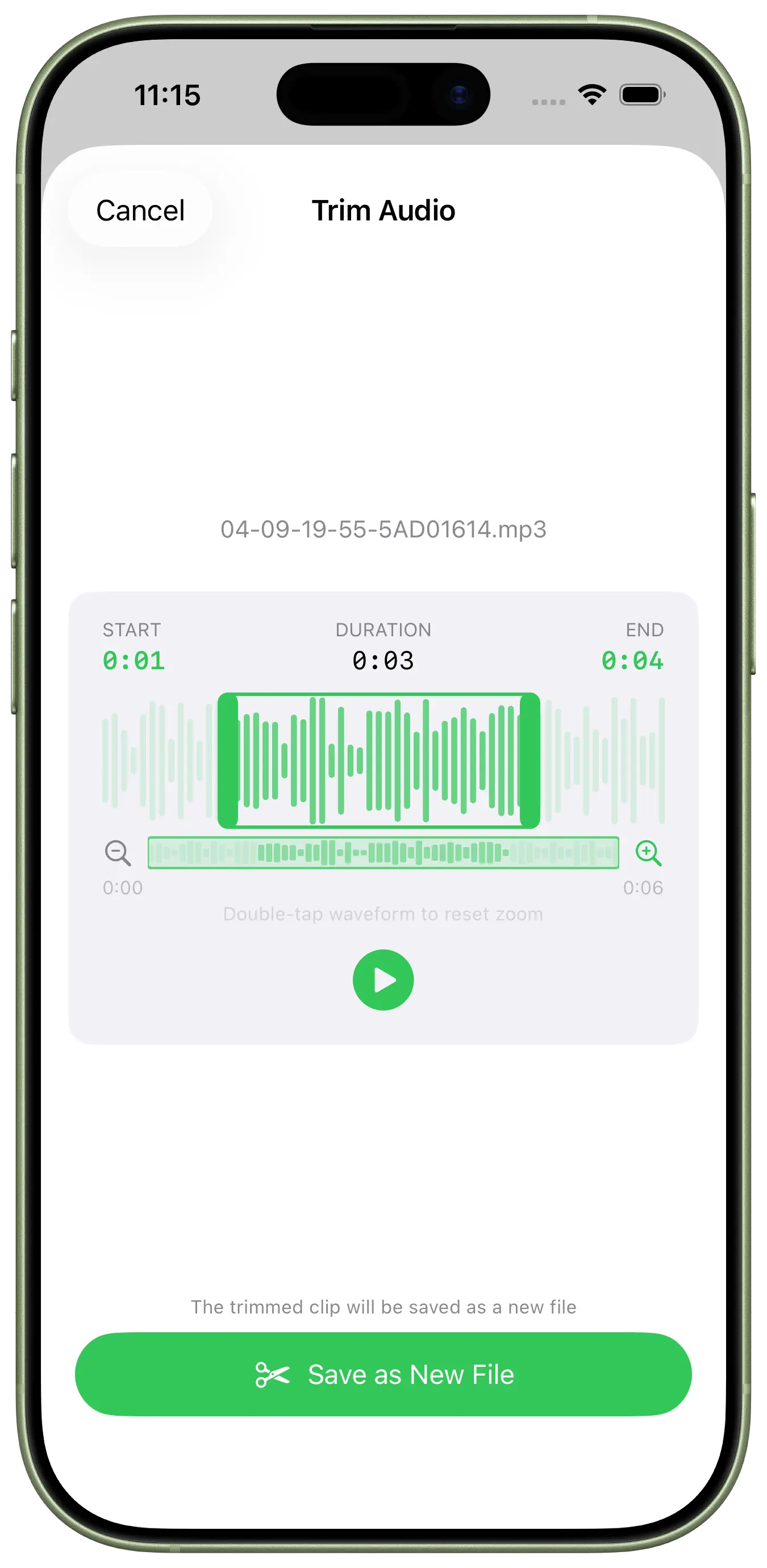
        <content type="html"><![CDATA[<p>2MP3 是一款移动端音频工具，可以从视频中提取音频、通过可视化波形剪辑片段、转换常见音频格式，并管理导出的文件。</p>
<p>它面向 iPhone、iPad 和 Android 上的日常视频转音频工作流。所有处理均在设备本地完成，文件不会为了转换而上传。</p>
<p><img decoding="async" loading="lazy" alt="2MP3 音频剪辑波形" src="https://hp60.com/zh-Hans/assets/images/trim-audio-4e64e23d58e934eb6df765c7000d96d8.webp" width="1350" height="2760" class="img_stta"></p>
<h2 class="anchor anchorTargetStickyNavbar_xCgs" id="2mp3-能做什么">2MP3 能做什么<a href="https://hp60.com/zh-Hans/blog/2mp3-trim-audio/#2mp3-%E8%83%BD%E5%81%9A%E4%BB%80%E4%B9%88" class="hash-link" aria-label="2MP3 能做什么的直接链接" title="2MP3 能做什么的直接链接" translate="no">​</a></h2>
<ul>
<li class="">从视频文件中提取音频</li>
<li class="">将视频转换为 MP3、AAC、M4A、FLAC 或 WAV</li>
<li class="">在支持的音频格式之间转换</li>
<li class="">自动去除开头与结尾的静音</li>
<li class="">使用可缩放的波形编辑器精确剪辑</li>
<li class="">使用 Pro 功能统一不同片段的音量</li>
<li class="">导出、分享、搜索和批量管理文件</li>
<li class="">在应用内直接播放导出的音频</li>
</ul>
<h2 class="anchor anchorTargetStickyNavbar_xCgs" id="视频转音频">视频转音频<a href="https://hp60.com/zh-Hans/blog/2mp3-trim-audio/#%E8%A7%86%E9%A2%91%E8%BD%AC%E9%9F%B3%E9%A2%91" class="hash-link" aria-label="视频转音频的直接链接" title="视频转音频的直接链接" translate="no">​</a></h2>
<p>操作很直接：选择视频、指定输出格式，然后开始转换。支持的常见视频输入包括 MP4、MOV、AVI、MKV 和 M4V；音频输出包括 MP3、AAC、M4A、FLAC 和 WAV。</p>
<p>这适合从屏幕录制、课程视频、访谈或个人录像中只保留声音。MP3 兼容性广，M4A/AAC 适合常见移动端流程，WAV 或 FLAC 则更适合希望保留无压缩或无损音频的场景。</p>
<h2 class="anchor anchorTargetStickyNavbar_xCgs" id="波形剪辑与静音移除">波形剪辑与静音移除<a href="https://hp60.com/zh-Hans/blog/2mp3-trim-audio/#%E6%B3%A2%E5%BD%A2%E5%89%AA%E8%BE%91%E4%B8%8E%E9%9D%99%E9%9F%B3%E7%A7%BB%E9%99%A4" class="hash-link" aria-label="波形剪辑与静音移除的直接链接" title="波形剪辑与静音移除的直接链接" translate="no">​</a></h2>
<p>转换后可以通过波形和缩放控制找到要保留的部分，再拖动剪辑手柄精确调整。常见用途包括：</p>
<ul>
<li class="">去掉讲话前后的空白</li>
<li class="">从长录音中保留一个短片段</li>
<li class="">把较长的屏幕录制整理成简洁的音频笔记</li>
<li class="">在分享前清理多余内容</li>
</ul>
<p>应用也可以自动移除首尾静音，减少手动调整。</p>
<h2 class="anchor anchorTargetStickyNavbar_xCgs" id="音量标准化">音量标准化<a href="https://hp60.com/zh-Hans/blog/2mp3-trim-audio/#%E9%9F%B3%E9%87%8F%E6%A0%87%E5%87%86%E5%8C%96" class="hash-link" aria-label="音量标准化的直接链接" title="音量标准化的直接链接" translate="no">​</a></h2>
<p>Pro 版提供音量标准化。当片段来自不同视频或录音、响度差异明显时，这项功能可以让日常收听更连贯。它不是专业混音工具，但适合快速整理语音片段或一批来源不同的音频。</p>
<h2 class="anchor anchorTargetStickyNavbar_xCgs" id="文件管理与播放">文件管理与播放<a href="https://hp60.com/zh-Hans/blog/2mp3-trim-audio/#%E6%96%87%E4%BB%B6%E7%AE%A1%E7%90%86%E4%B8%8E%E6%92%AD%E6%94%BE" class="hash-link" aria-label="文件管理与播放的直接链接" title="文件管理与播放的直接链接" translate="no">​</a></h2>
<p>2MP3 支持搜索转换结果、批量删除、导出和分享，并内置播放器，方便在离开应用前检查文件。</p>
<h2 class="anchor anchorTargetStickyNavbar_xCgs" id="下载-2mp3">下载 2MP3<a href="https://hp60.com/zh-Hans/blog/2mp3-trim-audio/#%E4%B8%8B%E8%BD%BD-2mp3" class="hash-link" aria-label="下载 2MP3的直接链接" title="下载 2MP3的直接链接" translate="no">​</a></h2>
<ul>
<li class=""><a href="https://apps.apple.com/us/app/2mp3-video-to-mp3-converter/id6737749090" target="_blank" rel="noopener noreferrer" class="">在 App Store 下载 2MP3</a></li>
<li class=""><a href="https://play.google.com/store/apps/details?id=com.givebest.a2mp3" target="_blank" rel="noopener noreferrer" class="">在 Google Play 获取 2MP3</a></li>
</ul>]]></content>
        <author>
            <name>2MP3</name>
            <uri>https://apps.apple.com/app/2mp3/id6737749090</uri>
        </author>
        <author>
            <name>HP60</name>
            <uri>https://hp60.com</uri>
        </author>
        <category label="2MP3" term="2MP3"/>
        <category label="功能介绍" term="功能介绍"/>
    </entry>
    <entry>
        <title type="html"><![CDATA[Image2JXL：在 Mac 上无损转换 JPEG 与 JPEG XL]]></title>
        <id>https://hp60.com/zh-Hans/blog/image2jxl-introduction/</id>
        <link href="https://hp60.com/zh-Hans/blog/image2jxl-introduction/"/>
        <updated>2026-06-27T10:00:00.000Z</updated>
        <summary type="html"><![CDATA[使用 Image2JXL 在 Mac 本地批量转换 JPEG XL，并通过可逆 JPEG 转码在支持时还原原始 JPG。]]></summary>
        <content type="html"><![CDATA[<p>Image2JXL 是一款原生 macOS 应用，专注于本地 JPEG XL 转换。对于 JPEG 输入，它支持可逆 JPEG 转码：可将支持的 JPG 存为 JXL，之后再还原为 JPG。</p>
<p>如果你想批量整理或归档图片、测试 JPEG XL，又不希望上传文件到在线服务，它会是一个直接的本地工具。</p>
<p><img decoding="async" loading="lazy" alt="Image2JXL 应用图标" src="https://hp60.com/zh-Hans/assets/images/image2jxl-bb56b7dd4baae14b7092d034f842ae21.webp" width="1024" height="1024" class="img_stta"></p>
<h2 class="anchor anchorTargetStickyNavbar_xCgs" id="可逆的-jpg-与-jpeg-xl-工作流">可逆的 JPG 与 JPEG XL 工作流<a href="https://hp60.com/zh-Hans/blog/image2jxl-introduction/#%E5%8F%AF%E9%80%86%E7%9A%84-jpg-%E4%B8%8E-jpeg-xl-%E5%B7%A5%E4%BD%9C%E6%B5%81" class="hash-link" aria-label="可逆的 JPG 与 JPEG XL 工作流的直接链接" title="可逆的 JPG 与 JPEG XL 工作流的直接链接" translate="no">​</a></h2>
<p>可逆 JPEG 转码不同于先解码像素再重新保存。它专门针对 JPEG 码流，让受支持的 JPG 在转换成 JXL 后仍有机会逐字节还原原始 JPEG 文件。其他图片格式可以通过像素编码生成 JXL，但不承诺还原原始文件容器。</p>
<h2 class="anchor anchorTargetStickyNavbar_xCgs" id="一次小型无损测试">一次小型无损测试<a href="https://hp60.com/zh-Hans/blog/image2jxl-introduction/#%E4%B8%80%E6%AC%A1%E5%B0%8F%E5%9E%8B%E6%97%A0%E6%8D%9F%E6%B5%8B%E8%AF%95" class="hash-link" aria-label="一次小型无损测试的直接链接" title="一次小型无损测试的直接链接" translate="no">​</a></h2>
<ul>
<li class="">原始文件：<code>DSCN0010.jpg</code>，162 KB</li>
<li class="">无损转为 JXL：<code>DSCN0010.jxl</code>，131 KB</li>
<li class="">将 JXL 还原为 JPG 后，SHA-256 与原文件一致：</li>
</ul>
<div class="language-text codeBlockContainer_kZ2D theme-code-block" style="--prism-color:#393A34;--prism-background-color:#f6f8fa"><div class="codeBlockContent_Q0N8"><pre tabindex="0" class="prism-code language-text codeBlock_IkOn thin-scrollbar" style="color:#393A34;background-color:#f6f8fa"><code class="codeBlockLines_DpVC"><div class="token-line" style="color:#393A34"><span class="token plain">17307b1207eb6487d7908e9d154890b46e3d2e0192369cfd3f4c33d5a5af4035</span><br></div></code></pre></div></div>
<p>这个案例表明 JPEG XL 在减小存储体积的同时保留了原始 JPEG 码流。它只是一个可逆路径示例，并不保证所有图片都能获得相同压缩率。</p>
<h2 class="anchor anchorTargetStickyNavbar_xCgs" id="主要功能">主要功能<a href="https://hp60.com/zh-Hans/blog/image2jxl-introduction/#%E4%B8%BB%E8%A6%81%E5%8A%9F%E8%83%BD" class="hash-link" aria-label="主要功能的直接链接" title="主要功�能的直接链接" translate="no">​</a></h2>
<ul>
<li class="">将支持的图片格式转换为 JPEG XL</li>
<li class="">将 JPEG XL 导出为 JPEG、PNG 或 GIF</li>
<li class="">批量导入文件与文件夹，并查看每个文件的状态</li>
<li class="">保存到源文件旁、指定目录或每次询问</li>
<li class="">在支持的路径中保留 EXIF 与 XMP 元数据</li>
<li class="">Pro 版可保留文件夹结构，并在成功转换后将原文件移至废纸篓</li>
</ul>
<p>当前可导入 JPEG、PNG/APNG、GIF、TIFF、BMP、EXR、NetPBM 和 PFM。WebP、AVIF、HEIC/HEIF、TGA、PSD、RAW、SVG、PDF 和 ICO 暂不属于图片转 JXL 的输入范围。</p>
<h2 class="anchor anchorTargetStickyNavbar_xCgs" id="何时适合使用">何时适合使用<a href="https://hp60.com/zh-Hans/blog/image2jxl-introduction/#%E4%BD%95%E6%97%B6%E9%80%82%E5%90%88%E4%BD%BF%E7%94%A8" class="hash-link" aria-label="何时适合使用的直接链接" title="何时适合使用的直接链接" translate="no">​</a></h2>
<ul>
<li class="">使用可逆 JPEG 工作流归档照片</li>
<li class="">批量整理 JPG 并保留可还原路径</li>
<li class="">在改变大型图片流程前测试 JPEG XL</li>
<li class="">为存储或兼容性需求批量转换文件夹</li>
<li class="">将 JXL 导出为其他软件更容易打开的格式</li>
</ul>
<p><a href="https://apps.apple.com/us/app/image2jxl-jpeg-xl-converter/id6780512229?mt=12" target="_blank" rel="noopener noreferrer" class="">在 Mac App Store 下载 Image2JXL</a></p>]]></content>
        <author>
            <name>Image2JXL</name>
            <uri>https://hp60.com/image2jxl/</uri>
        </author>
        <author>
            <name>HP60</name>
            <uri>https://hp60.com</uri>
        </author>
        <category label="Image2JXL" term="Image2JXL"/>
        <category label="功能介绍" term="功能介绍"/>
    </entry>
    <entry>
        <title type="html"><![CDATA[MoFind：快速找出长视频中的运动事件]]></title>
        <id>https://hp60.com/zh-Hans/blog/mofind-introduction/</id>
        <link href="https://hp60.com/zh-Hans/blog/mofind-introduction/"/>
        <updated>2026-06-07T10:00:00.000Z</updated>
        <summary type="html"><![CDATA[MoFind 在 iPhone、iPad 和 Mac 本地扫描长视频，将检测到的运动整理为带缩略图与时间信息的事件列表。]]></summary>
        <content type="html"><![CDATA[<p>MoFind 专门用于审查较长且大部分时间静止的视频，例如监控、门铃或野外相机录像。它在设备本地扫描视频，把出现运动的时刻整理为可浏览的事件列表，避免逐帧拖动进度条。</p>
<h2 class="anchor anchorTargetStickyNavbar_xCgs" id="mofind-的核心体验">MoFind 的核心体验<a href="https://hp60.com/zh-Hans/blog/mofind-introduction/#mofind-%E7%9A%84%E6%A0%B8%E5%BF%83%E4%BD%93%E9%AA%8C" class="hash-link" aria-label="MoFind 的核心体验的直接链接" title="MoFind 的核心体验的�直接链接" translate="no">​</a></h2>
<h3 class="anchor anchorTargetStickyNavbar_xCgs" id="一次扫描跳过静止片段">一次扫描，跳过静止片段<a href="https://hp60.com/zh-Hans/blog/mofind-introduction/#%E4%B8%80%E6%AC%A1%E6%89%AB%E6%8F%8F%E8%B7%B3%E8%BF%87%E9%9D%99%E6%AD%A2%E7%89%87%E6%AE%B5" class="hash-link" aria-label="一次扫描，跳过静止片段的直接链接" title="一次扫描，跳过静止片段的直接链接" translate="no">​</a></h3>
<p>每个检测结果包括开始时间、持续时间、运动分数和关键帧缩略图，方便快速复查夜间录像、门前活动或野外监测素材。</p>
<h3 class="anchor anchorTargetStickyNavbar_xCgs" id="更准确地定义运动">更准确地定义运动<a href="https://hp60.com/zh-Hans/blog/mofind-introduction/#%E6%9B%B4%E5%87%86%E7%A1%AE%E5%9C%B0%E5%AE%9A%E4%B9%89%E8%BF%90%E5%8A%A8" class="hash-link" aria-label="更准确地定义运动的直接链接" title="更准确地定义运动的直接链接" translate="no">​</a></h3>
<ul>
<li class=""><strong>检测区域</strong>：框选关注区域，减少无关运动</li>
<li class=""><strong>灵敏度</strong>：选择低、中、高或自定义阈值</li>
<li class=""><strong>时间范围</strong>：只扫描视频中需要检查的部分</li>
</ul>
<p>这些选项可以共同减少光线变化、阴影移动等造成的误报。</p>
<h3 class="anchor anchorTargetStickyNavbar_xCgs" id="结构化导出">结构化导出<a href="https://hp60.com/zh-Hans/blog/mofind-introduction/#%E7%BB%93%E6%9E%84%E5%8C%96%E5%AF%BC%E5%87%BA" class="hash-link" aria-label="结构化导出的直接链接" title="结构化导出的直接链接" translate="no">​</a></h3>
<p>MoFind 可以导出带运动框、时间码和运动分数的标注结果。Pro 版还可将检测到的事件分别导出为短片，便于归档、转交或后续检查。</p>
<h3 class="anchor anchorTargetStickyNavbar_xCgs" id="跨设备本地处理">跨设备、本地处理<a href="https://hp60.com/zh-Hans/blog/mofind-introduction/#%E8%B7%A8%E8%AE%BE%E5%A4%87%E6%9C%AC%E5%9C%B0%E5%A4%84%E7%90%86" class="hash-link" aria-label="跨设备、本地处理的直接链接" title="跨设备、本地处理的直接链接" translate="no">​</a></h3>
<p>MoFind 支持 iPhone、iPad 和 Mac。视频不会上传云端，检测与导出全部在设备上完成，让隐私和处理位置更加明确。</p>
<h2 class="anchor anchorTargetStickyNavbar_xCgs" id="格式与常见用途">格式与常见用途<a href="https://hp60.com/zh-Hans/blog/mofind-introduction/#%E6%A0%BC%E5%BC%8F%E4%B8%8E%E5%B8%B8%E8%A7%81%E7%94%A8%E9%80%94" class="hash-link" aria-label="格式与常见用途的直接链接" title="格式与常见用途的直接链接" translate="no">​</a></h2>
<p>默认支持采用 H.264/H.265 编码的 MP4、M4V 和 MOV；macOS 还可通过兼容处理支持更多常见格式。</p>
<ul>
<li class="">快速检查家庭或社区监控</li>
<li class="">从门铃录像中寻找访客与异常事件</li>
<li class="">筛选野外相机夜间录像中的目标活动</li>
<li class="">监测宠物、入口区域或经过的车辆</li>
</ul>
<h2 class="anchor anchorTargetStickyNavbar_xCgs" id="免费版与-pro-版">免费版与 Pro 版<a href="https://hp60.com/zh-Hans/blog/mofind-introduction/#%E5%85%8D%E8%B4%B9%E7%89%88%E4%B8%8E-pro-%E7%89%88" class="hash-link" aria-label="免费版与 Pro 版的直接链接" title="免费版与 Pro 版的直接链接" translate="no">​</a></h2>
<ul>
<li class="">免费版：单个视频、最长 30 分钟、一个检测区域</li>
<li class="">Pro 版：更长视频、多视频队列、多个检测区域，以及事件片段导出与分享</li>
</ul>
<p><a href="https://apps.apple.com/app/mofind-motion-scan/id6771765502" target="_blank" rel="noopener noreferrer" class="">在 App Store 下载 MoFind</a></p>]]></content>
        <author>
            <name>MoFind</name>
            <uri>https://hp60.com/mofind/</uri>
        </author>
        <author>
            <name>HP60</name>
            <uri>https://hp60.com</uri>
        </author>
        <category label="MoFind" term="MoFind"/>
    </entry>
    <entry>
        <title type="html"><![CDATA[Image2WebP 转换图片时现可保留 EXIF 与 GPS 信息]]></title>
        <id>https://hp60.com/zh-Hans/blog/image2webp-exif-gps-preservation/</id>
        <link href="https://hp60.com/zh-Hans/blog/image2webp-exif-gps-preservation/"/>
        <updated>2026-05-08T10:00:00.000Z</updated>
        <summary type="html"><![CDATA[Image2WebP 在 WebP、AVIF、JPG 与 PNG 转换过程中保留相机参数、GPS 和版权等元数据。]]></summary>
        <content type="html"><![CDATA[<p>Image2WebP 现在可以在图片转换为 WebP 或 AVIF 时保留 EXIF 与 GPS 元数据；从 WebP/AVIF 转回 JPG 或 PNG 时也同样支持。相机信息、位置数据与版权标记不会因转换而丢失。</p>
<h2 class="anchor anchorTargetStickyNavbar_xCgs" id="exif-为什么重要">EXIF 为什么重要<a href="https://hp60.com/zh-Hans/blog/image2webp-exif-gps-preservation/#exif-%E4%B8%BA%E4%BB%80%E4%B9%88%E9%87%8D%E8%A6%81" class="hash-link" aria-label="EXIF 为什么重要的直接链接" title="EXIF 为什么重要的直接链接" translate="no">​</a></h2>
<p>相机和手机会把 EXIF 元数据写入图片，其中可能包含：</p>
<table><thead><tr><th>字段</th><th>示例</th></tr></thead><tbody><tr><td>相机型号</td><td>iPhone 16 Pro、Sony A7R V</td></tr><tr><td>镜头与焦距</td><td>24mm f/1.8</td></tr><tr><td>快门与 ISO</td><td>1/500s、ISO 400</td></tr><tr><td>GPS 坐标</td><td>37.7749° N、122.4194° W</td></tr><tr><td>拍摄时间</td><td>2026-04-15 14:32:07</td></tr><tr><td>版权</td><td>© 2026 作者姓名</td></tr></tbody></table>
<p>这些信息对于摄影管理、归档、地理标记和版权归属都很有价值。</p>
<h2 class="anchor anchorTargetStickyNavbar_xCgs" id="支持双向保留">支持双向保留<a href="https://hp60.com/zh-Hans/blog/image2webp-exif-gps-preservation/#%E6%94%AF%E6%8C%81%E5%8F%8C%E5%90%91%E4%BF%9D%E7%95%99" class="hash-link" aria-label="支持双向保留的直接链接" title="支持双向保留的直接链接" translate="no">​</a></h2>
<p>将 JPG、PNG、HEIC、TIFF、PSD 或 RAW 转换为 WebP/AVIF 时，可以携带支持的 EXIF、GPS、相机参数和版权字段。从 WebP 或 AVIF 转回 JPG/PNG 时，元数据也会随之转回。</p>
<table><thead><tr><th>来源</th><th>输出</th><th>保留 EXIF</th></tr></thead><tbody><tr><td>JPG / PNG / HEIC / TIFF / PSD / RAW</td><td>WebP</td><td>是</td></tr><tr><td>JPG / PNG / HEIC / TIFF / PSD / RAW</td><td>AVIF</td><td>是</td></tr><tr><td>WebP</td><td>JPG / PNG</td><td>是</td></tr><tr><td>AVIF</td><td>JPG / PNG</td><td>是</td></tr></tbody></table>
<h2 class="anchor anchorTargetStickyNavbar_xCgs" id="使用方法">使用方法<a href="https://hp60.com/zh-Hans/blog/image2webp-exif-gps-preservation/#%E4%BD%BF%E7%94%A8%E6%96%B9%E6%B3%95" class="hash-link" aria-label="使用方法的直接链接" title="使用方法的直接链接" translate="no">​</a></h2>
<ol>
<li class="">在 Mac 上打开 <strong>Image2WebP</strong></li>
<li class="">拖入图片或文件夹</li>
<li class="">选择 WebP、AVIF、JPG 或 PNG 输出格式</li>
<li class="">在设置中开启 <strong>保留 EXIF 数据</strong></li>
<li class="">开始转换</li>
</ol>
<p>整个过程在 Mac 本地完成，不需要命令行，也不会上传文件。</p>
<p><a href="https://apps.apple.com/us/app/image2webp-image-converter/id6670599252?mt=12" target="_blank" rel="noopener noreferrer" class="">在 Mac App Store 下载 Image2WebP</a></p>]]></content>
        <author>
            <name>Image2WebP</name>
            <uri>https://hp60.com/image2webp/</uri>
        </author>
        <author>
            <name>HP60</name>
            <uri>https://hp60.com</uri>
        </author>
        <category label="Image2WebP" term="Image2WebP"/>
        <category label="功能介绍" term="功能介绍"/>
    </entry>
    <entry>
        <title type="html"><![CDATA[Imgs2PDF PDF 压缩：在兼顾画质的同时减小文件]]></title>
        <id>https://hp60.com/zh-Hans/blog/imgs2pdf-pdf-compression-feature/</id>
        <link href="https://hp60.com/zh-Hans/blog/imgs2pdf-pdf-compression-feature/"/>
        <updated>2026-04-26T22:34:00.000Z</updated>
        <summary type="html"><![CDATA[使用 Imgs2PDF 在设备本地选择不同压缩级别，快速减小单个或多个 PDF 的文件体积。]]></summary>
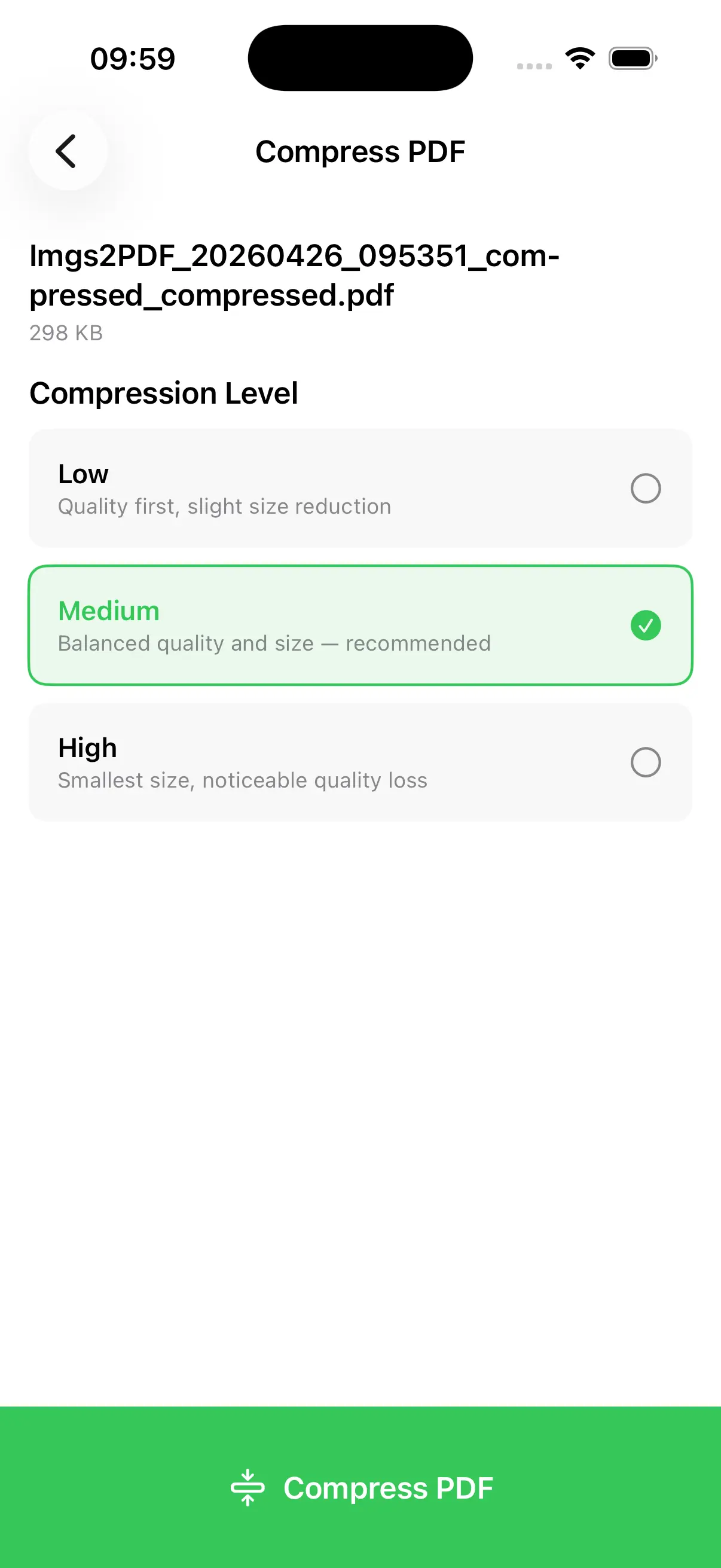
        <content type="html"><![CDATA[<p>Imgs2PDF 现已加入 PDF 压缩功能，可在尽量保持视觉质量的同时减小文件体积，让 PDF 更容易保存、分享和上传。</p>
<p><img decoding="async" loading="lazy" alt="Imgs2PDF PDF 压缩" src="https://hp60.com/zh-Hans/assets/images/imgs2pdf-pdf-compression-70433c64a6c58b369772fce59babf8d4.webp" width="1206" height="2622" class="img_stta"></p>
<h2 class="anchor anchorTargetStickyNavbar_xCgs" id="主要能力">主要能力<a href="https://hp60.com/zh-Hans/blog/imgs2pdf-pdf-compression-feature/#%E4%B8%BB%E8%A6%81%E8%83%BD%E5%8A%9B" class="hash-link" aria-label="主要��能力的直接链接" title="主要能力的直接链接" translate="no">​</a></h2>
<h3 class="anchor anchorTargetStickyNavbar_xCgs" id="多档压缩级别">多档压缩级别<a href="https://hp60.com/zh-Hans/blog/imgs2pdf-pdf-compression-feature/#%E5%A4%9A%E6%A1%A3%E5%8E%8B%E7%BC%A9%E7%BA%A7%E5%88%AB" class="hash-link" aria-label="多档压缩级别的直接链接" title="多档压缩级别的直接链接" translate="no">​</a></h3>
<p>可选择低、中、高等压缩预设，根据用途平衡清晰度与文件大小。</p>
<h3 class="anchor anchorTargetStickyNavbar_xCgs" id="完全离线处理">完全离线处理<a href="https://hp60.com/zh-Hans/blog/imgs2pdf-pdf-compression-feature/#%E5%AE%8C%E5%85%A8%E7%A6%BB%E7%BA%BF%E5%A4%84%E7%90%86" class="hash-link" aria-label="完全离线处理的直接链接" title="完全离线处理的直接链接" translate="no">​</a></h3>
<p>压缩在设备本地完成，PDF 无需上传，适合包含私人或工作内容的文档。</p>
<h3 class="anchor anchorTargetStickyNavbar_xCgs" id="快速处理">快速处理<a href="https://hp60.com/zh-Hans/blog/imgs2pdf-pdf-compression-feature/#%E5%BF%AB%E9%80%9F%E5%A4%84%E7%90%86" class="hash-link" aria-label="快速处理的直接链接" title="快速处理的直接链接" translate="no">​</a></h3>
<p>流程针对较大的 PDF 进行了优化，也支持连续处理多个文件。</p>
<h2 class="anchor anchorTargetStickyNavbar_xCgs" id="三种入口">三种入口<a href="https://hp60.com/zh-Hans/blog/imgs2pdf-pdf-compression-feature/#%E4%B8%89%E7%A7%8D%E5%85%A5%E5%8F%A3" class="hash-link" aria-label="三种入口的直接链接" title="三种入口的直接链接" translate="no">​</a></h2>
<ol>
<li class=""><strong>主屏幕</strong>：点击“压缩 PDF”并选择文件。</li>
<li class=""><strong>文件列表（单个）</strong>：向左滑动某个 PDF，点击“压缩”。</li>
<li class=""><strong>文件列表（批量）</strong>：选择多个 PDF，再通过底部工具栏批量压缩。</li>
</ol>]]></content>
        <author>
            <name>Imgs2PDF</name>
            <uri>https://hp60.com/imgs2pdf/</uri>
        </author>
        <author>
            <name>HP60</name>
            <uri>https://hp60.com</uri>
        </author>
        <category label="Imgs2PDF" term="Imgs2PDF"/>
        <category label="功能介绍" term="功能介绍"/>
        <category label="更新日志" term="更新日志"/>
    </entry>
    <entry>
        <title type="html"><![CDATA[在 iPhone 上用 2MP3 将视频转换为 MP3]]></title>
        <id>https://hp60.com/zh-Hans/blog/2mp3-video-to-mp3-converter/</id>
        <link href="https://hp60.com/zh-Hans/blog/2mp3-video-to-mp3-converter/"/>
        <updated>2026-04-24T22:09:00.000Z</updated>
        <summary type="html"><![CDATA[使用 2MP3 在 iPhone 和 iPad 本地将视频转换为 MP3，支持剪辑、批量导出，文件无需上传云端。]]></summary>
        <content type="html"><![CDATA[<p>2MP3 是一款免费的 iPhone 和 iPad 应用，可将 MP4、MOV、MKV 等视频转换为 MP3、AAC、FLAC、WAV 等音频格式。它完全离线运行，并提供波形编辑器和一键音量标准化。</p>
<p>只想保留视频里的声音？导入视频、选择格式并导出即可。无需云端上传、注册账户或订阅。</p>
<h2 class="anchor anchorTargetStickyNavbar_xCgs" id="支持的格式">支持的格式<a href="https://hp60.com/zh-Hans/blog/2mp3-video-to-mp3-converter/#%E6%94%AF%E6%8C%81%E7%9A%84%E6%A0%BC%E5%BC%8F" class="hash-link" aria-label="�支持的格式的直接链接" title="支持的格式的直接链接" translate="no">​</a></h2>
<table><thead><tr><th>方向</th><th>格式</th></tr></thead><tbody><tr><td>视频输入</td><td>MP4、MOV、AVI、MKV、M4V 等</td></tr><tr><td>音频输出</td><td>MP3、AAC、M4A、ALAC、FLAC、WAV</td></tr></tbody></table>
<h2 class="anchor anchorTargetStickyNavbar_xCgs" id="主要功能">主要功能<a href="https://hp60.com/zh-Hans/blog/2mp3-video-to-mp3-converter/#%E4%B8%BB%E8%A6%81%E5%8A%9F%E8%83%BD" class="hash-link" aria-label="主要功能的直接链接" title="主要功能的直接链接" translate="no">​</a></h2>
<ul>
<li class=""><strong>批量转换</strong>：一次处理多个文件</li>
<li class=""><strong>波形编辑器</strong>：双指缩放并精确剪辑</li>
<li class=""><strong>音量标准化</strong>：Pro 版一键标准化至 –14 LUFS</li>
<li class=""><strong>内置播放器</strong>：支持锁屏播放控制</li>
<li class=""><strong>音频格式互转</strong>：在支持的音频格式之间重新编码</li>
<li class=""><strong>文件管理</strong>：搜索、多选与批量删除</li>
<li class=""><strong>完全离线</strong>：所有处理都在设备本地完成</li>
</ul>
<h2 class="anchor anchorTargetStickyNavbar_xCgs" id="隐私优先">隐私优先<a href="https://hp60.com/zh-Hans/blog/2mp3-video-to-mp3-converter/#%E9%9A%90%E7%A7%81%E4%BC%98%E5%85%88" class="hash-link" aria-label="隐私优先的直接链接" title="隐私优先的直接链接" translate="no">​</a></h2>
<p>转换过程不收集数据，个人录音、客户内容及其他敏感文件不会离开设备。</p>
<table><thead><tr><th>项目</th><th>信息</th></tr></thead><tbody><tr><td>平台</td><td>iOS 17.0 及以上（iPhone 与 iPad）</td></tr><tr><td>价格</td><td>免费；可选一次性买断 Pro</td></tr></tbody></table>
<h2 class="anchor anchorTargetStickyNavbar_xCgs" id="适合哪些人">适合哪些人<a href="https://hp60.com/zh-Hans/blog/2mp3-video-to-mp3-converter/#%E9%80%82%E5%90%88%E5%93%AA%E4%BA%9B%E4%BA%BA" class="hash-link" aria-label="适合哪些人的直接链接" title="适合哪些人的直接链接" translate="no">​</a></h2>
<ul>
<li class="">从视频访谈中提取音频的播客创作者</li>
<li class="">从录制内容中提取人声的内容创作者</li>
<li class="">需要私密、简洁音频提取工具的用户</li>
</ul>
<p><a href="https://apps.apple.com/us/app/2mp3-video-to-mp3-converter/id6737749090" target="_blank" rel="noopener noreferrer" class="">在 App Store 下载 2MP3</a></p>]]></content>
        <author>
            <name>2MP3</name>
            <uri>https://apps.apple.com/app/2mp3/id6737749090</uri>
        </author>
        <author>
            <name>HP60</name>
            <uri>https://hp60.com</uri>
        </author>
        <category label="2MP3" term="2MP3"/>
        <category label="功能介绍" term="功能介绍"/>
    </entry>
    <entry>
        <title type="html"><![CDATA[Image2WebP：在 Mac 上批量转换 WebP 与 AVIF 的免费工具]]></title>
        <id>https://hp60.com/zh-Hans/blog/image2webp-mac-image-converter-webp-avif/</id>
        <link href="https://hp60.com/zh-Hans/blog/image2webp-mac-image-converter-webp-avif/"/>
        <updated>2026-04-19T13:02:00.000Z</updated>
        <summary type="html"><![CDATA[使用 Image2WebP 在 Mac 本地批量转换 JPG、PNG、HEIC、TIFF、PSD、RAW、WebP 和 AVIF。]]></summary>
        <content type="html"><![CDATA[<p>Image2WebP 是一款免费的 Mac 工具，可在本地把 JPG、PNG、HEIC、TIFF、PSD 和 RAW 图片批量转换为 WebP 或 AVIF，并支持转换回 JPG/PNG。</p>
<p>网站加载缓慢时，过大的图片经常是主要原因。Image2WebP 通过现代图片格式减小文件体积，同时提供可调质量和完全离线的转换流程。</p>
<h2 class="anchor anchorTargetStickyNavbar_xCgs" id="为什么使用-webp-或-avif">为什么使用 WebP 或 AVIF<a href="https://hp60.com/zh-Hans/blog/image2webp-mac-image-converter-webp-avif/#%E4%B8%BA%E4%BB%80%E4%B9%88%E4%BD%BF%E7%94%A8-webp-%E6%88%96-avif" class="hash-link" aria-label="为什么使用 WebP 或 AVIF的直接链接" title="为什么使用 WebP 或 AVIF的直接链接" translate="no">​</a></h2>
<table><thead><tr><th>格式</th><th>常见体积优势</th></tr></thead><tbody><tr><td>WebP 无损</td><td>通常比 PNG 更小</td></tr><tr><td>WebP 有损</td><td>通常比 JPEG 更小</td></tr><tr><td>AVIF</td><td>在合适内容和设置下可进一步压缩</td></tr></tbody></table>
<p>实际压缩率取决于源图内容、尺寸与质量设置。更小的图片通常意味着更快的加载速度和更好的网页性能。</p>
<h2 class="anchor anchorTargetStickyNavbar_xCgs" id="主要功能">主要功能<a href="https://hp60.com/zh-Hans/blog/image2webp-mac-image-converter-webp-avif/#%E4%B8%BB%E8%A6%81%E5%8A%9F%E8%83%BD" class="hash-link" aria-label="主要功能的直接链接" title="主要功能的直接链接" translate="no">​</a></h2>
<ul>
<li class=""><strong>批量转换</strong>：一次处理数百个文件</li>
<li class=""><strong>双向转换</strong>：常见图片格式转 WebP/AVIF，也可转回 JPG/PNG</li>
<li class=""><strong>质量可调</strong>：平衡文件大小与视觉质量</li>
<li class=""><strong>拖放导入</strong>：可直接拖入图片或文件夹</li>
<li class=""><strong>灵活输出</strong>：保存到源目录旁或指定目录</li>
<li class=""><strong>可选清理源文件</strong>：成功转换后按需移至废纸篓</li>
<li class=""><strong>完全离线</strong>：文件不会离开 Mac</li>
</ul>
<h2 class="anchor anchorTargetStickyNavbar_xCgs" id="隐私优先">隐私优先<a href="https://hp60.com/zh-Hans/blog/image2webp-mac-image-converter-webp-avif/#%E9%9A%90%E7%A7%81%E4%BC%98%E5%85%88" class="hash-link" aria-label="隐私优先的直接链接" title="隐私优先的直接链接" translate="no">​</a></h2>
<p>所有处理都在本机执行，适合客户素材、私人照片及不希望上传到第三方服务器的内容。</p>
<h2 class="anchor anchorTargetStickyNavbar_xCgs" id="适合哪些人">适合哪些人<a href="https://hp60.com/zh-Hans/blog/image2webp-mac-image-converter-webp-avif/#%E9%80%82%E5%90%88%E5%93%AA%E4%BA%9B%E4%BA%BA" class="hash-link" aria-label="适合哪些人的直接链接" title="适合哪些人的直接链接" translate="no">​</a></h2>
<ul>
<li class="">优化线上图片资源的 Web 开发者</li>
<li class="">向客户交付轻量素材的设计师</li>
<li class="">希望提升网站速度的博主与内容创作者</li>
<li class="">想整理大型图片目录的 Mac 用户</li>
</ul>
<p><a href="https://apps.apple.com/us/app/image2webp-image-converter/id6670599252?mt=12" target="_blank" rel="noopener noreferrer" class="">在 Mac App Store 下载 Image2WebP</a></p>]]></content>
        <author>
            <name>Image2WebP</name>
            <uri>https://hp60.com/image2webp/</uri>
        </author>
        <author>
            <name>HP60</name>
            <uri>https://hp60.com</uri>
        </author>
        <category label="Image2WebP" term="Image2WebP"/>
        <category label="功能介绍" term="功能介绍"/>
    </entry>
    <entry>
        <title type="html"><![CDATA[使用 Imgs2PDF 在 iPhone、iPad 和 Mac 上裁剪图片]]></title>
        <id>https://hp60.com/zh-Hans/blog/crop-images-iphone-ipad-mac-imgs2pdf/</id>
        <link href="https://hp60.com/zh-Hans/blog/crop-images-iphone-ipad-mac-imgs2pdf/"/>
        <updated>2026-04-19T11:55:00.000Z</updated>
        <summary type="html"><![CDATA[在转换、分割或导出前，使用 Imgs2PDF 调整图片裁剪区域，清理扫描件、截图和文档照片。]]></summary>
        <content type="html"><![CDATA[<p>Imgs2PDF 内置图片裁剪工具，可以在保存、分割或转换为 PDF 之前去掉图片中不需要的部分，让文档更整洁。</p>
<h2 class="anchor anchorTargetStickyNavbar_xCgs" id="裁剪工具能做什么">裁剪工具能做什么<a href="https://hp60.com/zh-Hans/blog/crop-images-iphone-ipad-mac-imgs2pdf/#%E8%A3%81%E5%89%AA%E5%B7%A5%E5%85%B7%E8%83%BD%E5%81%9A%E4%BB%80%E4%B9%88" class="hash-link" aria-label="裁剪工具能做什么的直接链接" title="裁剪工具能做什么的直接链接" translate="no">​</a></h2>
<p>打开图片后，可以拖动裁剪区域，并通过四角控制点精确调整。无需先切换到另一款图片编辑应用，就能直接清理截图、文档照片和扫描页面。</p>
<h2 class="anchor anchorTargetStickyNavbar_xCgs" id="常见用途">常见用途<a href="https://hp60.com/zh-Hans/blog/crop-images-iphone-ipad-mac-imgs2pdf/#%E5%B8%B8%E8%A7%81%E7%94%A8%E9%80%94" class="hash-link" aria-label="常见用途的直接链接" title="常见用途的直接链接" translate="no">​</a></h2>
<ul>
<li class="">去掉扫描页面四周的空白</li>
<li class="">移除文档照片中的无关背景</li>
<li class="">聚焦截图中真正重要的内容</li>
<li class="">在转为 PDF 前整理图片</li>
<li class="">为分享、打印或继续编辑准备素材</li>
</ul>
<p>裁剪完成后，图片可以立即进入 Imgs2PDF 的转换或导出流程，减少应用之间来回切换的步骤。</p>]]></content>
        <author>
            <name>Imgs2PDF</name>
            <uri>https://hp60.com/imgs2pdf/</uri>
        </author>
        <author>
            <name>HP60</name>
            <uri>https://hp60.com</uri>
        </author>
        <category label="Imgs2PDF" term="Imgs2PDF"/>
        <category label="功能介绍" term="功能介绍"/>
    </entry>
    <entry>
        <title type="html"><![CDATA[使用 Imgs2PDF 在 iPhone、iPad 和 Mac 上分割图片]]></title>
        <id>https://hp60.com/zh-Hans/blog/split-images-iphone-ipad-mac-imgs2pdf/</id>
        <link href="https://hp60.com/zh-Hans/blog/split-images-iphone-ipad-mac-imgs2pdf/"/>
        <updated>2026-04-19T11:05:00.000Z</updated>
        <summary type="html"><![CDATA[通过预设网格或自定义分割线，把长截图、扫描件和拼图快速切成多个部分。]]></summary>
        <content type="html"><![CDATA[<p>Imgs2PDF 的图片分割工具可以在保存、导出或转为 PDF 前，把一张大图切成多张更易使用的小图。</p>
<h2 class="anchor anchorTargetStickyNavbar_xCgs" id="图片分割功能">图片分割功能<a href="https://hp60.com/zh-Hans/blog/split-images-iphone-ipad-mac-imgs2pdf/#%E5%9B%BE%E7%89%87%E5%88%86%E5%89%B2%E5%8A%9F%E8%83%BD" class="hash-link" aria-label="图片分割功能的直接链接" title="图片分割功能的直接链接" translate="no">​</a></h2>
<p>选择图片后，可以套用常用行列网格，也可以添加自定义分割线以精确控制位置。完成后，新图片会替换原图在当前列表中的位置，可以直接继续处理。</p>
<h2 class="anchor anchorTargetStickyNavbar_xCgs" id="适用场景">适用场景<a href="https://hp60.com/zh-Hans/blog/split-images-iphone-ipad-mac-imgs2pdf/#%E9%80%82%E7%94%A8%E5%9C%BA%E6%99%AF" class="hash-link" aria-label="适用场景的直接链接" title="适用场景的直接链接" translate="no">​</a></h2>
<ul>
<li class="">将长截图切成多张小图</li>
<li class="">把双页扫描拆成独立页面</li>
<li class="">将拼图分离为单张图片</li>
<li class="">为上传、打印或分享准备图片面板</li>
<li class="">在转为 PDF 前拆分较大的视觉文档</li>
</ul>
<h2 class="anchor anchorTargetStickyNavbar_xCgs" id="操作步骤">操作步骤<a href="https://hp60.com/zh-Hans/blog/split-images-iphone-ipad-mac-imgs2pdf/#%E6%93%8D%E4%BD%9C%E6%AD%A5%E9%AA%A4" class="hash-link" aria-label="操作步骤的直接链接" title="操作步骤的直接链接" translate="no">​</a></h2>
<ol>
<li class="">选择图片</li>
<li class="">打开图片详情</li>
<li class="">选择预设网格或添加自定义分割线</li>
<li class="">调整布局</li>
<li class="">应用分割并生成多张新图片</li>
</ol>
<p>编辑时也支持旋转图片，便于先修正照片或扫描件方向。预设网格让常见任务更快，自定义分割线则能处理不规则版面。</p>]]></content>
        <author>
            <name>Imgs2PDF</name>
            <uri>https://hp60.com/imgs2pdf/</uri>
        </author>
        <author>
            <name>HP60</name>
            <uri>https://hp60.com</uri>
        </author>
        <category label="Imgs2PDF" term="Imgs2PDF"/>
        <category label="功能介绍" term="功能介绍"/>
    </entry>
    <entry>
        <title type="html"><![CDATA[Imgs2PDF：更聪明、更实用的 PDF 工具]]></title>
        <id>https://hp60.com/zh-Hans/blog/imgs2pdf-introduction/</id>
        <link href="https://hp60.com/zh-Hans/blog/imgs2pdf-introduction/"/>
        <updated>2026-04-19T10:15:00.000Z</updated>
        <summary type="html"><![CDATA[了解 Imgs2PDF 的图片转 PDF、PDF 转图片、合并拆分、OCR、裁剪和历史记录功能。]]></summary>
        <content type="html"><![CDATA[<p>Imgs2PDF 是一款轻量的 iOS 与 macOS 文档工具，提供图片转 PDF、PDF 转图片、PDF 合并与拆分、图片裁剪与分割、OCR 文字识别和历史记录管理。它适合处理扫描件、截图、收据、课堂笔记等日常文件。</p>
<h2 class="anchor anchorTargetStickyNavbar_xCgs" id="图片转-pdf">图片转 PDF<a href="https://hp60.com/zh-Hans/blog/imgs2pdf-introduction/#%E5%9B%BE%E7%89%87%E8%BD%AC-pdf" class="hash-link" aria-label="图片转 PDF的直接链接" title="图片转 PDF的直接链接" translate="no">​</a></h2>
<p>可以将多张图片合并为一个 PDF。导出前可预览缩略图、调整页面顺序、旋转单张图片，适合整理作业、收据、扫描笔记和演示资料。</p>
<h2 class="anchor anchorTargetStickyNavbar_xCgs" id="pdf-转图片">PDF 转图片<a href="https://hp60.com/zh-Hans/blog/imgs2pdf-introduction/#pdf-%E8%BD%AC%E5%9B%BE%E7%89%87" class="hash-link" aria-label="PDF 转图片的直接链接" title="PDF 转图片的直接链接" translate="no">​</a></h2>
<p>把 PDF 页面导出为图片，便于保存、分享或重复使用。对于受密码保护的 PDF，应用会先提示解锁。你可以从报告中提取指定页面，也可以逐页处理扫描版 PDF。</p>
<h2 class="anchor anchorTargetStickyNavbar_xCgs" id="合并与拆分-pdf">合并与拆分 PDF<a href="https://hp60.com/zh-Hans/blog/imgs2pdf-introduction/#%E5%90%88%E5%B9%B6%E4%B8%8E%E6%8B%86%E5%88%86-pdf" class="hash-link" aria-label="合并与拆分 PDF的直接链接" title="合并与拆分 PDF的直接链接" translate="no">​</a></h2>
<p>导入多个 PDF 后，可以拖放排序并合并成一个文档；加密文件可分别输入密码。拆分时则通过页面缩略图选择要导出的页面，适合提取章节、附件或报告中的相关部分。</p>
<h2 class="anchor anchorTargetStickyNavbar_xCgs" id="图片分割裁剪和旋转">图片分割、裁剪和旋转<a href="https://hp60.com/zh-Hans/blog/imgs2pdf-introduction/#%E5%9B%BE%E7%89%87%E5%88%86%E5%89%B2%E8%A3%81%E5%89%AA%E5%92%8C%E6%97%8B%E8%BD%AC" class="hash-link" aria-label="图片分割、裁剪和旋转的直接链接" title="图片分割、裁剪和旋转的直接链接" translate="no">​</a></h2>
<p>图片分割支持预设网格和自定义分割线，可处理长截图、双页扫描或拼图。裁剪工具可以去掉边缘与无关背景，旋转功能则用于修正方向。</p>
<h2 class="anchor anchorTargetStickyNavbar_xCgs" id="ocr-文字识别">OCR 文字识别<a href="https://hp60.com/zh-Hans/blog/imgs2pdf-introduction/#ocr-%E6%96%87%E5%AD%97%E8%AF%86%E5%88%AB" class="hash-link" aria-label="OCR 文字识别的直接链接" title="OCR 文字识别的直接链接" translate="no">​</a></h2>
<p>将 PDF 页面转换为图片后，可以对单张图片运行 OCR 并复制识别结果。它适合从扫描文档、截图、表单和图片型 PDF 中快速提取文字。</p>
<h2 class="anchor anchorTargetStickyNavbar_xCgs" id="历史记录与导出">历史记录与导出<a href="https://hp60.com/zh-Hans/blog/imgs2pdf-introduction/#%E5%8E%86%E5%8F%B2%E8%AE%B0%E5%BD%95%E4%B8%8E%E5%AF%BC%E5%87%BA" class="hash-link" aria-label="历史记录与导出的直接链接" title="历史记录与导出的直接链接" translate="no">​</a></h2>
<p>应用保存生成过的 PDF 和图片，方便稍后重新打开、删除或批量导出。生成结果可以通过邮件、消息应用或云盘分享；也可以从其他应用传入文件后继续处理。</p>
<h2 class="anchor anchorTargetStickyNavbar_xCgs" id="跨设备工作流">跨设备工作流<a href="https://hp60.com/zh-Hans/blog/imgs2pdf-introduction/#%E8%B7%A8%E8%AE%BE%E5%A4%87%E5%B7%A5%E4%BD%9C%E6%B5%81" class="hash-link" aria-label="跨设备工作流的直接链接" title="跨设备工作流的直接链接" translate="no">​</a></h2>
<p>Imgs2PDF 同时支持 iPhone、iPad 和 Mac，并针对各平台调整文件选择、分享与导出方式。移动端适合拍摄和快速处理，Mac 则适合更高效地整理大量文件。</p>]]></content>
        <author>
            <name>Imgs2PDF</name>
            <uri>https://hp60.com/imgs2pdf/</uri>
        </author>
        <author>
            <name>HP60</name>
            <uri>https://hp60.com</uri>
        </author>
        <category label="Imgs2PDF" term="Imgs2PDF"/>
        <category label="功能介绍" term="功能介绍"/>
    </entry>
</feed>