JPEG XL-konverterare för iPhone och iPad: Image2JXL för iOS
Image2JXL för iOS finns nu i App Store. Den inbyggda appen konverterar bilder till .jxl på iPhone och iPad och exporterar JXL till JPG, PNG eller GIF. Du behöver varken en Mac eller ladda upp bilder till en konverteringstjänst.
Letar du efter en JPEG XL-konverterare för iPhone eller vill konvertera JXL till JPG på iPad? Här är arbetsgången och skillnaden mellan förlustfria alternativ. Appen kräver iOS 26 eller iPadOS 26 eller senare. Bilderna behandlas på enheten.
Hämta Image2JXL i App Store · Visa produkten
Funktioner på iPhone och iPad
- Importera JPEG, PNG, GIF, HEIC/HEIF, kompatibla 8/16-bitars heltals-TIFF med en bild och JXL.
- Konvertera bilder till JPEG XL och exportera JXL till JPEG, PNG eller GIF.
- Reversibel JPEG-omkomprimering och separat läge för att återställa original-JPEG.
- Import från Bilder, Filer eller mappar samt förhandsvisning och hantering i biblioteket.
Mac har fler inmatningsformat; samma lista gäller inte automatiskt för iOS. RAW/DNG stöds inte.
Konvertera JPEG, HEIC eller PNG till JXL på iPhone
- Välj Bild → JXL och ställ in kvalitet och kodningsinsats.
- Standardkvaliteten är 90. Stäng av Förlustfritt för HEIC, PNG och andra bilder som inte är JPEG.
- Importera bilder, filer eller en mapp, granska kön och starta. Du kan pausa efter aktuell bild eller försöka igen med misslyckade objekt.
- Kontrollera resultatet i Filer och använd Dela / Spara för export till Filer, andra appar eller Bilder vid behov.
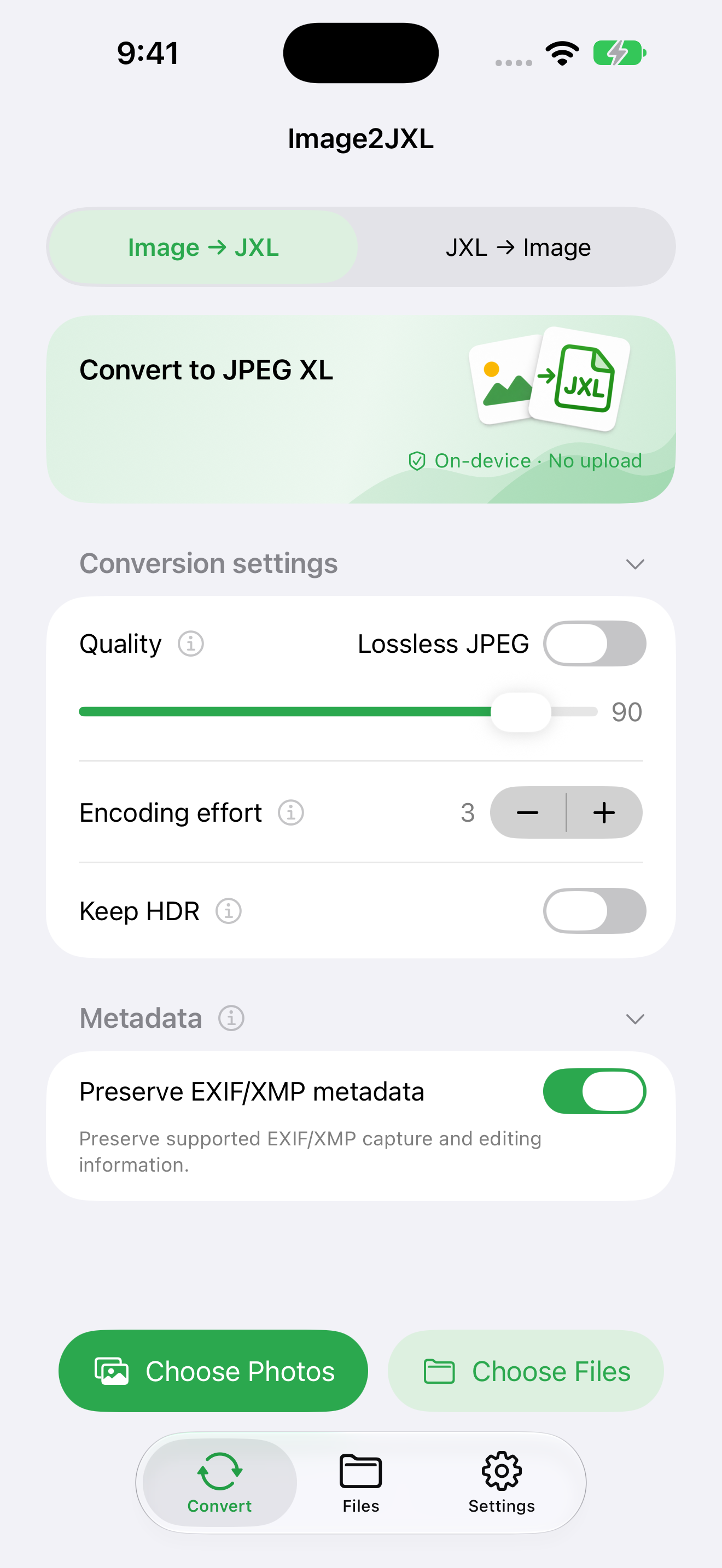
Engelskt gränssnitt. Kontrollera inställningarna före import.
Konvertera JXL till JPG eller PNG på iPhone och iPad
Välj JXL → Bild, välj JPEG, PNG eller GIF och importera JXL. Vanlig JPEG-export är ny kodning med förlust: genomskinlighet blir vit och animationer ger bara första bildrutan. PNG bevarar genomskinlighet med upp till 16 bitar men återställer inte förlorade detaljer. GIF använder en begränsad palett.
Återställ original-JPEG kräver JPEG-rekonstruktionsdata i JXL-filen. Saknas de visas ett fel; appen ersätter inte originalet med en nykodad JPEG utan att säga till.
Förlustfritt eller kvalitet 100?
Förlustfritt gäller JPEG och bevarar data för återställning från kompatibla källor. Stäng av det för andra format och välj kvalitet 100 för pixelförlustfri kodning. Den ursprungliga filbehållaren återställs inte. JPEG med kvalitet 100 och Förlustfritt av är inte heller reversibel omkomprimering.
Om PNG, HEIC eller TIFF avvisas, kontrollera reglaget. Storleken beror på bild och inställningar; mindre filer garanteras inte.
Bibliotek, EXIF/XMP och HDR
Detaljvyn visar förhandsvisning, storlekar före/efter, mått, bitdjup, färgprofil och tillgängliga EXIF/XMP. Kompatibla konverteringsvägar bevarar metadata och ICC-information, men inte varje fält i varje format.
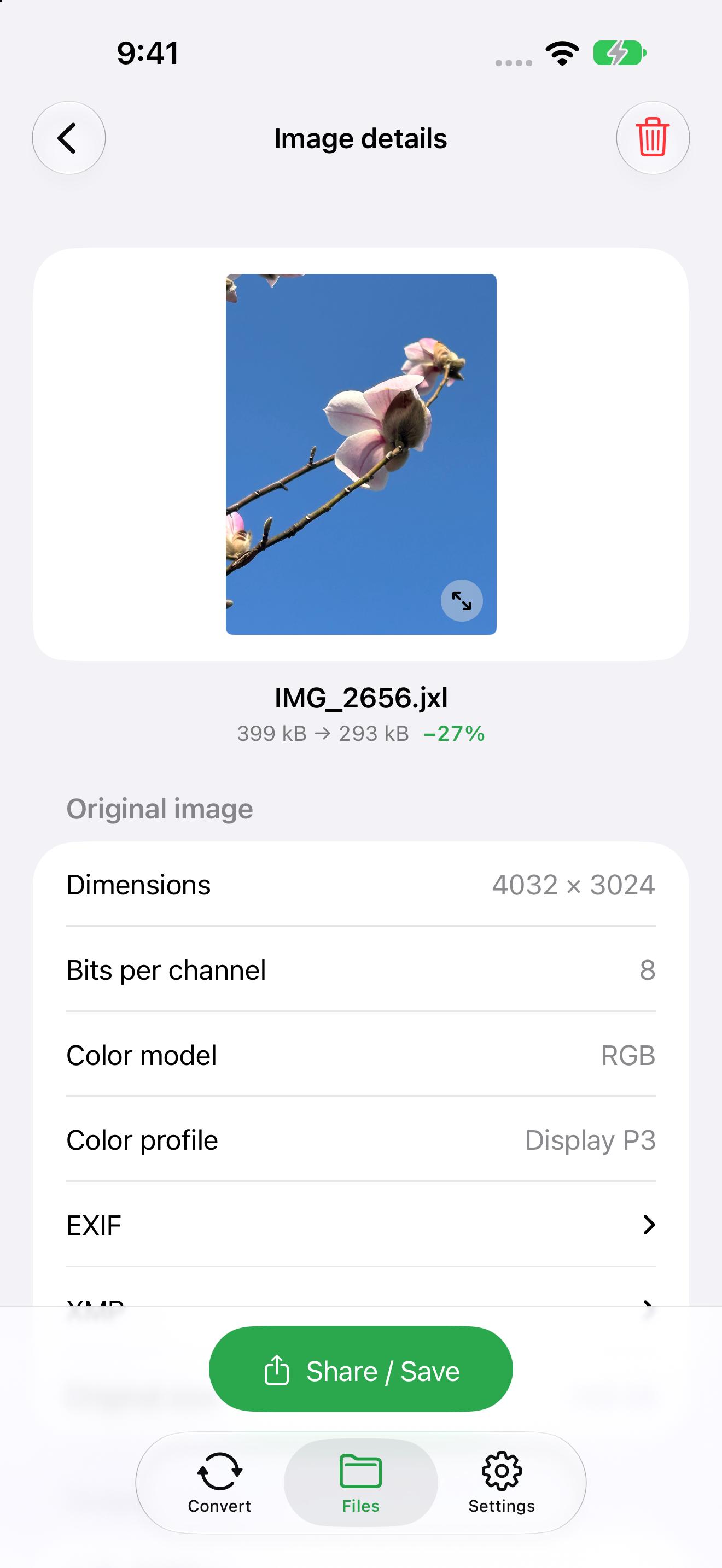
Engelskt gränssnitt. Besparingen är ett exempel, inte en garanterad komprimeringsgrad.
Behåll HDR är av som standard. Aktivera för kompatibla bilder med gain map. Vid HDR med förlust kan du prioritera storlek eller ursprungliga visningskurvor; utseendet beror även på skärm och visningsapp. Reversibel JPEG-transkodning sparar JPEG och gain map för återställning, i stället för att expandera HDR till JXL-pixlar.
Gratis och Pro
Grundkonvertering, förhandsvisning och kompatibla metadata ingår. Pro ger batcher med fler än 10 filer och mappstruktur vid export till Filer. Flytt till papperskorgen är en Mac-funktion. Köp och regionala priser visas i appen.
Vanliga frågor
Går det att konvertera JXL till JPG utan uppladdning?
Ja. Avkodning och konvertering sker lokalt. Därefter väljer du hur resultatet ska delas eller sparas.
Stöds iPhone ProRAW DNG?
Nej. JPEG XL-komprimering inuti DNG är inte samma sak som en fristående .jxl-fil. RAW/DNG stöds inte.
Kan alla JXL återställa original-JPEG?
Bara de som skapats genom reversibel JPEG-transkodning och behåller rekonstruktionsdata. Välj annars vanlig JPG- eller PNG-export.
Behövs åtkomst till hela bildbiblioteket?
Nej. Systemväljaren lämnar bara valda bilder. Spara till Bilder begär bara rätt att lägga till. Läs integritetspolicyn.
Hämta Image2JXL och prova en liten batch först. Se produktsidan och FAQ för mer information. HP60:s produktteam ansvarar för den här artikeln. Publiceringsdatumet anger denna innehållsversion; produkten kan ändras senare. Se de länkade produkt- och supportsidorna för aktuella begränsningar.Ansvar för innehållet