Konvertera JPEG till JPEG XL utan kvalitetsförlust på Mac
Vill du konvertera JPEG till JPEG XL utan kvalitetsförlust på Mac? Image2JXL ger dig ett inbyggt, lokalt arbetsflöde: importera JPEG-filer eller mappar, konvertera dem till JPEG XL och exportera JXL-filer till JPEG, PNG eller GIF när kompatibilitet är viktig.
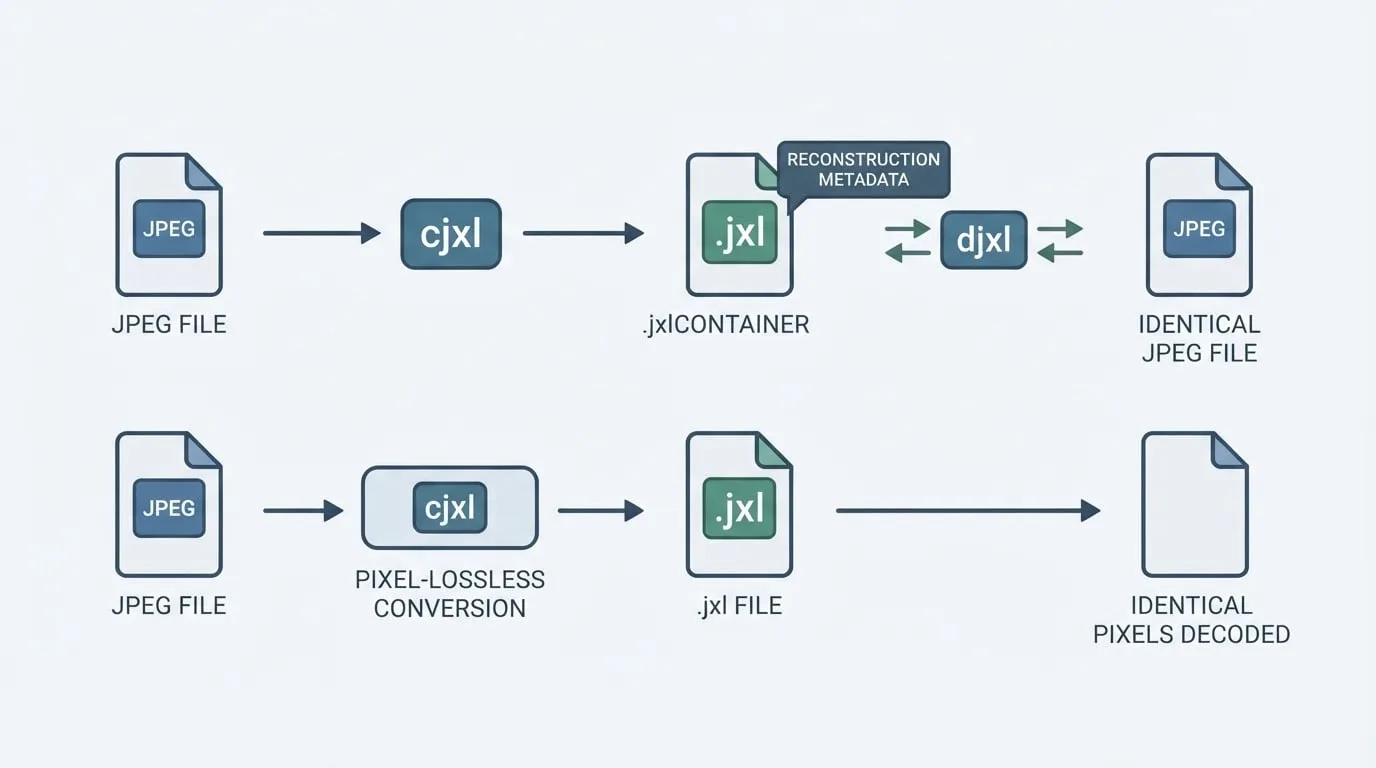
Det viktiga är att ”förlustfritt” kan beskriva två olika resultat i JPEG XL. Reversibel JPEG-omkomprimering kan, när filen stöds, bevara informationen som behövs för att återskapa den ursprungliga JPEG-filen. Pixel-förlustfri kodning bevarar de avkodade pixlarna, men inte nödvändigtvis originalfilens JPEG-byte. Den här guiden förklarar skillnaden, visar hur du använder Image2JXL och beskriver hur du kontrollerar resultatet i Terminalen.
Se Image2JXL, JPEG XL-konverteraren för Mac för information om produkten och vilka format som stöds.
Vad betyder förlustfri JPEG-till-JXL-konvertering?
JPEG XL är ett bildformat som har standardiserats av JPEG-kommittén. Det stöder både förlustfri och förstörande komprimering. En .jxl-fil kan därför bevara en bild exakt eller medvetet minska en del av bildinformationen.
För en JPEG-källfil kan ”förlustfri” betyda två saker:
| Arbetsflöde | Vad förblir identiskt? | Kan original-JPEG-filen återställas? |
|---|---|---|
| Reversibel JPEG-omkomprimering | JPEG-kodströmmen och de avkodade pixlarna | Ja, om rekonstruktionsmetadata bevaras och källan stöds |
| Pixel-förlustfri JPEG XL-kodning | Pixlarna i den avkodade bilden | Nej, den ursprungliga JPEG-behållaren kan inte återskapas byte för byte |
Reversibel JPEG-omkomprimering
JPEG XL kan återanvända koefficienterna från den diskreta cosinustransform som redan finns i en JPEG-fil och koda dem mer effektivt. JXL-filen blir ofta mindre och behåller samtidigt informationen som behövs för att återskapa original-JPEG-filen.
Det här är rätt väg för ett arkiv när du kan behöva den exakta JPEG-filen senare. ”Exakt” betyder att rekonstruktionen kan skapa samma byte som källfilen, inte bara en bild som ser likadan ut.
Pixel-förlustfri kodning
I den andra vägen avkodas JPEG-filen först till pixlar. Pixlarna sparas sedan förlustfritt i JPEG XL:s modulära läge. Bilden förblir identisk pixel för pixel efter avkodning, men den ursprungliga JPEG-behållaren och dess bytesekvens bevaras inte.
Skillnaden är viktig för fotografer, utvecklare och arkivarier. Om du bara behöver samma bild och samma pixlar kan pixel-förlustfri kodning räcka. Om du behöver få tillbaka original-JPEG-filen ska du välja reversibel omkomprimering och kontrollera hela returflödet.
Konvertera JPEG till JPEG XL på Mac med Image2JXL
Image2JXL är byggt för lokal JPEG XL-konvertering i macOS. Filerna behandlas på din Mac och laddas inte upp till en molntjänst. Det passar privata bildbibliotek, kundmaterial, webbplatsbilder och offlinearkiv.
1. Importera JPEG-filer eller en mapp
Öppna Image2JXL och dra in en eller flera .jpg- eller .jpeg-filer. Du kan också importera en mapp för batchkonvertering och se statusen för varje objekt under arbetet.
2. Välj JPEG XL-konvertering
Välj reversibel JPEG-omkomprimering för JPEG-indata om du vill kunna återställa original-JPEG-filen senare. Om den valda vägen först avkodar källan till pixlar kan resultatet fortfarande vara pixel-förlustfritt, men det ska inte behandlas som en byteidentisk JPEG-säkerhetskopia.
3. Välj var JXL-filerna ska sparas
Spara de konverterade filerna bredvid originalen eller välj en annan lokal mapp. Vid det första testet är en separat mapp bäst: käll-JPEG-filerna lämnas orörda medan du jämför storlekar och kontrollerar resultatet.
4. Granska batchresultatet
Kontrollera statusen för varje fil efter konverteringen och öppna några JXL-filer. Image2JXL stöder lokal mappimport och granskning av utdata, så du kan hitta en misslyckad eller inkompatibel fil innan du ändrar originalmappen.
5. Behåll originalen tills kontrollen är klar
Radera inte JPEG-filerna direkt. Återställ först ett JXL-test till JPEG och jämför hashvärdena. Om du använde en pixel-förlustfri väg jämför du i stället de avkodade pixlarna. När arkivet har klarat kontrollen kan du välja om JPEG-filerna ska ligga kvar bredvid JXL-filerna eller flyttas till en säkerhetskopia.
Vilka format stöder Image2JXL?
Image2JXL fokuserar på JPEG XL-arbetsflöden och är inte en universell bildkonverterare.
| Riktning | Format och arbetsflöde som stöds |
|---|---|
| Konvertera till JPEG XL | JPEG · PNG/APNG · GIF · TIFF · BMP · HEIC/HEIF · WebP · AVIF · EXR · NetPBM (PPM/PNM/PGM/PAM/PFM) · PGX · JXL |
| Exportera från JPEG XL | JPEG, PNG eller GIF för appar och webbplatser som inte stöder JXL |
| Lokalt arbetsflöde | Enskilda filer, mappar, dra och släpp, status per fil och lokal utdata |
| Metadata | Metadata i EXIF och XMP kan bevaras när den valda vägen stöder det |
TGA, PSD, RAW, SVG, PDF och ICO stöds inte som indata.
Konvertera en JPEG med cjxl
Image2JXL är enklare om du föredrar ett visuellt gränssnitt. JPEG XL:s referensverktyg är användbara när du vill upprepa processen från kommandoraden eller kontrollera kodarens exakta inställningar.
Installera kommandoradsverktygen i libjxl och kontrollera sedan att båda kommandona fungerar:
cjxl --version
djxl --version
Använd avstånd 0 för att uttryckligen ange en förlustfri JPEG-konvertering:
cjxl -d 0 photo.jpg photo.jxl
Med -d 0 får kodaren inte kasta bort bildinformation. För en JPEG-källa som stöds låter du JPEG-rekonstruktionen vara aktiverad om du vill kunna återskapa original-JPEG-filen:
cjxl -d 0 -e 8 --allow_jpeg_reconstruction=1 photo.jpg photo.jxl
-e 8 ökar kodningsarbetet. Filen kan bli mindre, men behandlingen kan ta längre tid. Resultatet blir inte ”mer förlustfritt” – avstånd 0 definierar redan det förlustfria målet.
Använd .jpg eller .jpeg som filändelse när du vill rekonstruera JPEG-filen senare:
djxl photo.jxl photo-recovered.jpeg
Rekonstruktionen fungerar bara om JXL-filen innehåller nödvändiga JPEG-rekonstruktionsdata och käll-JPEG-filen stöds av den vägen. Ett JXL som skapats från pixlar kan ge en JPEG som ser likadan ut, men kan inte återskapa den ursprungliga JPEG-kodströmmen byte för byte.
Konvertera en JPEG-mapp lokalt i batch
Följande loop skriver JXL-filerna till en separat mapp och lämnar källfilerna orörda:
mkdir -p jxl-out
for f in *.jpg *.jpeg; do
  [ -e "$f" ] || continue
  cjxl -d 0 "$f" "jxl-out/${f%.*}.jxl"
done
Image2JXL erbjuder samma lokala batcharbetsflöde i ett inbyggt Mac-gränssnitt. Importera en mapp, välj målplatsen, granska varje fil och behåll källmappen tills ett test har konverterats fram och tillbaka utan problem.
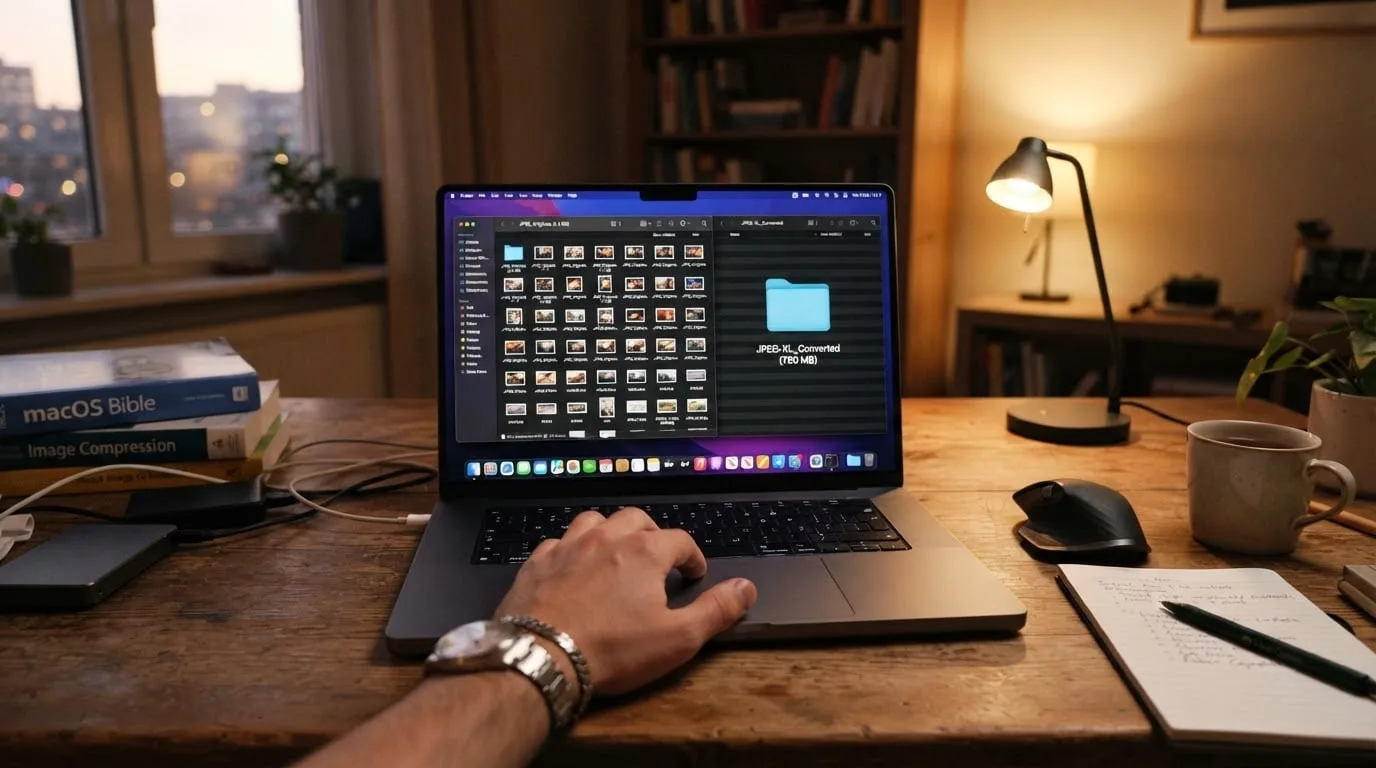
Batchkonvertering passar till exempel för att:
- arkivera ett stort JPEG-bildbibliotek;
- förbereda webb- eller appresurser i en JXL-testmapp;
- jämföra storleken på liknande bilder i JPEG XL;
- upprepa en lokal konvertering utan att ladda upp källfilerna;
- exportera utvalda JXL-filer till JPEG eller PNG för bättre kompatibilitet.
Kontrollera att JPEG-till-JXL-konverteringen är förlustfri
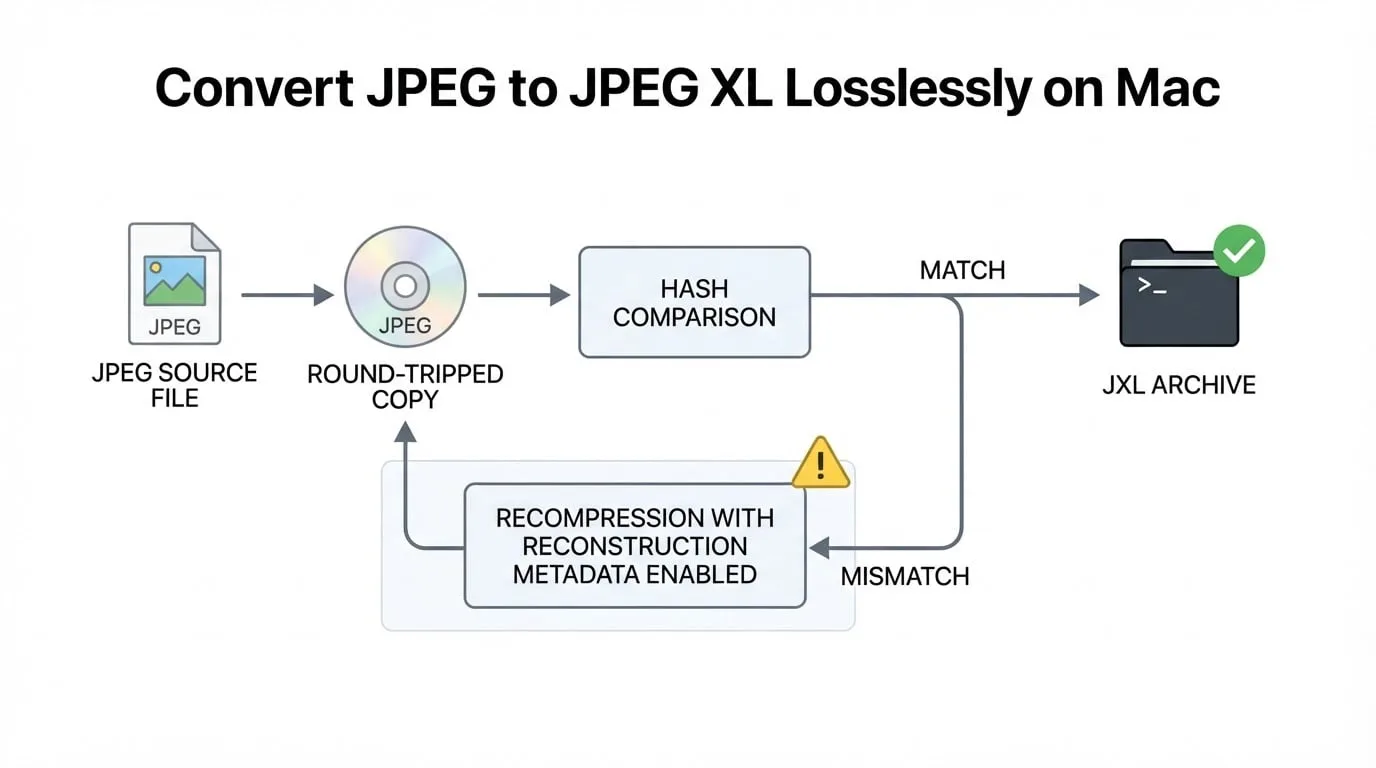
Det säkraste testet av reversibel JPEG-omkomprimering är att jämföra SHA-256-hashvärden. Återställ en JXL-fil och beräkna hashvärdet för båda JPEG-filerna:
djxl jxl-out/photo.jxl photo-recovered.jpeg
shasum -a 256 photo.jpg photo-recovered.jpeg
Identiska hashvärden visar att den återställda JPEG-filen är identisk med käll-JPEG-filen byte för byte. Olika hashvärden betyder inte automatiskt att bilden ser annorlunda ut. JXL-filen kan ha kodats pixel-förlustfritt eller så saknas rekonstruktionsmetadata.
För pixel-förlustfri utdata jämför du de avkodade bilderna i stället för JPEG-filernas hashvärden. Avkoda käll-JPEG-filen och JXL-filen till PNG eller ett annat förlustfritt rasterformat och jämför dem med ett bildverktyg. Identiska pixlar bekräftar att bilden bevarats även om den ursprungliga JPEG-behållaren inte kan rekonstrueras.
Efter en batchkonvertering kontrollerar du tre saker:
- Alla JXL-filer kan avkodas utan fel.
- När reversibel omkomprimering valdes stämmer hashvärdena för en provmängd återställda JPEG-filer med källfilerna.
- EXIF- och XMP-data finns kvar när den valda Image2JXL- eller
cjxl-vägen ska bevara dem.
Inställningar som kan ändra resultatet
Vissa inställningar kan i praktiken ändra ett förlustfritt arkiv till ett förstörande eller icke-reversibelt arbetsflöde.
Avstånd över 0
Ett avstånd som -d 1 kan se mycket bra ut, men är inte matematiskt förlustfritt. Använd -d 0 när pixlarna måste vara identiska.
JPEG-rekonstruktion avstängd
Om rekonstruktionsmetadata stängs av eller tas bort går original-JPEG-filen inte längre att återskapa från JXL-filen, även om de avkodade pixlarna fortfarande är identiska. Behåll rekonstruktionen aktiverad för ett reversibelt JPEG-arkiv.
Ta bort metadata
Att ta bort EXIF kan krocka med JPEG-rekonstruktionen. Om du behöver kunna återställa käll-JPEG-filen exakt ska du behålla rekonstruktionsmetadata och undvika rensningssteg som tar bort dem.
Exportera med djxl -j
Alternativet -j eller --pixels_to_jpeg skapar en ny JPEG från de avkodade pixlarna. Det är användbart för kompatibilitet, men återställer inte original-JPEG-filen. Använd rekonstruktion, inte denna export, när du kontrollerar ett arkiv.
När är Image2JXL användbart?
Image2JXL passar om du vill ha en JPEG XL-konverterare för Mac med ett inbyggt gränssnitt och lokal batchbehandling. Appen är särskilt användbar när du vill:
- konvertera JPG till JXL utan att ladda upp filerna;
- behålla ett reversibelt JPEG-arbetsflöde för källor som stöds;
- konvertera mappar utan att upprepa ett kommando för varje fil;
- kontrollera statusen för varje fil innan du ändrar originalen;
- bevara kompatibla EXIF- och XMP-metadata när den valda vägen tillåter det;
- exportera JXL till JPEG, PNG eller GIF för program som inte stöder JPEG XL.
Bör du behålla original-JPEG-filerna?
Behåll original-JPEG-filerna tills JXL-arkivet har kontrollerats och säkerhetskopierats. När ett matchande hashvärde bekräftar reversibel rekonstruktion kan JXL fungera som en mindre arkivkopia. Om JPEG-filerna ska tas bort beror på dina kompatibilitetsbehov:
- behåll JPEG för att kunna dela med valfri app, webbläsare eller tjänst;
- behåll JXL som arkiv när lagringsutrymme är viktigt och dina verktyg kan exportera filen vid behov;
- behåll båda formaten för oersättliga bilder eller när enklast möjliga återställning är viktig.
JPEG XL gör bara beslutet reversibelt när konverteringsvägen och kontrollen visar att original-JPEG-filen kan rekonstrueras. En mindre fil är inte tillräckligt bevis i sig.
Vanliga frågor
Är JPEG XL förlustfritt?
Ja, JPEG XL stöder förlustfri komprimering. För JPEG-indata ska du skilja på reversibel JPEG-omkomprimering och pixel-förlustfri kodning: båda kan bevara bilden, men bara den reversibla vägen kan återställa original-JPEG:ns byte när rekonstruktionsdata finns kvar.
Kan jag konvertera JXL tillbaka till JPEG på Mac?
Ja. Image2JXL kan exportera JPEG XL till JPEG, PNG eller GIF. För ett exakt JPEG-arkiv använder du reversibel rekonstruktion när den är tillgänglig. Annars kan appen skapa en ny kompatibel JPEG från de avkodade pixlarna.
Laddar Image2JXL upp mina bilder?
Nej. Image2JXL konverterar filerna lokalt på din Mac och skickar dem inte till en onlinekonverterare.
Kan Image2JXL batchkonvertera JPEG-filer?
Ja. Importera filer eller en mapp, kör den lokala konverteringen och kontrollera statusen för varje objekt innan du organiserar resultatet.
Kan Image2JXL konvertera WebP eller AVIF till JPEG XL?
Konvertera JPEG-, PNG/APNG-, GIF-, TIFF-, BMP-, HEIC/HEIF-, WebP-, AVIF-, EXR, PFM, PGX, NetPBM- och JXL-bilder till JPEG XL. TGA, PSD, RAW, SVG, PDF och ICO stöds inte som indata.
Ladda ner Image2JXL för Mac
För ett visuellt, lokalt arbetsflöde kan du hämta Image2JXL från Mac App Store. Importera en JPEG eller en mapp, välj rätt JPEG XL-väg, kontrollera utdata och testa en fil innan du arkiverar originalen.
Läs den kortare produktguiden för Image2JXL om du vill börja där.
Relaterade Image2JXL-sidor
- Konvertera JPEG till JPEG XL förlustfritt på Mac
- JXL-konverterare med satsbearbetning för Mac
- JXL till JPG-konverterare för Mac
Ansvar för innehållet
HP60:s produktteam ansvarar för den här artikeln. Publiceringsdatumet anger denna innehållsversion; produkten kan ändras senare. Se de länkade produkt- och supportsidorna för aktuella begränsningar.