Så får du mjukare skrollning på Mac med Mouse SR
Du kan få mjukare skrollning på Mac utan att byta ut en mus som fungerar bra. Problemet beror ofta inte på anslutningen, utan på skillnaden mellan de separata stegen i ett vanligt mushjul och den kontinuerliga rörelsen från en styrplatta.
Mouse SR omvandlar stegen från ett tredjepartsmushjul till en mjukare, mer kontinuerlig rörelse. Du kan justera avstånd, mjukhet, acceleration och riktning efter hur du läser, surfar eller arbetar.
Det korta svaret
- macOS kan ändra hastighet och riktning, men har ingen universell inställning för mjuk skrollning i varje mushjul.
- Om pekare och klick fungerar normalt behöver du oftast inte byta mus.
- Mouse SR behandlar diskreta indata från tredjepartsmöss och lämnar styrplatta, Magic Mouse, ritplattor och andra enheter med kontinuerlig skrollning oförändrade.
- Mouse SR Pro kan provas gratis i sju dagar. Köpet är en engångsbetalning för upp till tre Mac-datorer utan automatisk förnyelse.
- Mouse SR fungerar på macOS 15 eller senare.
Varför hackar mushjulet på Mac?
Ett vanligt mushjul har fysiska hack. Varje hack skapar ett separat skrollsteg, medan styrplattan skickar många små förändringar när fingrarna rör sig. Därför kan samma sida kännas mjuk med styrplattan men hoppa med musen.
Högre skrollhastighet gör bara varje hopp större. Den fyller inte ut rörelsen mellan stegen. Om pekaren också laggar bör du separat kontrollera batteri, Bluetooth, mottagare och musens programvara.
Vad ändrar Mouse SR?
Mouse SR omvandlar varje hjulrörelse till kontinuerlig, pixelbaserad rörelse och kopplar ihop närliggande rotationer. Hjulets fysiska klick och precision finns kvar; det är sidans rörelse mellan inmatningarna som blir lugnare.
Bearbetningen sker lokalt på Mac och musindata laddas inte upp. macOS behöver hjälpmedelsbehörighet för att hantera skrollningen, men inte behörighet för inmatningsövervakning.
De fyra viktigaste inställningarna
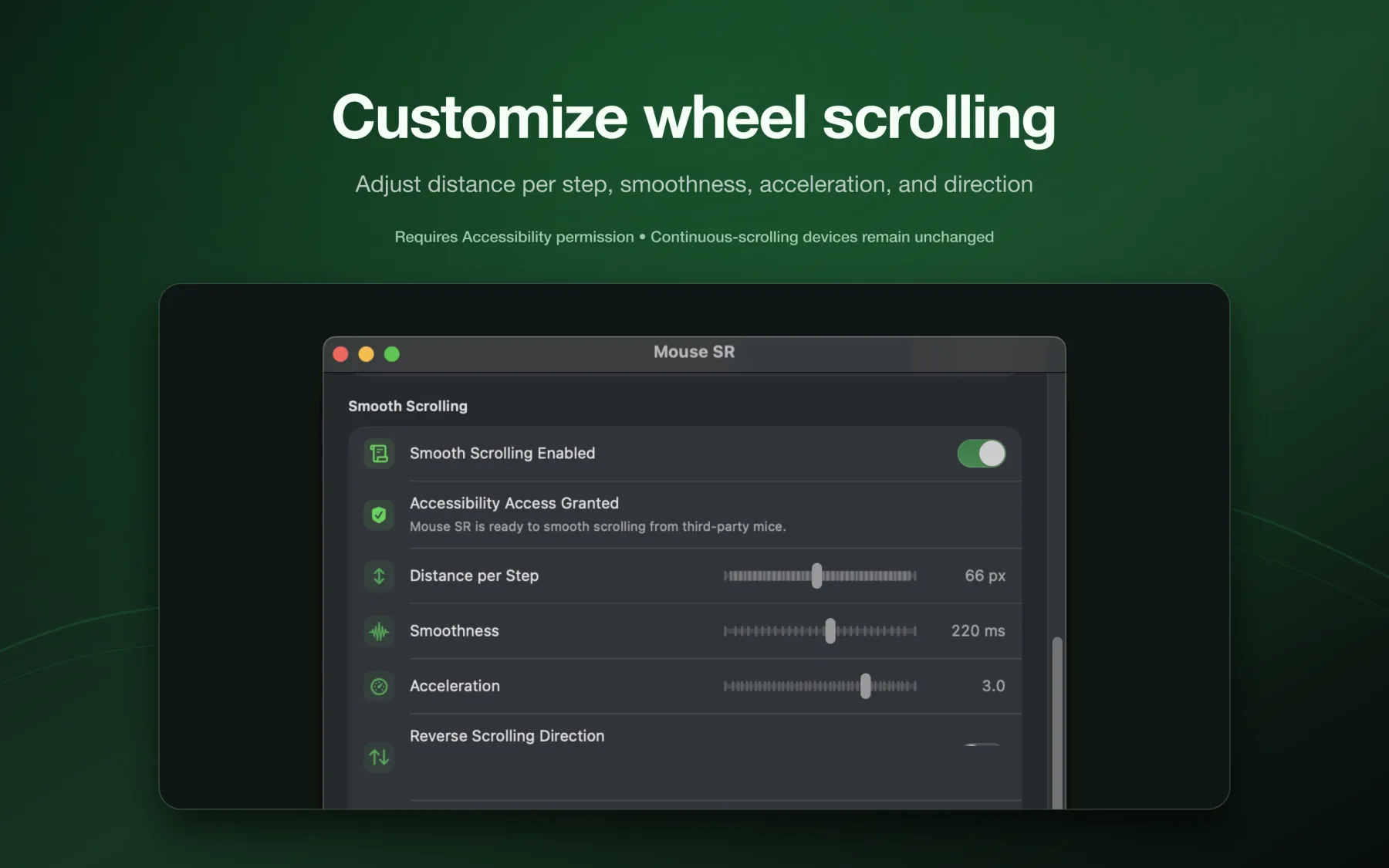
Avstånd per steg
Det bestämmer hur långt sidan rör sig vid varje hack. Minska värdet om sidan flyttar sig för långt och öka det lite om varje steg är för kort. Börja här.
Mjukhet
Ett lägre värde känns mer direkt. Ett högre värde binder ihop flera rotationer och kan vara bekvämare vid läsning. För höga värden kan däremot kännas fördröjda.
Acceleration
Med acceleration kan du ta dig längre på långa sidor när du vrider flera gånger snabbt. Använd en måttlig nivå för kod, tabeller och tät text så att rörelsen förblir förutsägbar.
Riktning
Du kan ändra riktningen för tredjepartsmusen separat från styrplattan. Behåll naturlig skrollning på styrplattan och använd din föredragna riktning med mushjulet.
Så ställer du in Mouse SR
- Öppna Mouse SR:s installationssida och starta appen från Program.
- Öppna inställningarna via ikonen i menyraden.
- Aktivera Smooth Scrolling.
- Tillåt Mouse SR under Systeminställningar → Integritet och säkerhet → Hjälpmedel.
- Testa Safari, Finder och ett långt dokument. Ändra en inställning i taget.
- Använd reglaget i menyraden för att jämföra med den ursprungliga skrollningen.
Om inget händer, kontrollera hjälpmedelsbehörigheten och stäng tillfälligt av andra skrollverktyg. Två lager kan behandla samma indata och skapa konflikter.
Valfria Finder-verktyg
Finder-tillägget kan i valda mappar öppna en mapp i Terminal, skapa en tom TXT- eller Markdown-fil och kopiera sökvägen till en fil eller mapp. Verktygen visas bara i tillåtna mappar och deras undermappar. Läs guiden till Finders högerklicksverktyg.
Hur är det med Mos, SmoothScroll eller musens tillverkarprogram?
Gratisverktyg och tillverkarprogram kan också förbättra skrollning med mushjul. De är rimliga alternativ om du bara behöver en enkel knapp för mjukare rörelser. Den viktiga regeln är att bara använda ett lager för skrollbearbetning åt gången.
Mouse SR passar bättre om du vill ha tydliga inställningar som är lätta att justera, ändra riktningen för varje mus separat eller använda ett litet verktyg som också har praktiska Finder-funktioner. Det finns i menyraden och lämnar enheter som redan skickar kontinuerlig skrollning oförändrade.
Checklista för felsökning
Om skrollningen fortfarande känns hackig efter installationen kan du gå igenom följande:
- Kontrollera att Smooth Scrolling är aktiverat i Mouse SR:s inställningar i menyraden.
- Kontrollera behörigheten för Hjälpmedel igen efter en macOS-uppdatering eller ominstallation.
- Stäng av andra alternativ för utjämning av mushjul i Logitech-, Razer- eller liknande program under testet.
- Testa flera appar. Appspecifik rendering eller tillägg kan göra att en sida känns annorlunda.
- Sänk mjukheten om sidan känns fördröjd, eller sänk avståndet om varje rotation går för långt.
- Om pekaren också laggar felsöker du musanslutningen separat; mjuk skrollning kan inte reparera Bluetooth- eller mottagarfördröjning.
Vanliga frågor
Ändrar Mouse SR styrplattan eller Magic Mouse?
Nej. Enheter som redan skickar kontinuerlig skrollning fungerar som tidigare.
Måste jag byta mus?
Inte nödvändigtvis. Om musen fungerar kan du först prova Mouse SR och justera avstånd och mjukhet.
Är Mouse SR en prenumeration?
Nej. Efter sju dagars provperiod låser ett engångsköp upp Mouse SR Pro på upp till tre Mac-datorer. Läs mer om Mouse SR Pro.
Är Mouse SR säkert att använda?
Mouse SR behandlar skrollning och Finder-funktioner lokalt på din Mac. Musinmatning, filinnehåll och filsökvägar laddas inte upp. Appen är notariserad av Apple och behöver behörighet för Hjälpmedel för skrollfunktionen.
Kan en mus verkligen skrolla exakt som en styrplatta?
Enheterna fungerar fortfarande olika: ett hjul rapporterar rotationer, medan en styrplatta rapporterar fingerrörelser och gester. Mouse SR gör den synliga hjulrörelsen kontinuerlig och justerbar, vilket oftast är den del som känns obehaglig på Mac.
Sammanfattning
Mjuk skrollning på Mac kräver inte en ny mus. Mouse SR gör mushjulets steg till en justerbar, kontinuerlig rörelse och lägger till praktiska Finder-åtgärder. Om du gillar din nuvarande mus kan du prova Mouse SR. HP60:s produktteam ansvarar för den här artikeln. Publiceringsdatumet anger denna innehållsversion; produkten kan ändras senare. Se de länkade produkt- och supportsidorna för aktuella begränsningar.Ansvar för innehållet